
Szenario
Sie möchten ein Bild in Ihre Signaturvorlage hochladen, indem Sie ein bildbasiertes Element verwenden, wie z. B. das Bild/Logo, Banner oder Rotierendes Banner-Element. Sie können das Bild jedoch nicht hinzufügen und erhalten eine Warnung mit dem Hinweis „Bilder dürfen nicht größer als 300 KB sein“.
Grund
Exclaimer kann keine Bilddateien hochladen, die größer als 300 KB sind.
Um die Dateigröße Ihres Bildes zu überprüfen, suchen Sie die Bilddatei in Ihrem Dateispeicher und sehen Sie sich die Spalte Größe in der Detailansicht an oder klicken Sie mit der rechten Maustaste und wählen Eigenschaften, um die Zeile Größe anzuzeigen.
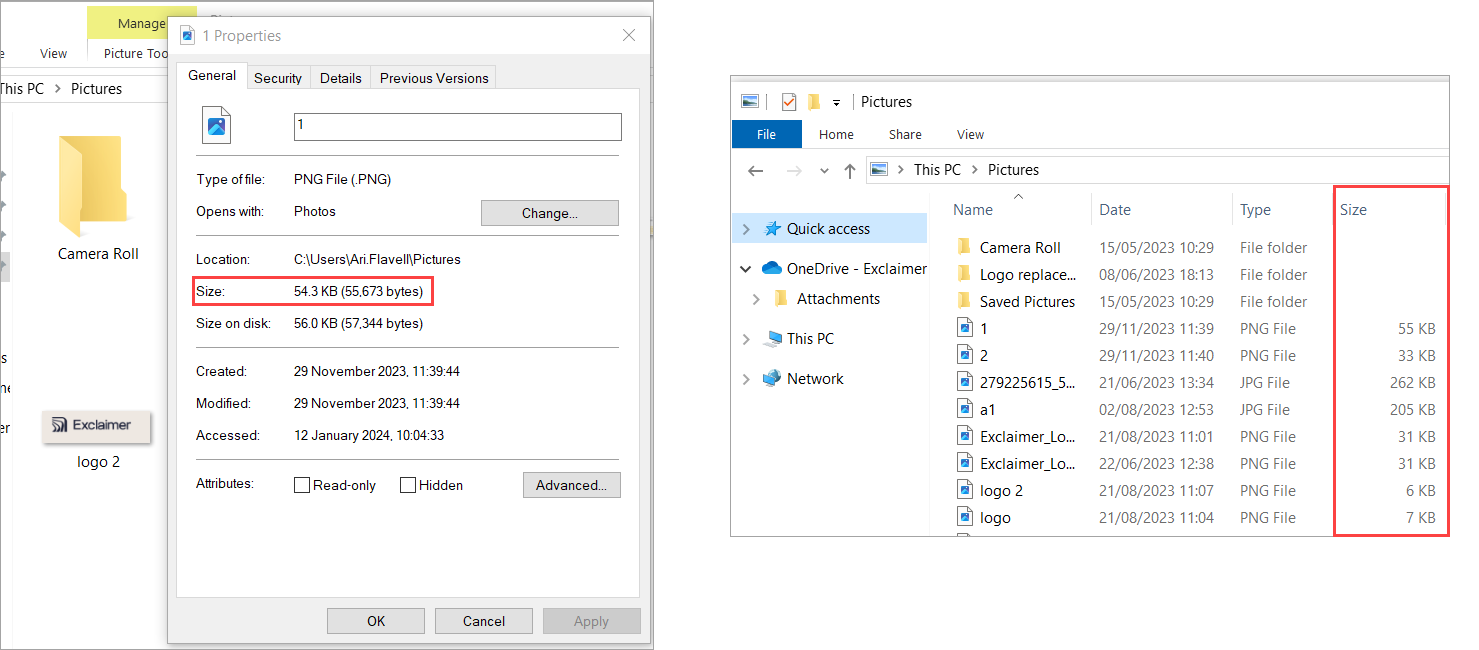
Sie können die Bildgröße über Eigenschaften und Details überprüfen.
Lösung
Um die Dateigröße eines Bildes zu reduzieren, können Sie die Pixelgröße ändern. Die meisten Bildbearbeitungsprogramme können verwendet werden, um ein Bild zu verkleinern.
Die meisten Bildbearbeitungsprogramme eignen sich zum Ändern der Bildgröße.
So ändern Sie die Größe eines Bildes in Microsoft Paint:
- Öffnen Sie Ihr Bild in Paint und wählen Sie im Menüband unter dem Abschnitt Bild die Option Größe ändern.
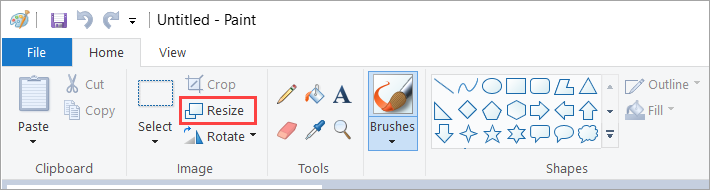
Finden Sie „Größe ändern“ im Menüband.
Dies öffnet das Fenster Größe ändern und Kippen.
- Wählen Sie Nach Pixeln.
- Geben Sie einen neuen Wert ein, um das Bild zu verkleinern. Stellen Sie sicher, dass das Kontrollkästchen Seitenverhältnis beibehalten aktiviert ist, um Verzerrungen zu vermeiden.
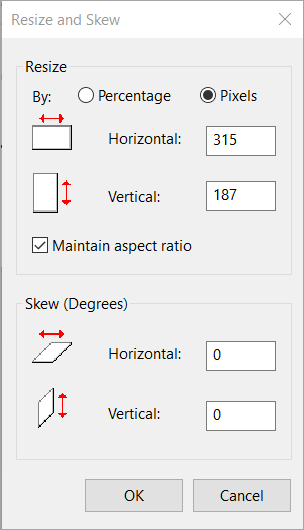
Das Kontrollkästchen „Seitenverhältnis beibehalten“ befindet sich unter den Größenänderungsfeldern.
- Wählen Sie OK, um die Bildgröße festzulegen.
- Speichern Sie Ihr Bild.
In einem einfachen Bildbearbeitungsprogramm kann es zu Verzerrungen oder Verformungen des Bildes kommen, da das Seitenverhältnis entfernt werden muss, um bestimmte Größen zu erreichen. Fortgeschrittene Bildbearbeitungsprogramme wie Adobe Photoshop ermöglichen es Ihnen, genaue Abmessungen zu erhalten.
So ändern Sie die Größe eines Bildes in Adobe Photoshop:
- Öffnen Sie das Bild-Menü und wählen Sie dann Bildgröße...
- Wählen Sie Anpassen an > Benutzerdefiniert.
- Geben Sie die gewünschten Pixelgrößen unter Breite und Höhe ein.
- Wählen Sie OK.
- Öffnen Sie das Bild-Menü und wählen Sie dann Arbeitsfläche...
- Geben Sie die gewünschten Pixelwerte unter Breite und Höhe ein.
- Wählen Sie OK und dann Fortfahren.