
Szenario
Sie erstellen Ihre E-Mail-Signatur und möchten verlinkte Bilder verwenden, auch bekannt als web-hosted Bilder. Sie möchten Bilder in Ihrem Google Drive-Speicher hosten und diese in Ihrer Vorlage verwenden.
Für weitere Informationen zur Verwendung von web-hosted Bildern in Ihrer Signatur, siehe unsere Ressourcen zur Verwendung von vs verlinkten Bildern.
Voraussetzungen
Um Google Drive zu verwenden, stellen Sie sicher, dass Sie ein Google-Konto eingerichtet haben.
Lösung
WARNUNG: Google empfiehlt nicht, web-hosted Bilder von Google Drive zu verwenden, und diese Lösung kann ohne Vorwarnung unwirksam werden, abhängig von Änderungen an den Google-Diensten. Wir empfehlen, Ihre eigene Website oder eine dedizierte Bildhosting-Website zu verwenden, wenn Sie Bilder verlinken.
Um Bilder mit Google Drive zu hosten:
- Melden Sie sich bei Ihrem Google Drive-Konto an.
- Wählen Sie im Menübereich +Neu, dann wählen Sie Datei-Upload.
- Suchen Sie Ihre Bilddatei und wählen Sie Öffnen, um Ihr Bild in Google Drive hochzuladen.
- Suchen Sie Ihre Bilddatei in Google Drive. Öffnen Sie das vertikale Ellipsenmenü, indem Sie das Symbol auswählen, und wählen Sie dann Teilen.

Dies öffnet das Teilen-Fenster.
- Wählen Sie unter Allgemeiner Zugriff Jeder mit dem Link aus dem Dropdown-Menü.
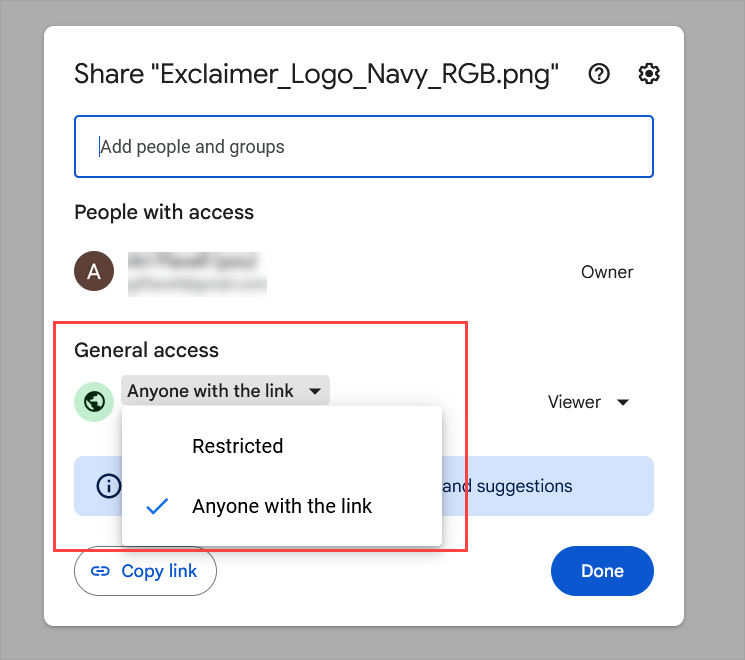
- Wählen Sie Link kopieren. Der Bildlink wird in die Zwischenablage kopiert. Wählen Sie Fertig.
- Fügen Sie den Link in ein beliebiges Textprogramm, wie Notepad, ein.
-
Identifizieren Sie den Bild-ID-Bereich des Links. Dieser befindet sich zwischen den letzten beiden Schrägstrichen im Link.
Zum Beispiel:https://drive.google.com/file/d/1SDbKsxMh7KNYpbWsSZrrZHt1nMJE-03t/view?usp=drive_linkKopieren Sie diesen ID-Bereich des Links.
- Öffnen Sie in Exclaimer Ihre Signaturvorlage im Signatur-Designer.
- Wählen oder fügen Sie ein Bild/Logo-Element in der Vorlage hinzu. Wenn Sie ein vorhandenes Bild auswählen, erweitern Sie den Abschnitt Bildquelle im Eigenschaftenbereich. Wenn Sie ein neues Bild/Logo-Element hinzufügen, öffnet sich das Bild/Logo-Fenster.
-
Geben Sie unter Verlinkte Bild-URL ein:
https://lh3.googleusercontent.com/d/ - Fügen Sie die kopierte Bild-ID am Ende dieses Textes ein.
Zum Beispiel: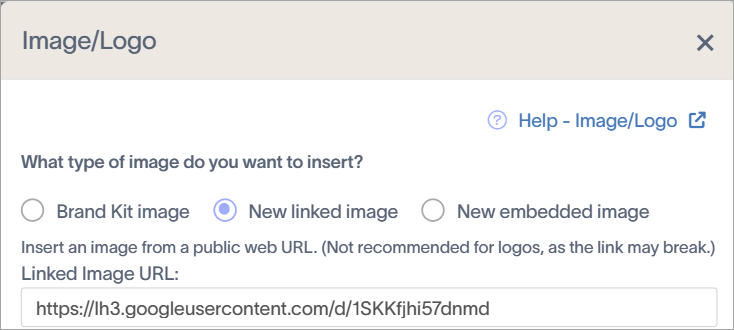
Das Bild kann jetzt in der Signaturvorlage und in der Bildvorschau im Bild/Logo-Fenster gesehen werden.
- Wenn Sie ein neues Bild/Logo-Element hinzufügen, wählen Sie OK, um das Bild/Logo-Fenster zu schließen und Ihr Bild zur Vorlage hinzuzufügen.
- Wählen Sie Änderungen speichern, um die Änderungen an der Signaturvorlage zu speichern.