
Szenario
Sie haben das Exclaimer Outlook Add-in bereitgestellt und stellen fest, dass Ihre Signaturen in Outlook Desktop nicht angezeigt werden, jedoch ohne Probleme in Outlook Web erscheinen.
Grund
Das Exclaimer Outlook Add-in verwendet einen verbundenen Dienst, der nur verfügbar ist, wenn die Option für Optionale verbundene Erlebnisse in Outlook aktiviert ist.
Lösung
Um dieses Problem zu beheben:
Voraussetzungen
Postfachtyp:
- Nur Microsoft 365-Postfächer
Windows
- Outlook auf Windows (Microsoft 365-Abonnement) [Version 2409 (Build 18025.20000)]
- Outlook auf Windows (Retail Perpetual) [Version 2501 (Build 18429.20132)]
- Outlook 2024 auf Windows (Volumenlizenz perpetual) [Version 2408 (Build 17932.20222)]
- Microsoft Outlook Web Access
- Microsoft Windows 10, Windows Server 2016 oder höher
Mac
- Outlook auf Mac [Version 16.89 (24090815) oder höher]
HINWEIS: Nur die neue Outlook-Oberfläche wird unterstützt. Gehen Sie zu Outlook > Neues Outlook, um sie zu aktivieren.
Mobil:
- Android: Outlook Version 4.2433.0 oder höher
- iOS: Outlook Version 4.2433.0 oder höher
Microsoft 365 Plan
- Ihr Microsoft 365-Plan muss den Zugriff auf die Bereitstellung von Microsoft 365-Apps über Microsoft AppSource erlauben. Bestimmte Pläne, wie Office 365 E2, unterstützen dies nicht.
Weitere Informationen finden Sie in Microsofts Anleitung zur Verwendung von Add-Ins.
So aktivieren Sie die Option „Optionale verbundene Erlebnisse“ in Outlook:
- Melden Sie sich in der Outlook-Desktop-App an.
- Wählen Sie Datei in der Menüleiste aus.
- Wählen Sie Optionen im Menü auf der linken Seite.
Das Fenster Outlook-Optionen wird angezeigt.
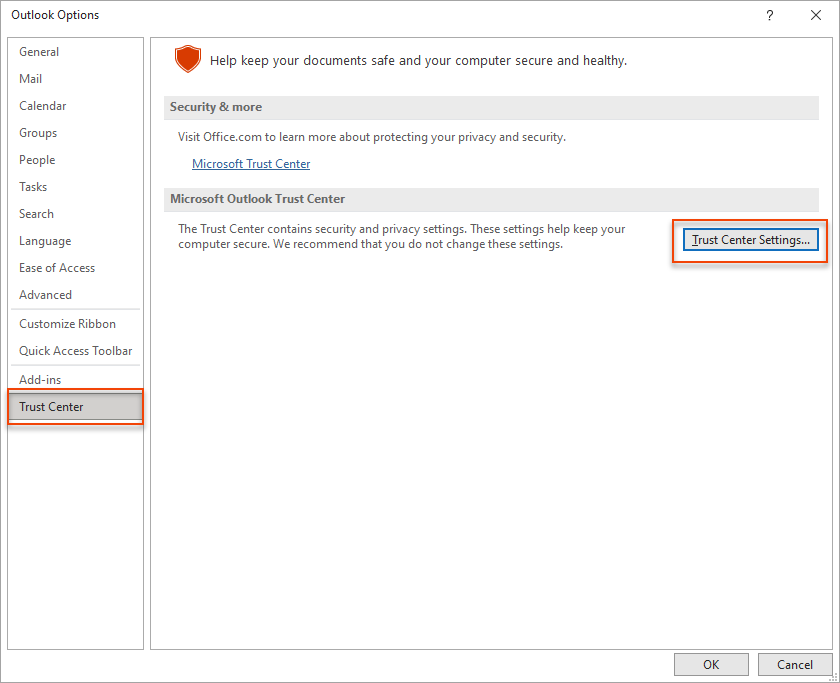
- Wählen Sie Trust Center und dann Einstellungen für das Trust Center....
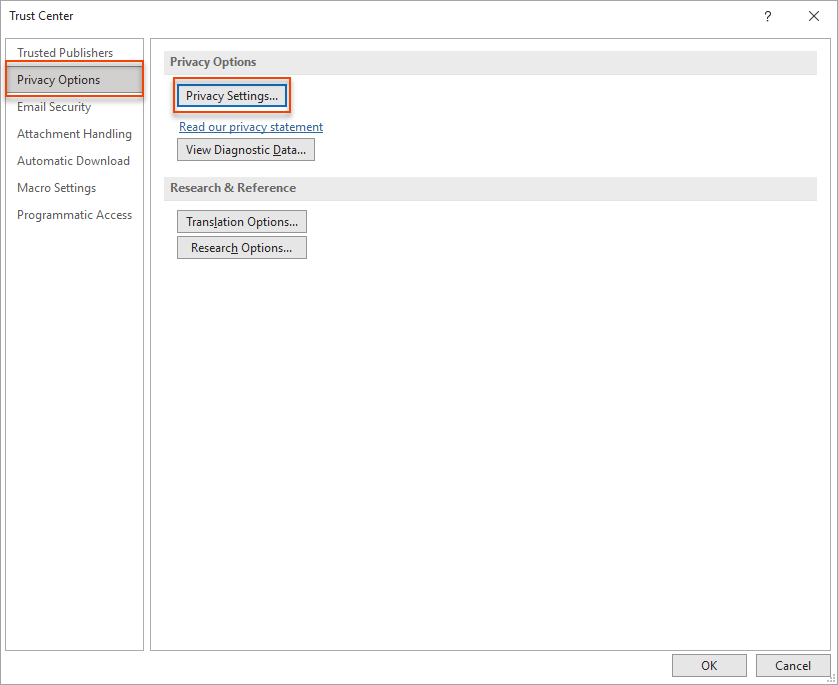
- Wählen Sie Datenschutzoptionen und dann Datenschutzeinstellungen...
- Aktivieren Sie die Option Optionale verbundene Erlebnisse aktivieren.
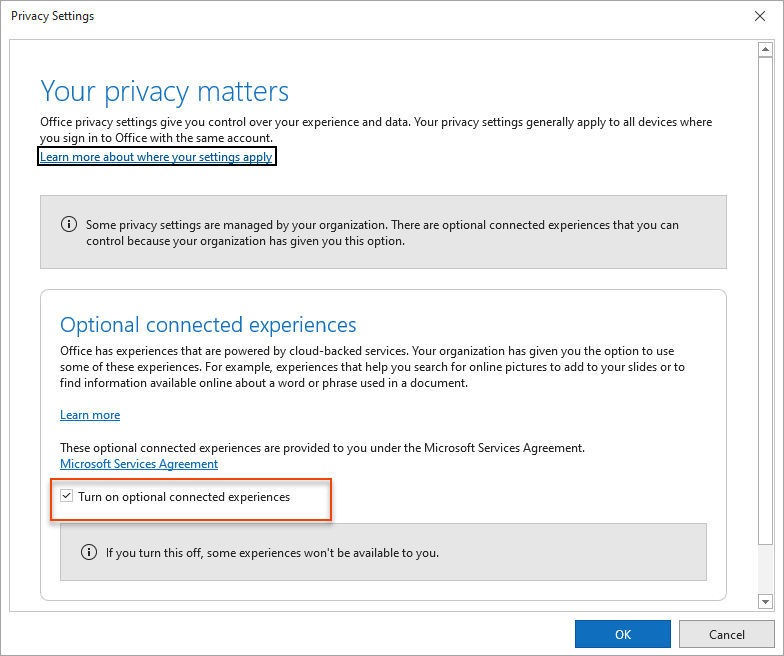
- Wählen Sie OK, um die Änderungen zu speichern.
Führen Sie unser diagnostisches PowerShell-Skript aus, um dem Support-Team zu helfen, Ihre Outlook- und Exclaimer-Add-In-Konfiguration zu überprüfen. Das Skript sammelt sicher technische Details wie Outlook-Version, Add-In-Status und Konnektivität, ohne auf persönliche Daten oder E-Mails zuzugreifen, was eine schnellere Fehlerbehebung ermöglicht.
So führen Sie das Skript aus:
- Starten Sie Windows PowerShell. Administratorrechte sind optional, aber empfohlen.
-
Kopieren Sie den folgenden Befehl und fügen Sie ihn in PowerShell ein:
Set-ExecutionPolicy -Scope Process -ExecutionPolicy Bypass; Invoke-WebRequest -Uri "https://raw.githubusercontent.com/exclaimerltd/Internal-Support-Scripts/master/AddInChecks.ps1" -OutFile "$env:TEMP\AddInChecks.ps1"; & "$env:TEMP\AddInChecks.ps1"
- Folgen Sie den Anweisungen auf dem Bildschirm.
-
Nach Abschluss wird ein Bericht mit dem Namen AddInChecks.html erstellt.
HINWEIS: Speicherort des Berichts:
Standardmäßig: C:\Users\<IhrBenutzer>\Downloads\AddInChecks.html
Fallback (falls Downloads nicht verfügbar ist): C:\Temp\AddInChecks.html
- Fügen Sie die erstellte Datei Ihrem Support-Ticket bei, damit das Support-Team Ihre Konfiguration überprüfen kann.