
Szenario
Sie verwenden Exclaimer und möchten Google Analytics integrieren, um den durch Ihr E-Mail-Signatur-Banner generierten Website-Traffic zu verfolgen.
Lösung
Google Analytics ist ein Webanalyse-Dienst, mit dem Sie den Return on Investment (ROI) Ihrer Werbung messen können – so verstehen Sie Ihre Kunden besser und können sie entsprechend bedienen.
Voraussetzungen
Stellen Sie sicher, dass Sie die URL der Website, die Sie in Google Analytics verfolgen möchten, bereits eingerichtet haben, bevor Sie sie mit Exclaimer verknüpfen.
Sie können Google Analytics ganz einfach mit Ihren Exclaimer-Cloud-Signaturen integrieren, um den durch die Anzahl der Klicks auf Ihre E-Mail-Signatur generierten Website-Traffic zu verfolgen. Sie können nachverfolgen, welche Abteilung, welche Benutzer oder welche anderen Attribute die meisten Klicks generieren, was Ihnen hilft, das Verhalten der Besucher zu verstehen und bessere Ergebnisse zu erzielen.
So integrieren Sie Google Analytics mit Exclaimer:
- Melden Sie sich im Exclaimer-Portal an und starten Sie Ihr Abonnement.
- Klicken Sie im linken Bereich auf Signaturen und wählen Sie dann im rechten Bereich die Registerkarte Alle Signaturen aus.
- Klicken Sie in der Signaturenliste auf Design bearbeiten neben der Signatur, die Sie mit Google Analytics integrieren möchten.
Beispiel: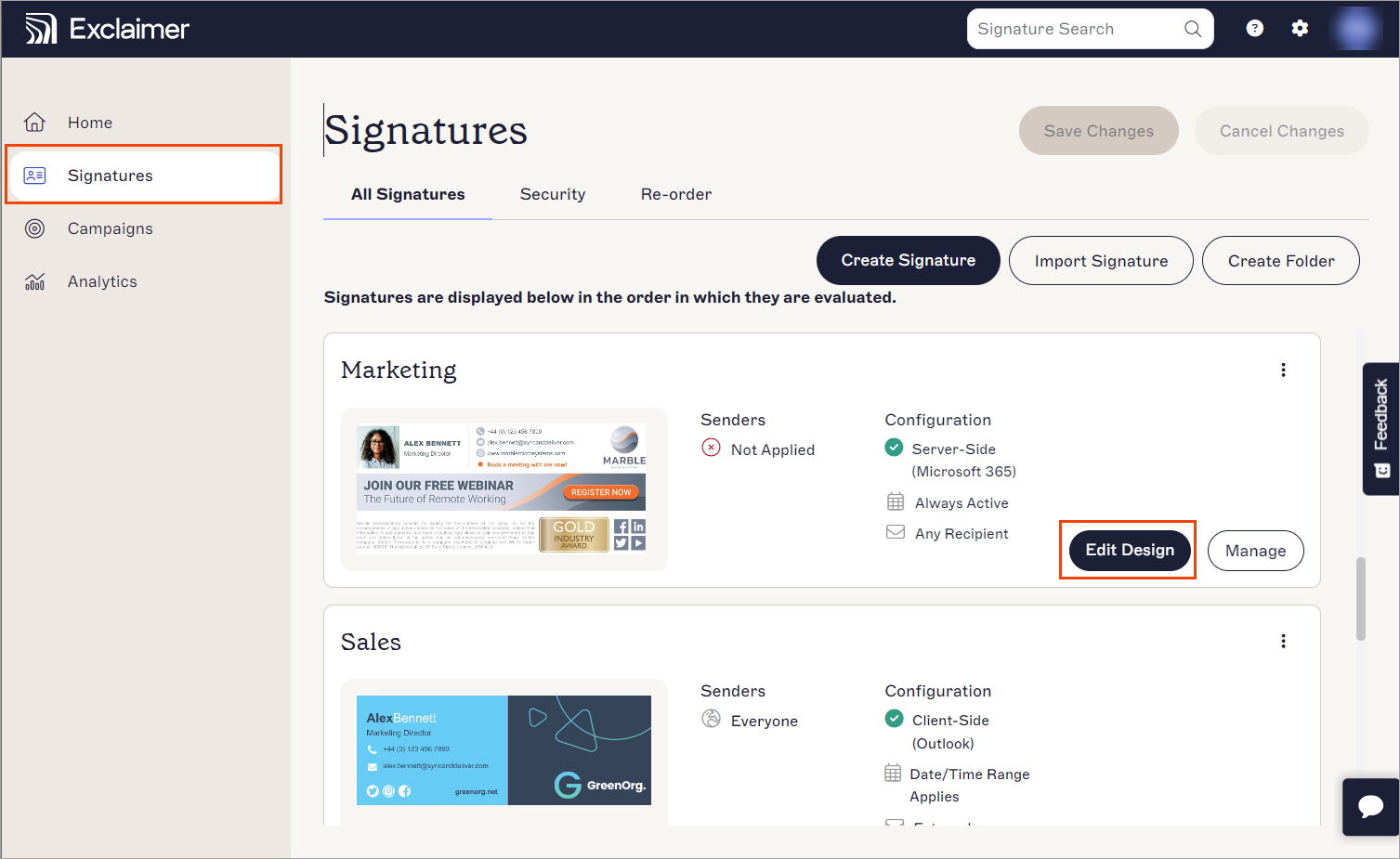
Die ausgewählte Signatur wird im Bearbeitungsmodus geöffnet.
-
Klicken Sie auf das Bild, dessen Klickanzahl Sie verfolgen möchten.
HINWEIS: Sie integrieren Google Analytics immer in einen anklickbaren Link. Einige Beispiele für anklickbare Links sind Banner, Hyperlink-Text, Social-Media-Symbole und so weiter.
Eine vollständige Liste der Elemente, die Sie Ihrer E-Mail-Signatur hinzufügen können, finden Sie unter Signatur-Elemente.
Das anklickbare Bild in Ihrer Signatur liefert Informationen an Google Analytics. - Erweitern Sie im rechten Eigenschaftenbereich Hyperlink.
Die Eigenschaften des Hyperlinks wenden einen Link auf das Bild an (so dass der Empfänger beim Klicken auf das Bild zur zugehörigen Webseite weitergeleitet wird).
- Geben Sie unter Ziel-URL die URL ein, die bereits in Google Analytics eingerichtet ist.
Nehmen wir folgendes Szenario an: Sie haben Google Analytics so eingerichtet, dass der Website-Traffic, der durch Klicks aus verschiedenen Abteilungen Ihres Unternehmens (zum Beispiel: examplecompany) generiert wird, verfolgt wird:
www.examplecompany.com/AnalyticsTracking-Sales
www.examplecompany.com/AnalyticsTracking-Marketing
www.examplecompany.com/AnalyticsTracking-Support
Basierend auf dem Feldinhalt müssen Sie der URL des Bildes eine URL für den Absender hinzufügen.
Fügen Sie also am Ende der URL ein Feld hinzu. Beginnen Sie mit der Eingabe von { - alle verfügbaren Entra ID (ehemals Azure AD) Felder werden angezeigt. Wählen Sie das erforderliche Feld aus, mit dem Sie die Anzahl der Klicks verfolgen möchten.
Einige Beispiele für AD-Felder, die Sie verwenden können, sind Abteilung, Büro, Unternehmen und so weiter.
In diesem Szenario lautet der Bild-Hyperlink:
www.examplecompany.com/AnalyticsTracking-{Department}.
- Geben Sie unter Alternativtext einen „alternativen“ Text ein, der angezeigt wird, falls dieses Bild aus irgendeinem Grund nicht dargestellt werden kann.
- Klicken Sie auf Änderungen speichern, um die vorgenommenen Änderungen zu sichern.
Wenn ein Benutzer nun auf den Bildlink in Ihrer Signatur klickt, wird er als Besucher auf die bereits in Google Analytics eingerichtete Seite weitergeleitet.
Wenn die E-Mail von einer anderen Abteilung gesendet wird und der Empfänger auf den Link klickt, wird er zu einer anderen URL weitergeleitet, die möglicherweise eingerichtet ist, um die Anzahl der Klicks zu verfolgen, oder auch nicht.
Wenn Sie außerdem www.examplecompany.com/AnalyticsTracking-{DisplayName} eingeben, funktioniert dies möglicherweise nicht, da Sie Google Analytics nicht für diese Website eingerichtet haben.