
Beschreibung
Das Rotierende Banner Element ermöglicht es Ihnen, bis zu 15 Bilder für ein einzelnes Banner hochzuladen. Das Banner wechselt dann oder 'rotiert' durch die Bilder, die Sie hochgeladen haben. Diese Bildrotation kann angepasst werden, um zu steuern, wann das Banner das angezeigte Bild ändert.
Zugriff darauf
- Öffnen Sie Ihre Signatur im Signatur-Designer.
Für weitere Informationen siehe, wie Sie eine Signatur zur Bearbeitung auswählen.
- Erweitern Sie im Werkzeugkasten Bilder & Icons und wählen Sie Rotierendes Banner aus.
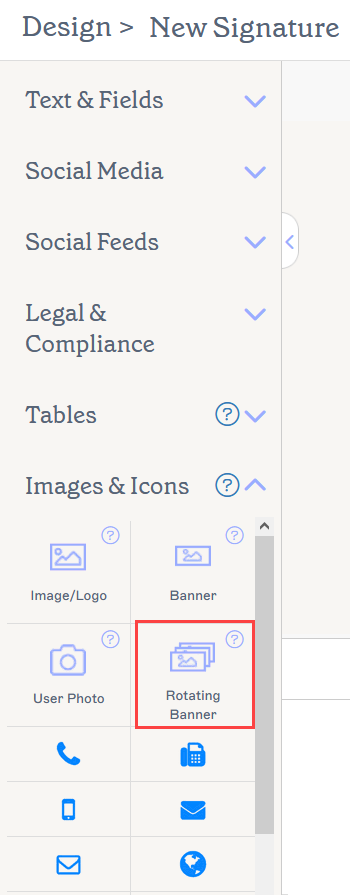
Das Rotierende Banner Element befindet sich im Abschnitt Bilder & Icons.
Wählen Sie eine Option unten aus, um die zugehörigen Anweisungen anzuzeigen:
So fügen Sie das Rotierende Banner zur Signatur hinzu:
- Ziehen Sie das Rotierende Banner Element auf die Leinwand.
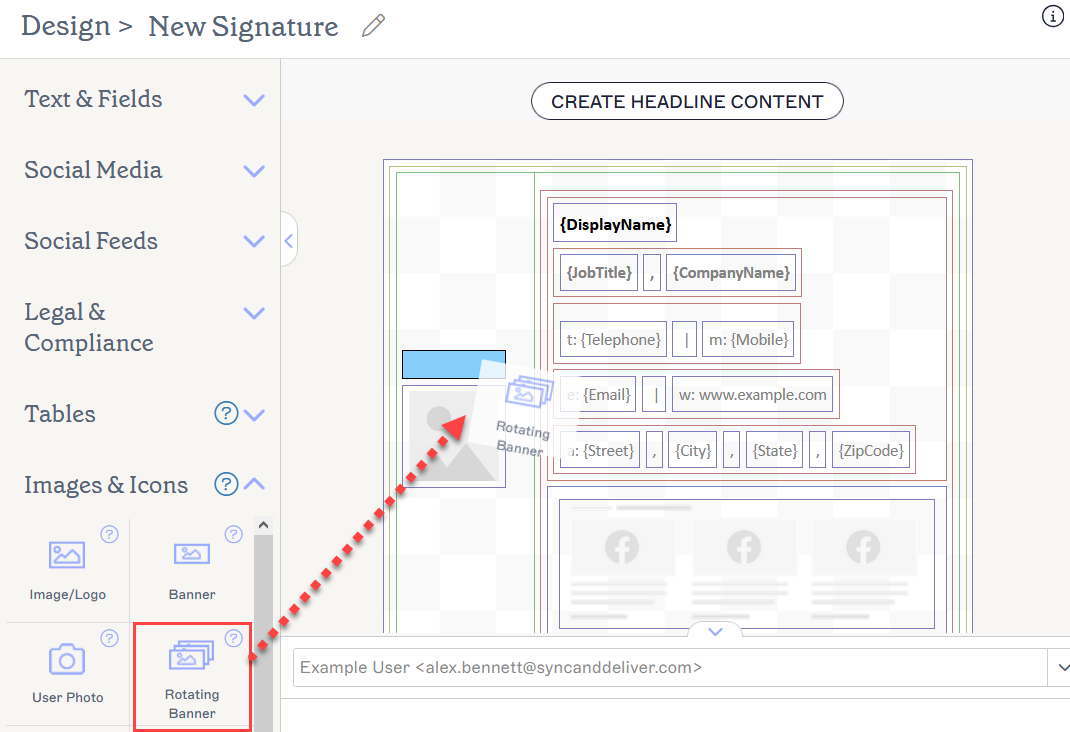
Ziehen Sie das Banner in jeden Bereich der Leinwand.
Dies öffnet das Rotierende Banner Fenster.
-
Wählen Sie Bild hinzufügen, um einen Bildplatzhalter zur Liste hinzuzufügen. Sie können bis zu 15 Bilder hinzufügen.
HINWEISE:
- Die maximale Größe für Bilder beträgt 300KB. - Der maximale Gesamt-Upload für das Rotierende Banner darf 1MB nicht überschreiten. Das bedeutet, dass die Summe aller Ihrer Bildgrößen unter 1MB liegen muss. Sie erhalten eine Upload-Warnung, wenn Sie dieses Limit überschreiten.
-Die Signatur muss weiterhin unter unserem maximalen E-Mail-Größenlimit von 150MB (Pro-Plan) oder 30MB (Standard- und Starter-Pläne) bleiben, um mit der Server-seitigen Bereitstellung zu funktionieren.
- Die empfohlenen Dateiformate sind JPG, JPEG und PNG. - Um ein Bannerbild zu entfernen, wählen Sie das Papierkorb-Symbol neben dem Bildplatzhalter in der Liste.
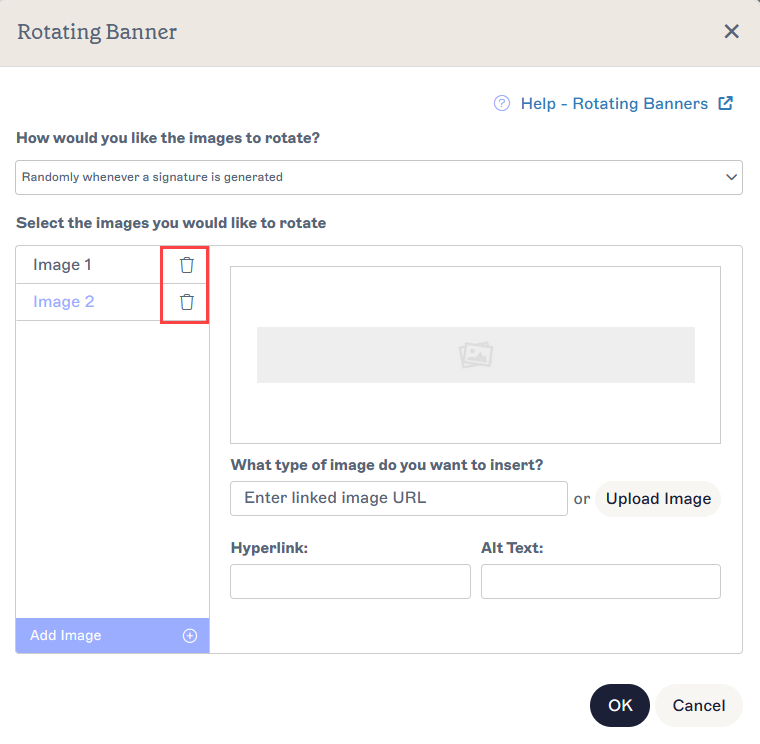
Das Papierkorb-Symbol entfernt ein Bild aus der Liste.
-
Unter Welchen Bildtyp möchten Sie einfügen? fügen Sie Ihr Bild hinzu.
HINWEIS: Ein Bannerbild kann direkt in die Signatur eingebettet oder extern über einen Weblink gehostet werden. Für weitere Informationen lesen Sie die Unterschiede zwischen und verlinkten Bildern in E-Mail-Signaturen.Geben Sie eine URL ein, um ein web-gehostetes Bild als Ihr Banner zu verlinken, oder wählen Sie Bild hochladen, um ein Bild als Ihr Banner einzufügen.
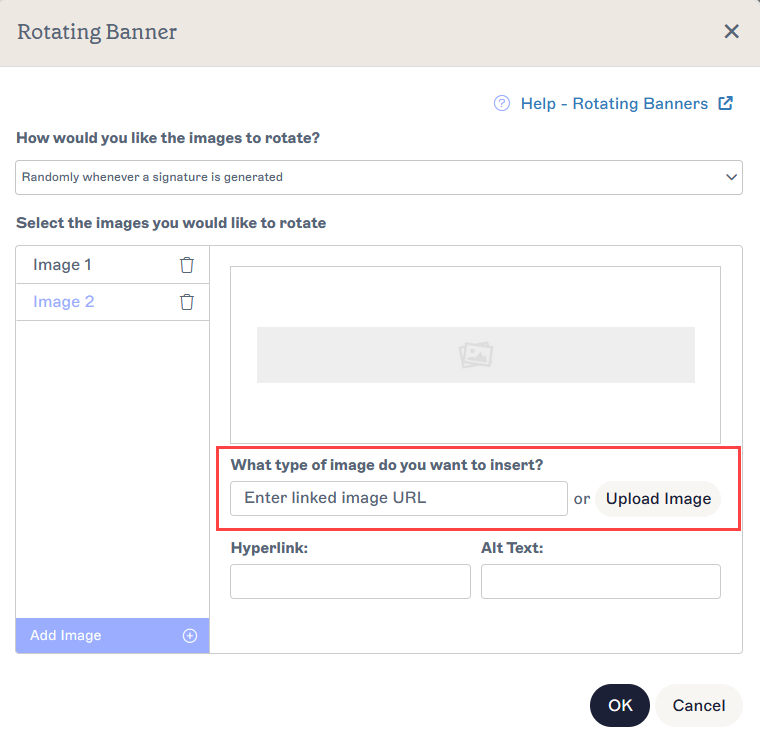
Geben Sie entweder eine URL für ein verlinktes Bild ein oder laden Sie eine Bilddatei hoch.
-
Unter Wie möchten Sie, dass die Bilder rotieren? wählen Sie eine Methode der Bildrotation aus den folgenden Dropdown-Optionen:
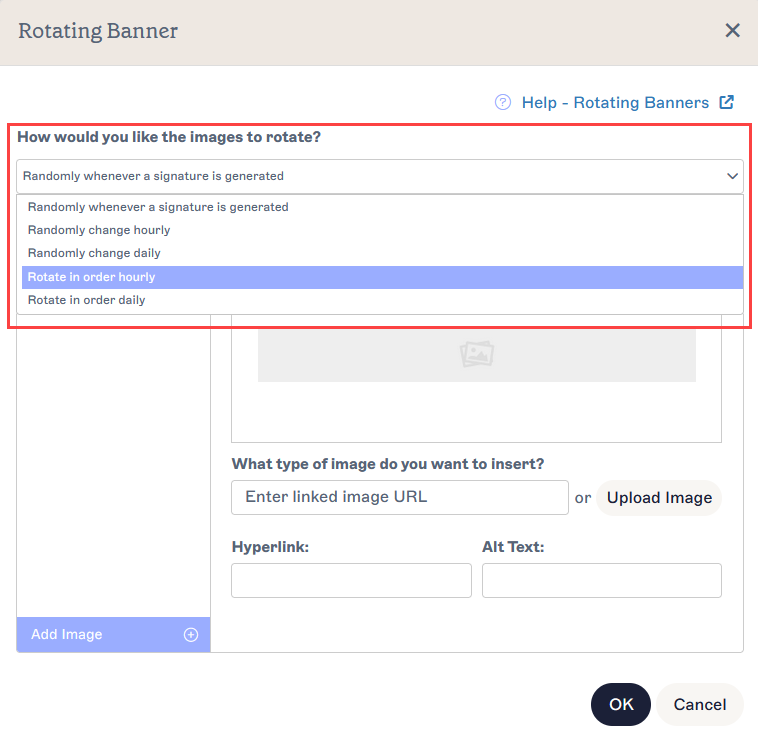
Öffnen Sie das Dropdown-Menü, um eine Rotationsmethode auszuwählen.Zufällig, wann immer eine Signatur generiert wird Ein Bild wird zufällig aus den Bildern ausgewählt, die Sie hochgeladen haben, um jedes Mal angezeigt zu werden, wenn die Signatur auf eine E-Mail angewendet wird.
Jede E-Mail, die Sie mit dieser Signatur senden, hat ein zufällig ausgewähltes Bild aus Ihrer Auswahl.Zufällig stündlich wechseln Ein Bild wird zufällig aus den Bildern ausgewählt, die Sie hochgeladen haben, um jede Stunde angezeigt zu werden.
Alle E-Mail-Signaturen, die innerhalb einer Stunde gesendet werden, haben dasselbe zufällig ausgewählte Bild, dann haben alle E-Mails, die in der nächsten Stunde gesendet werden, ein anderes zufällig ausgewähltes Bild.Zufällig täglich wechseln Ein Bild wird zufällig aus den Bildern ausgewählt, die Sie hochgeladen haben, um täglich angezeigt zu werden.
Alle E-Mail-Signaturen, die an einem Tag gesendet werden, haben dasselbe zufällig ausgewählte Bild, dann haben alle E-Mails, die am nächsten Tag gesendet werden, ein anderes zufällig ausgewähltes Bild.Stündlich in Reihenfolge rotieren Das Bild wechselt jede Stunde zum nächsten Bild in der Reihenfolge des Uploads.
Alle E-Mail-Signaturen, die innerhalb einer Stunde gesendet werden, haben das erste Bild, das Sie hochgeladen haben, dann haben alle E-Mails, die in der nächsten Stunde gesendet werden, das zweite Bild, das Sie hochgeladen haben. Dies setzt sich für alle Bilder fort, die Sie hochgeladen haben. Wenn Sie beispielsweise nur zwei Bilder haben, werden diese in abwechselnden Stunden angezeigt.Täglich in Reihenfolge rotieren Die Bilder wechseln täglich zum nächsten Bild in der Reihenfolge des Uploads.
Alle E-Mail-Signaturen, die an einem Tag gesendet werden, haben das erste Bild, das Sie hochgeladen haben, dann haben alle E-Mails, die am nächsten Tag gesendet werden, das zweite Bild, das Sie hochgeladen haben. Dies setzt sich für alle Bilder fort, die Sie hochgeladen haben. Wenn Sie beispielsweise nur zwei Bilder haben, werden diese an abwechselnden Tagen angezeigt. - Um einen Hyperlink zu Ihrem Banner hinzuzufügen, geben Sie die Hyperlink-URL unter Hyperlink. ein.
- Um alternativen Text hinzuzufügen, der angezeigt wird, wenn das Bild nicht angezeigt werden kann, geben Sie Ihren Text unter Alternativtext ein.
- Wählen Sie Ok, um Ihre Banner-Einstellungen zu bestätigen und das Fenster zu schließen, oder wählen Sie Abbrechen, um zur Leinwand zurückzukehren, ohne zu speichern.
So ändern Sie ein Rotierendes Banner-Element:
- Wählen Sie das Banner aus und erweitern Sie den Abschnitt Bilder im Eigenschaften Bereich.
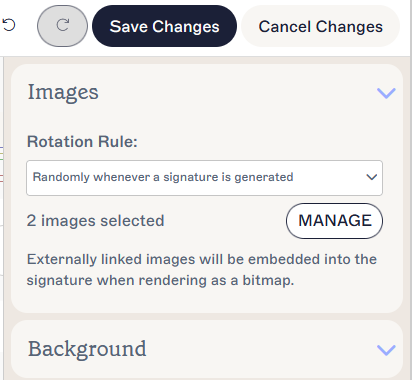
Die Eigenschaften der Bilder zeigen Ihre Rotationsregel und die Anzahl der Bilder an.
- Um Ihre Methode der Bildrotation zu ändern, wählen Sie eine Option aus dem Dropdown-Menü Rotationsregel aus.
- Um Ihre Bilder zu ändern, wählen Sie Verwalten. Dies öffnet das Rotierende Banner Fenster erneut.
- Um ein Bannerbild zu entfernen, wählen Sie das Papierkorb-Symbol neben dem Bildplatzhalter aus.
- Um ein Bannerbild hinzuzufügen, wählen Sie Bild hinzufügen.
- Wählen Sie Ok, um Ihre Banner-Einstellungen zu bestätigen und das Fenster zu schließen, oder wählen Sie Abbrechen, um zur Leinwand zurückzukehren, ohne zu speichern.
So entfernen Sie ein rotierendes Banner:
- Wählen Sie das Banner auf der Leinwand aus.
- Wählen Sie Löschen im Eigenschaften-Bereich.
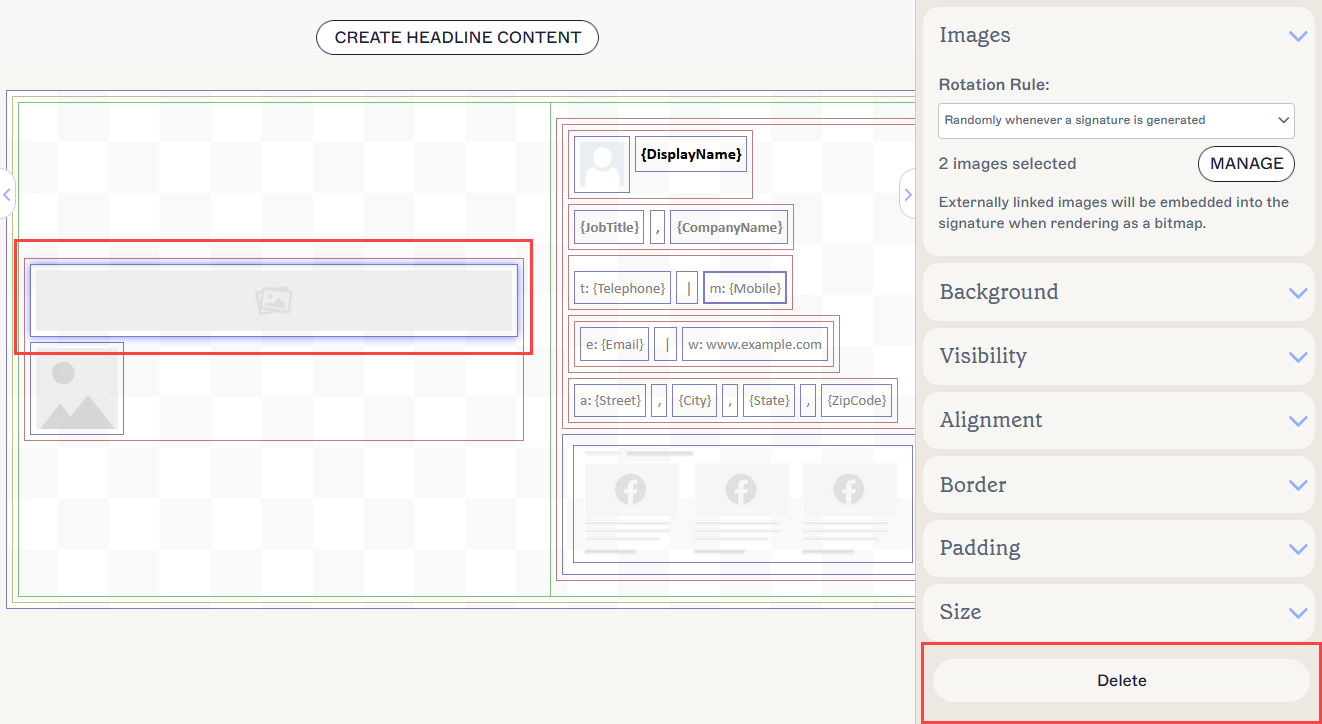
Die Schaltfläche Löschen befindet sich im Eigenschaftenbereich. Möglicherweise müssen Sie die Eigenschaftenabschnitte schließen, um sie anzuzeigen.
Sie können die folgenden Elementeigenschaften im Eigenschaften-Bereich bearbeiten:
Bildeigenschaften
Bildeigenschaften werden verwendet, um die Bilddrehung festzulegen.
| Drehregel | Wählen Sie eine Drehmethode aus dem Dropdown-Menü, um die Drehregel für Bannerbilder festzulegen. |
|---|---|
| Verwalten | Wählen Sie aus, um das Fenster für rotierende Banner zu öffnen. |
Hyperlink-Eigenschaften
Hyperlink-Eigenschaften werden verwendet, um einen Hyperlink zum Bild anzuwenden.
| Ziel-URL | Geben Sie die URL ein, die im Hyperlink verwendet werden soll. |
|---|---|
| Alternativtext | Geben Sie einen alternativen Text ein, der angezeigt wird, wenn dieses Bild nicht angezeigt werden kann. |
Hintergrund-Eigenschaften
Hintergrund-Eigenschaften werden verwendet, um den Hintergrund des Elements zu definieren.
| Hintergrund |
Geben Sie die Hintergrundfarbe des Elements ein oder wählen Sie sie aus. Geben Sie transparent ein, um keinen Hintergrund festzulegen. Sie können entweder einen Farbcode eingeben oder die gewünschte Farbe mit dem Farbwähler auswählen. Markenfarbe 1 und Markenfarbe 2 erscheinen im Farbwähler und enthalten Farboptionen, die auf dem Brand Kits-Bildschirm festgelegt sind. Wenn Sie diese Farben auf dem Brand Kits-Bildschirm ändern, werden Ihre Elemente, die auf Markenfarben eingestellt sind, automatisch auf die neue Farbwahl aktualisiert. |
|---|
Sichtbarkeitseigenschaften
Sichtbarkeit-Eigenschaften werden verwendet, um anzupassen, wann das Element erscheint.
| Immer sichtbar | Wählen Sie aus, um sicherzustellen, dass das Element immer in der Signatur sichtbar ist. |
|---|---|
| Automatisch ausblendender Separator | Wählen Sie aus, um das Element nur sichtbar zu machen, wenn sich davor und danach in derselben Gruppe andere sichtbare, keine Separator-Elemente befinden. |
| Sichtbar wenn | Wählen Sie aus, um Bedingungen festzulegen, unter denen ein Element sichtbar wird. |
Ausrichtungseigenschaften
Ausrichtung-Eigenschaften werden verwendet, um die horizontale und vertikale Ausrichtung des Elements zu bestimmen.
| Horizontal | Wählen Sie Links, Center oder Rechts, um die horizontale Ausrichtung festzulegen. |
|---|---|
| Vertikal | Wählen Sie Oben, Center oder Unten, um die vertikale Ausrichtung festzulegen. |
Rahmeneigenschaften
Rahmen-Eigenschaften werden verwendet, um Rahmen um das Element festzulegen.
| Alle |
Aktivieren Sie Alle gleich, um die Alle-Rahmeneigenschaften zu aktivieren. Wählen Sie Linienstil, Linienbreite und Linienfarbe aus, die auf alle Seiten des Elements angewendet werden sollen. Markenfarbe 1 und Markenfarbe 2 erscheinen im Farbwähler und enthalten Farboptionen, die auf dem Brand Kits-Bildschirm festgelegt sind. Wenn Sie diese Farben auf dem Brand Kits-Bildschirm ändern, werden Ihre Elemente, die auf Markenfarben eingestellt sind, automatisch auf die neue Farbwahl aktualisiert. |
|---|---|
| Links / Rechts / Oben / Unten | Deaktivieren Sie Alle gleich, um individuelle Rahmeneigenschaften für Links, Rechts, Oben und Unten zu aktivieren. Wählen Sie Linienstil, Linienbreite und Linienfarbe aus, die auf jede Seite des Elements angewendet werden sollen. |
Abstandseigenschaften
Abstand-Eigenschaften werden verwendet, um den Abstand für das Element zu definieren.
| Alle | Aktivieren Sie Alle gleich, um die Alle Padding-Eigenschaften zu aktivieren. Geben Sie entweder einen Pixel- oder Punktwert ein, um das Padding auf allen Seiten des Elements anzuwenden. |
|---|---|
| Links / Rechts / Oben / Unten | Deaktivieren Sie Alle gleich, um individuelle Padding-Werte für Links, Rechts, Oben und Unten zu aktivieren. Geben Sie entweder einen Pixel- oder Punktwert ein, um das Padding auf jeder Seite des Elements anzuwenden. |
Größeneigenschaften
Größe Eigenschaften werden verwendet, um die Größe des ausgewählten Feldes zu definieren.
| Breite |
Geben Sie einen Pixel- (px) oder Punkt- (pt) Wert ein, um die Breite des Elements festzulegen. Setzen Sie ENTWEDER den Breiten- ODER Höhenwert auf auto, um dem Element zu ermöglichen, sich automatisch an die Größe des Betrachters anzupassen. Wenn beide Werte auf auto gesetzt sind, wird das Bild in seiner Standardgröße angezeigt. |
|---|---|
| Höhe |
Geben Sie einen Pixel- (px) oder Punkt- (pt) Wert ein, um die Breite des Elements festzulegen. Setzen Sie ENTWEDER den Breiten- ODER Höhenwert auf auto, um dem Element zu ermöglichen, sich automatisch an die Größe des Betrachters anzupassen. Wenn beide Werte auf auto gesetzt sind, wird das Bild in seiner Standardgröße angezeigt. |