
Beschreibung
Die Nachrichtenaufzeichnung erfasst Diagnosedaten für eine festgelegte Anzahl von E-Mails zwischen bestimmten Absendern und Empfängern. Sie hilft dabei, das Muster der E-Mail-Nachrichten vor und nach der Verarbeitung durch Exclaimer zu identifizieren. Benutzer erhalten Informationen zu ihren Nachrichten per E-Mail.
HINWEIS: Die Nachrichtenaufzeichnung unterbricht den E-Mail-Fluss nicht. Alle erfassten Nachrichten werden weiterhin an die vorgesehenen Empfänger zugestellt.
Voraussetzungen: Stellen Sie sicher, dass Ihre Exclaimer Cloud-Mailflussregeln (Connectoren und Transportregeln) konfiguriert und aktiviert sind.
Die Nachrichtenaufzeichnung erfasst nur E-Mails, die über Exclaimer geleitet werden. Wenn die Mailflussregeln nicht aktiv sind, werden Nachrichten nicht verarbeitet und können nicht erfasst werden.
Weitere Informationen finden Sie unter Onboarding Exclaimer für Server-Side (Microsoft 365) und Onboarding Exclaimer für Server-Side (Google Workspace).
Die Nachrichtenaufzeichnung erfasst nur E-Mails, die über Exclaimer geleitet werden. Wenn die Mailflussregeln nicht aktiv sind, werden Nachrichten nicht verarbeitet und können nicht erfasst werden.
Weitere Informationen finden Sie unter Onboarding Exclaimer für Server-Side (Microsoft 365) und Onboarding Exclaimer für Server-Side (Google Workspace).
Zugriff darauf
HINWEIS: Der Eigentümer hat vollen Zugriff (Lesen und Schreiben), während Administratoren nur Lesezugriff auf die Nachrichtenaufzeichnung haben.
Weitere Informationen zu Rollen und Berechtigungen finden Sie unter Benutzerverwaltung
Weitere Informationen zu Rollen und Berechtigungen finden Sie unter Benutzerverwaltung
So greifen Sie auf die Nachrichtenaufzeichnung-Option zu:
- Melden Sie sich bei Ihrem Exclaimer-Konto an und starten Sie Ihr Abonnement.
- Wählen Sie in der Kopfzeile das Fragezeichen-Symbol und dann Nachrichtenaufzeichnung aus.
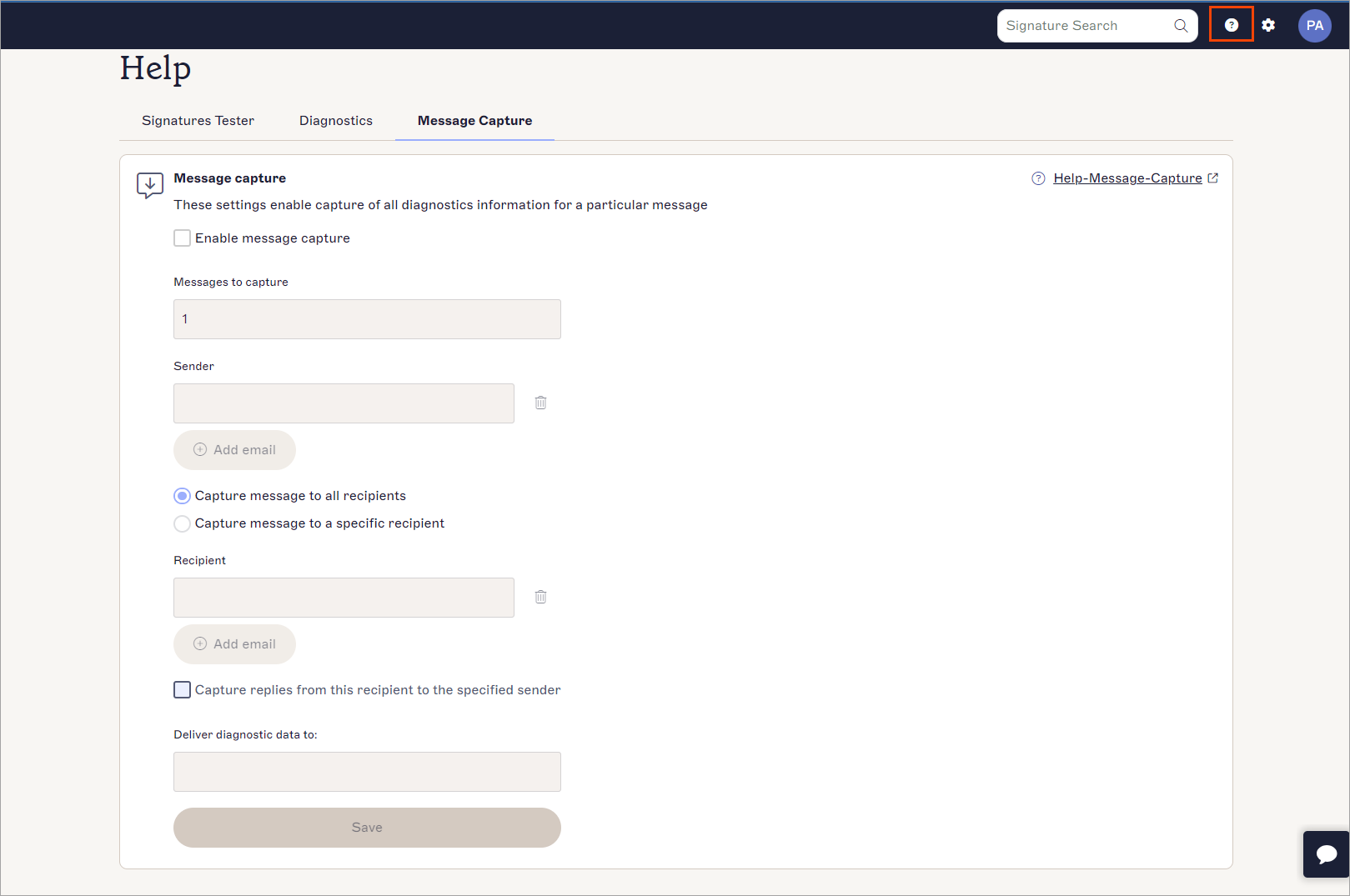
Der Bereich Nachrichtenaufzeichnung.
Aktivieren von Diagnosedaten
So aktivieren Sie die Erfassung aller Diagnosedaten für eine bestimmte E-Mail-Nachricht:
- Wählen Sie Nachrichten erfassen aktivieren.
- Geben Sie unter Zu erfassende Nachrichten die Anzahl der E-Mail-Nachrichten ein, die erfasst werden sollen.
Es können maximal 10 Nachrichten erfasst werden.
- Geben Sie unter Absender eine gültige E-Mail-Adresse des Absenders ein, dessen E-Mail-Nachrichten Sie erfassen möchten.
-
Wählen Sie E-Mail hinzufügen, um eine weitere E-Mail-Adresse hinzuzufügen.
HINWEIS: Sie können maximal zwei E-Mail-Adressen gleichzeitig eingeben. - Wählen Sie eine Option zum Erfassen von E-Mail-Nachrichten:
- Nachrichten an alle Empfänger erfassen: Erfasst E-Mail-Nachrichten, die vom Absender an alle Empfänger gesendet werden.
ODER
- Nachricht an einen bestimmten Empfänger erfassen: Erfasst E-Mail-Nachrichten, die vom Absender an einen bestimmten Empfänger gesendet werden. Wählen Sie E-Mail hinzufügen, um eine weitere Empfänger-E-Mail hinzuzufügen.
Sie können maximal zwei Empfänger-E-Mail-Adressen eingeben.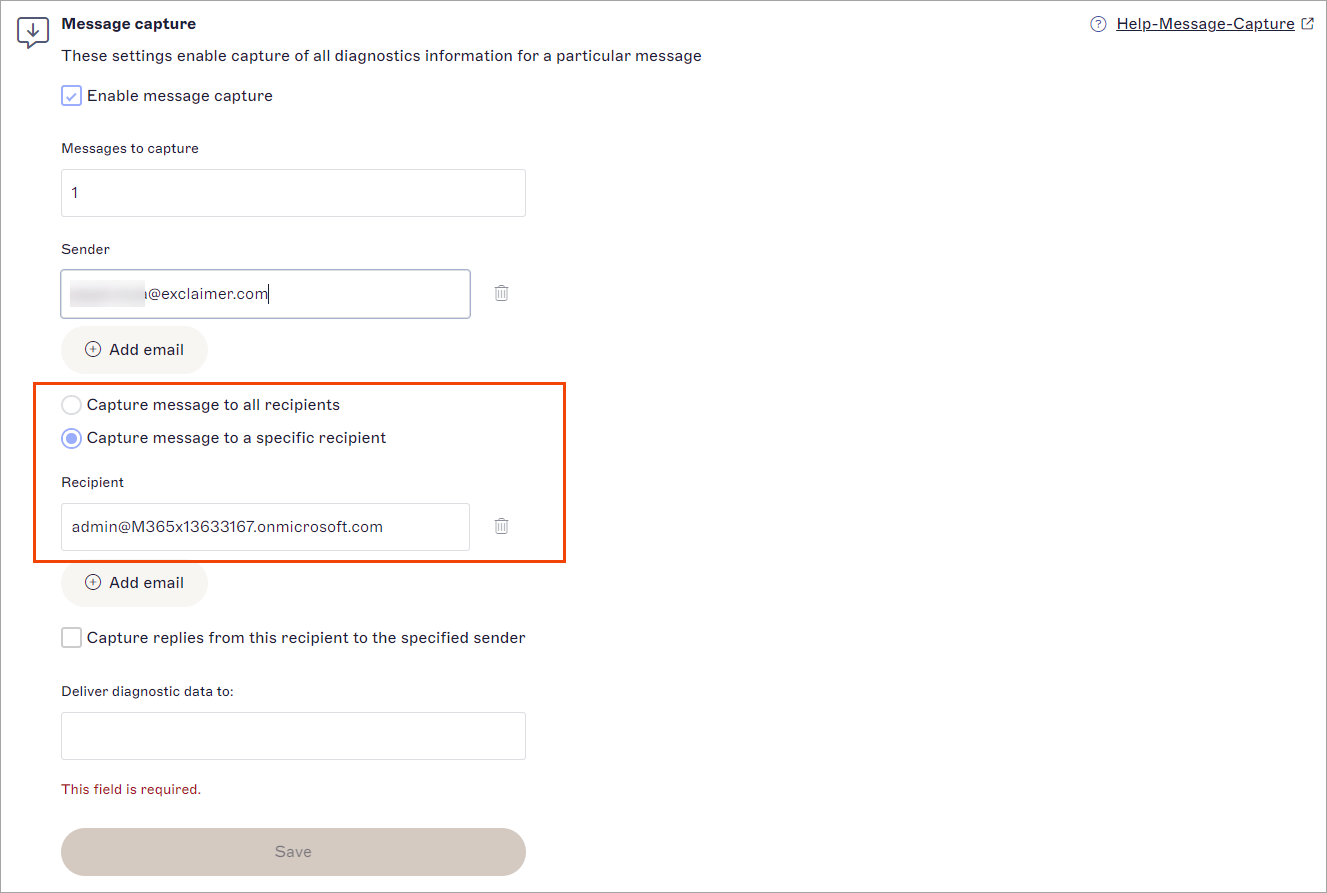
Optionen zum Erfassen von E-Mail-Nachrichten.
-
Wählen Sie Antworten von diesem Empfänger an den angegebenen Absender erfassen, um Antwort-E-Mails vom Empfänger zu erfassen.
HINWEIS: Antworten von dem bestimmten Empfänger können erfasst werden, wenn die E-Mails serverseitig verarbeitet wurden. - Geben Sie unter Diagnosedaten senden an eine E-Mail-Adresse innerhalb des Microsoft 365- oder Google Workspace-Mandanten ein, an die die Diagnosedaten gesendet werden.
- Wählen Sie Speichern, um die vorgenommenen Änderungen zu speichern.
Sobald Sie die Diagnostik-E-Mails erhalten, senden Sie diese bitte an das Exclaimer-Support-Team, indem Sie auf Ihr Support-Ticket per E-Mail antworten. Das Support-Team wird das Problem weiter untersuchen.