
Beschreibung
Der Exclaimer Signature Update Agent ermöglicht es Ihnen, Signaturen direkt mit dem Outlook des Benutzers unter Windows zu synchronisieren.
Diese Seite führt Sie durch den Prozess, wie Sie den Exclaimer Signature Update Agent für Windows installieren können. Die neueste Version für die erforderlichen Bereitstellungsoptionen finden Sie hier: Exclaimer Signature.
Voraussetzungen
Bevor Sie den Exclaimer Signature Update Agent für Windows installieren, stellen Sie bitte sicher:
- Ihr Administrator hat Outlook-Signaturen im Exclaimer-Portal konfiguriert
- Microsoft .NET Framework 4.6.2 (x86 und x64) ist installiert
- Sie verwenden eine der folgenden Versionen von Classic Microsoft Outlook unter Windows 8 oder höher:
- Outlook 2016
- Outlook 2019
Bitte klicken Sie auf die unten aufgeführten erforderlichen Optionen, um die detaillierte Beschreibung zu sehen:
Bitte verwenden Sie die MSI-Version, um fortlaufende Updates und Support sicherzustellen.
Die neueste Version und Bereitstellungsoptionen sind hier verfügbar: Exclaimer Signature.
Die Bereitstellung über Intune (Endpoint Manager) eignet sich für Administratoren oder IT-Teams, die bereits Intune verwenden und den Exclaimer Signature Update Agent an eine große Anzahl von Endbenutzern bereitstellen möchten (um zu verhindern, dass die Benutzer selbst mit dem Installer interagieren).
Folgen Sie diesen Schritten, um den Exclaimer Signature Update Agent für Windows über Intune bereitzustellen:
-
Erstellen Sie Ihre App im Endpoint Manager.
- Überprüfen Sie, ob die App korrekt Ihrem Gerät zugewiesen ist.
Erstellen einer App
Folgen Sie diesen Schritten, um eine App im Endpoint Manager zu erstellen:
- Melden Sie sich im Microsoft Endpoint Manager Admin Center an.
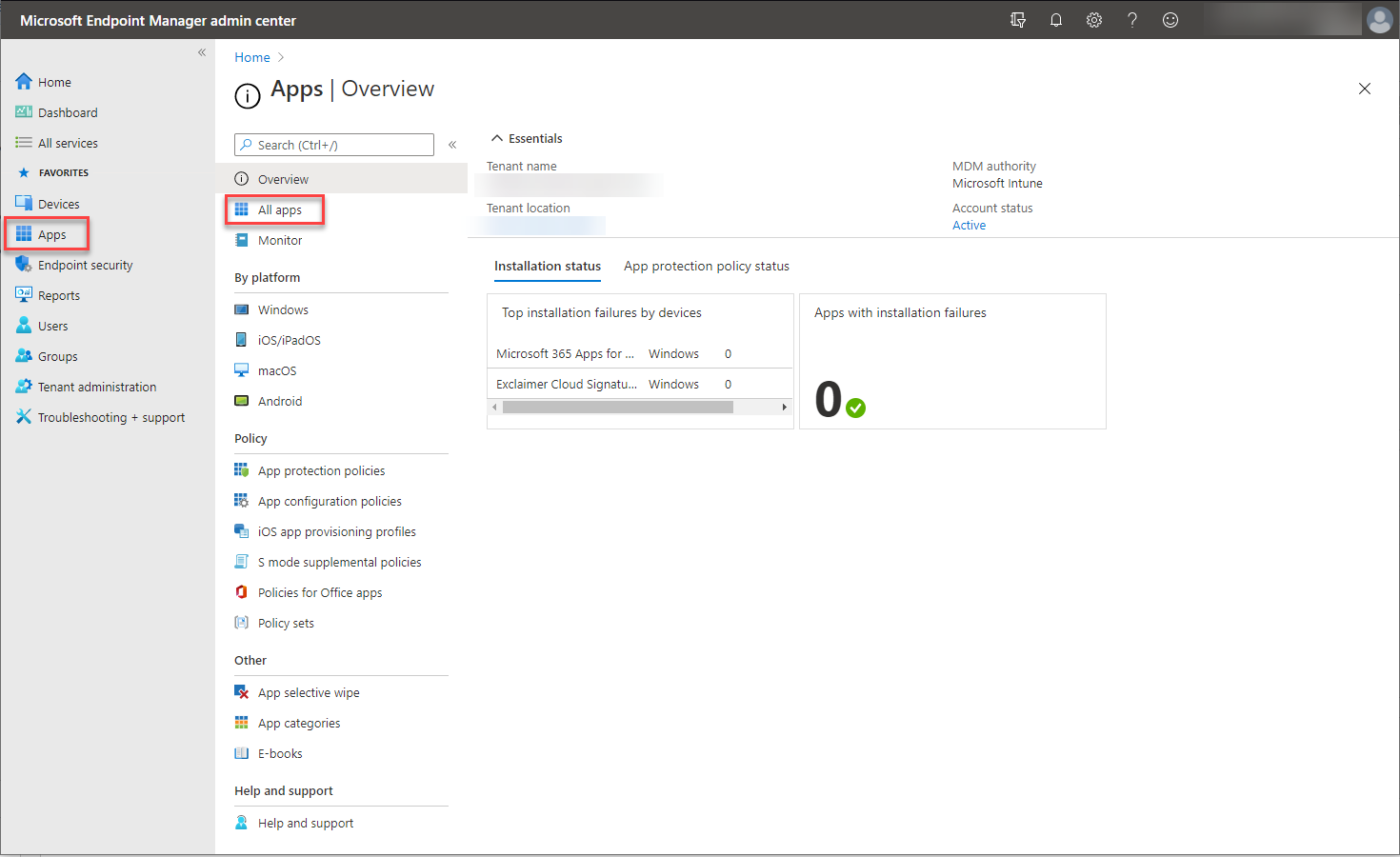
- Wählen Sie im linken Bereich Apps und klicken Sie dann auf Alle Apps.
- Klicken Sie auf Hinzufügen und wählen Sie dann im Dropdown-Menü App-Typ die Option Line-of-Business-App aus.
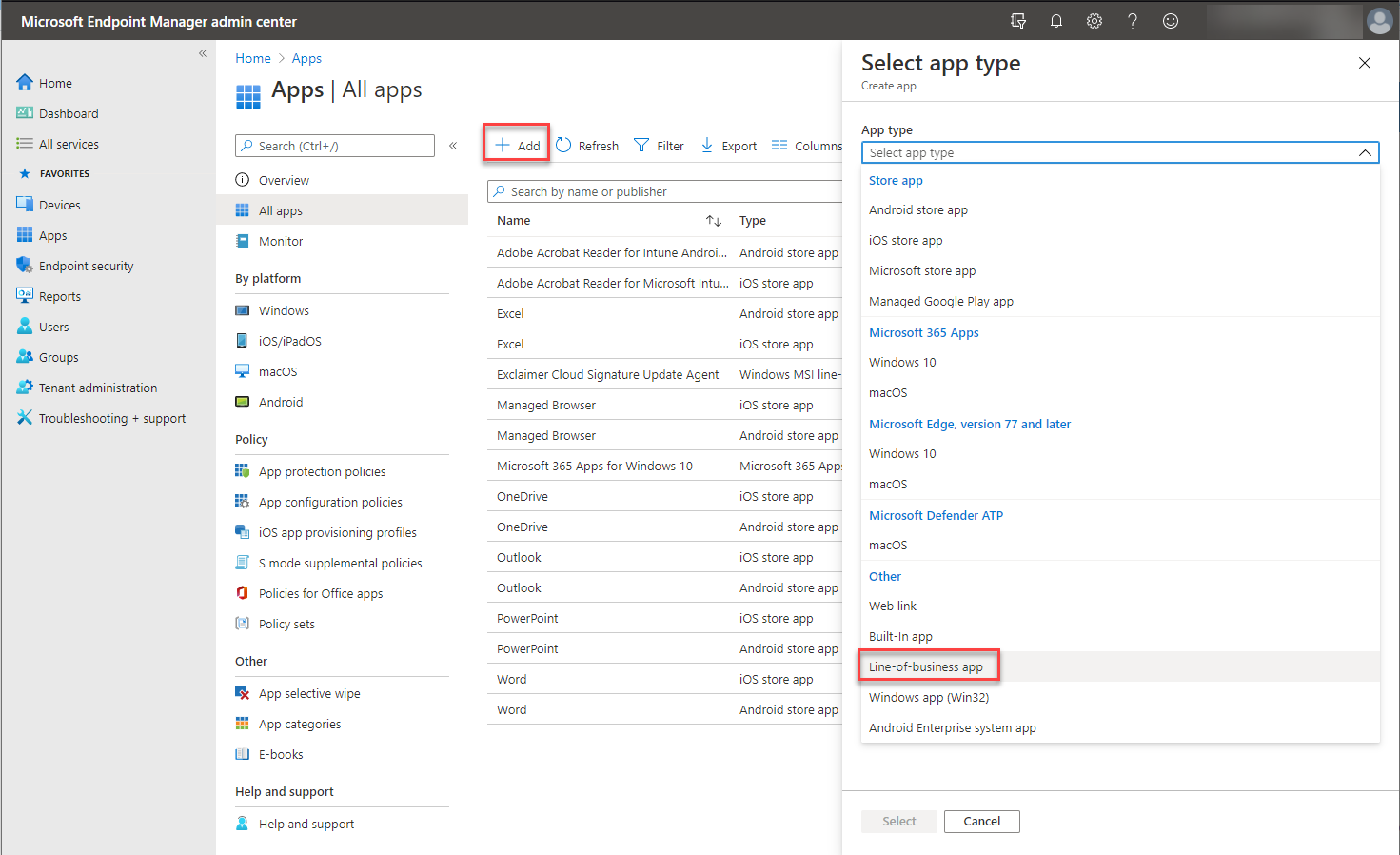
- Klicken Sie auf Auswählen, um fortzufahren.
- Klicken Sie im Bereich App hinzufügen auf App-Paketdatei auswählen, um die entsprechende Paketdatei auszuwählen, die hinzugefügt werden soll.
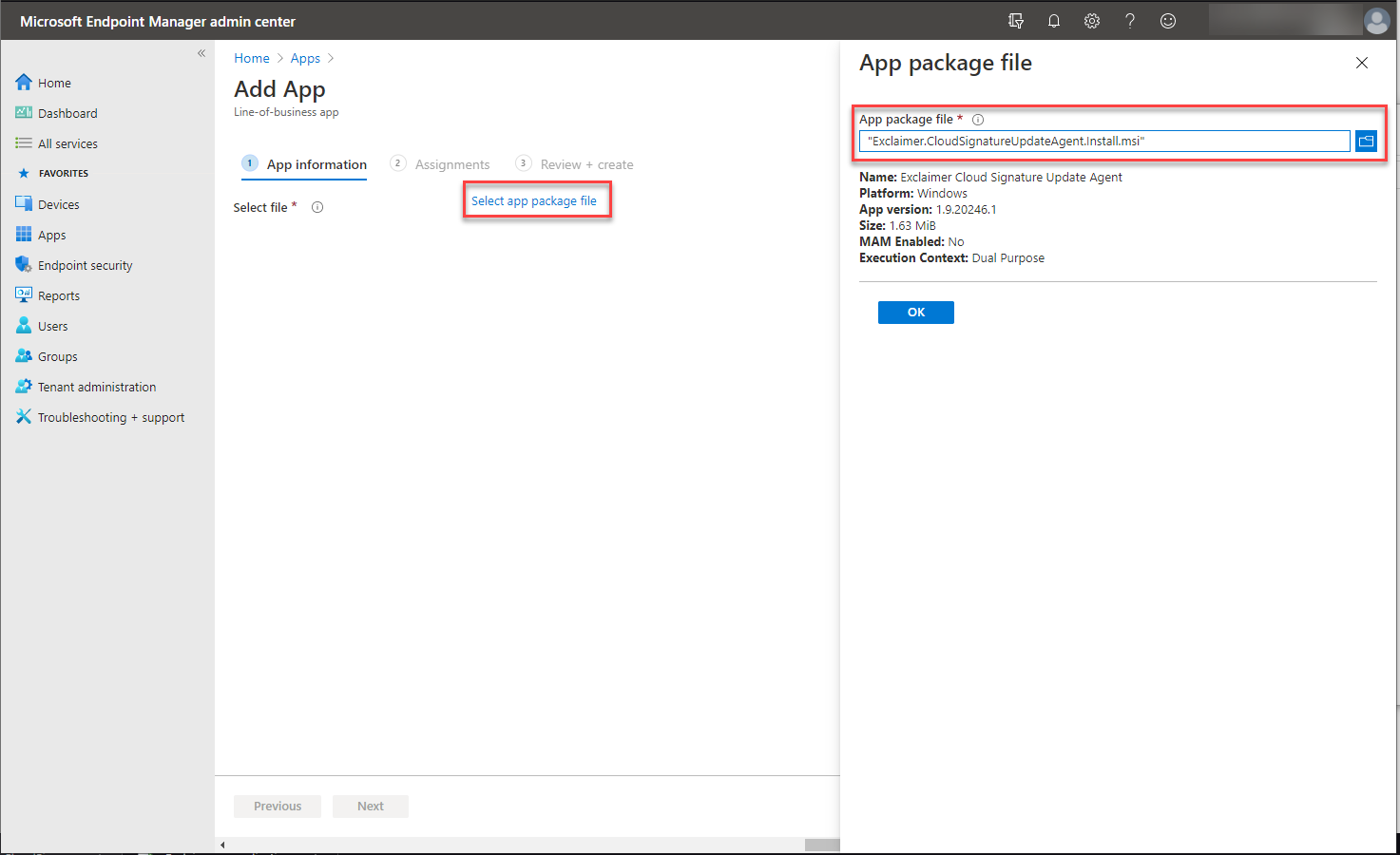
- Klicken Sie auf OK, um fortzufahren.
- Geben Sie die App-Informationen ein:
- Geben Sie im Feld Name „Exclaimer Signature Update Agent (MSI)“ ein.
- Geben Sie im Feld Beschreibung die Client-Seitige Anwendung zur Bereitstellung von Exclaimer-Signaturen ein.
- Geben Sie im Feld Herausgeber „Exclaimer Ltd.“ ein.
- Wählen Sie im Feld App-Installationskontext den entsprechenden Installationskontext aus.
Benutzerkontext: Installiert die App pro Benutzer.
Gerätekontext: Installiert die App auf Maschinenebene (ähnlich wie die Verwendung des Flags allusers=1 mit msiexec).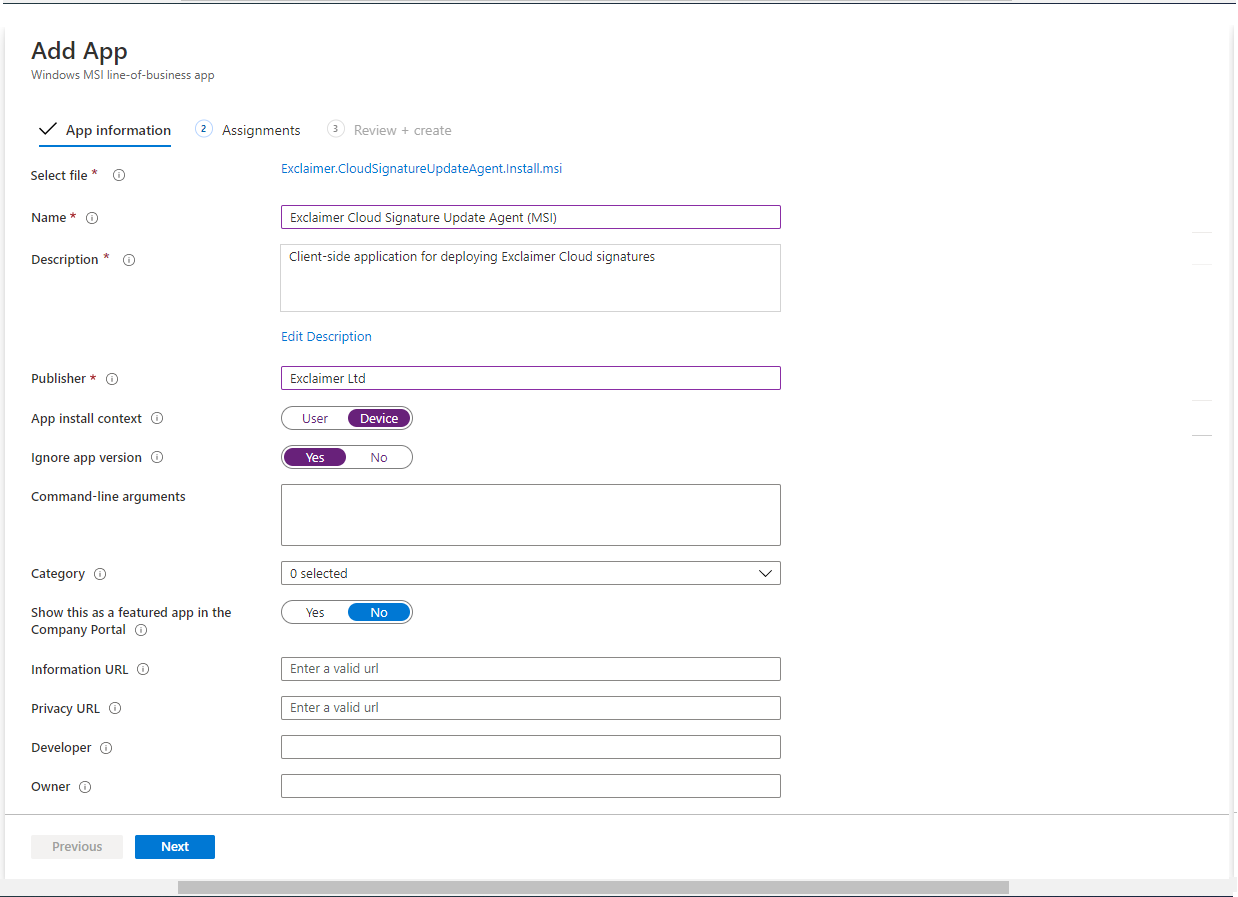
- Klicken Sie auf Weiter, um Alle Geräte auszuwählen, damit das MSI an alle Maschinen verteilt wird.
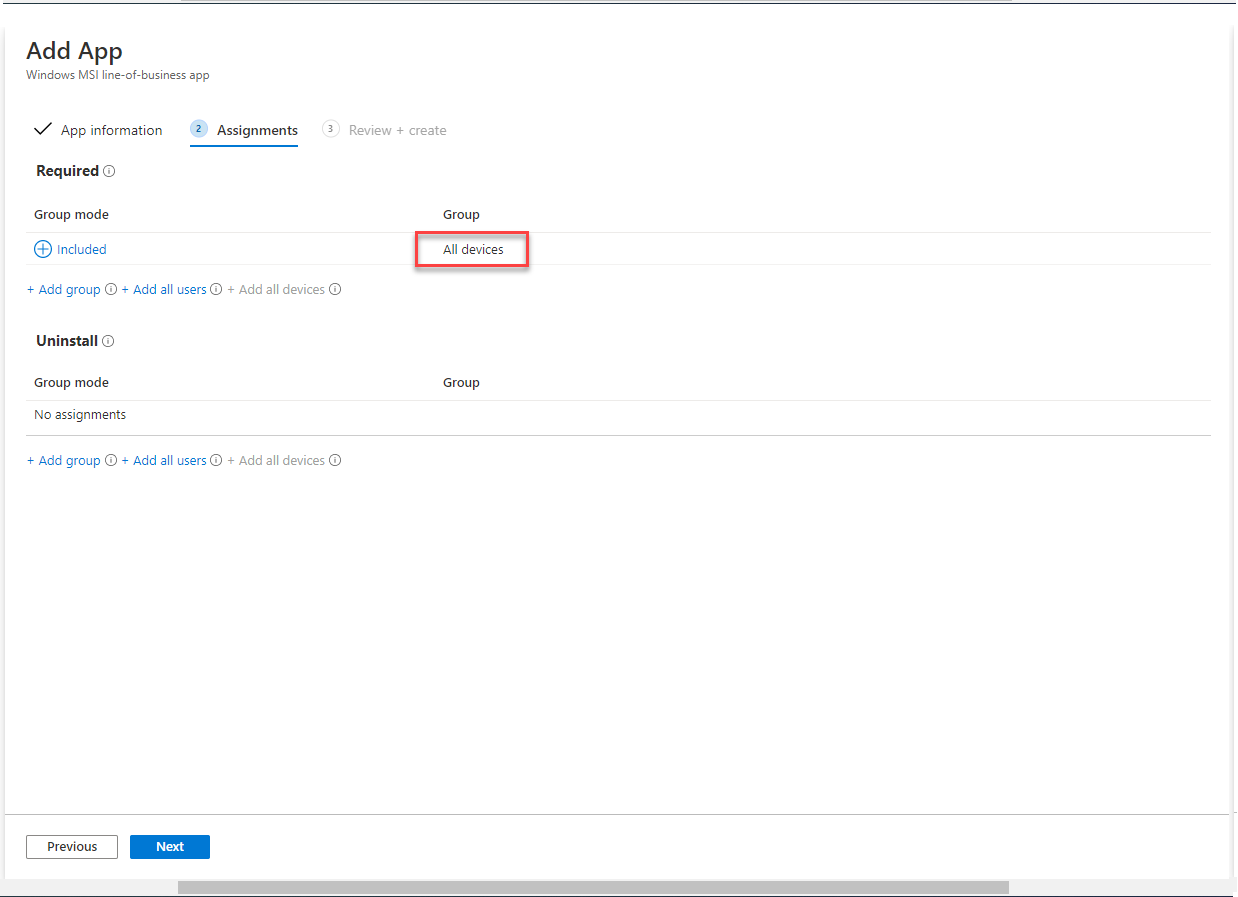
-
Klicken Sie auf Weiter, um fortzufahren, und klicken Sie dann auf Erstellen, um die definierte App zu erstellen.
Das MSI wird in den Endpoint Manager hochgeladen und steht für alle Geräte zur Verfügung.
Überprüfen, ob die App Ihrem Gerät zugewiesen ist
Führen Sie die folgenden Schritte aus, um zu überprüfen, ob die App korrekt Ihrem Gerät zugewiesen wurde:
- Klicken Sie im linken Bereich auf Geräte und dann auf Alle Geräte.
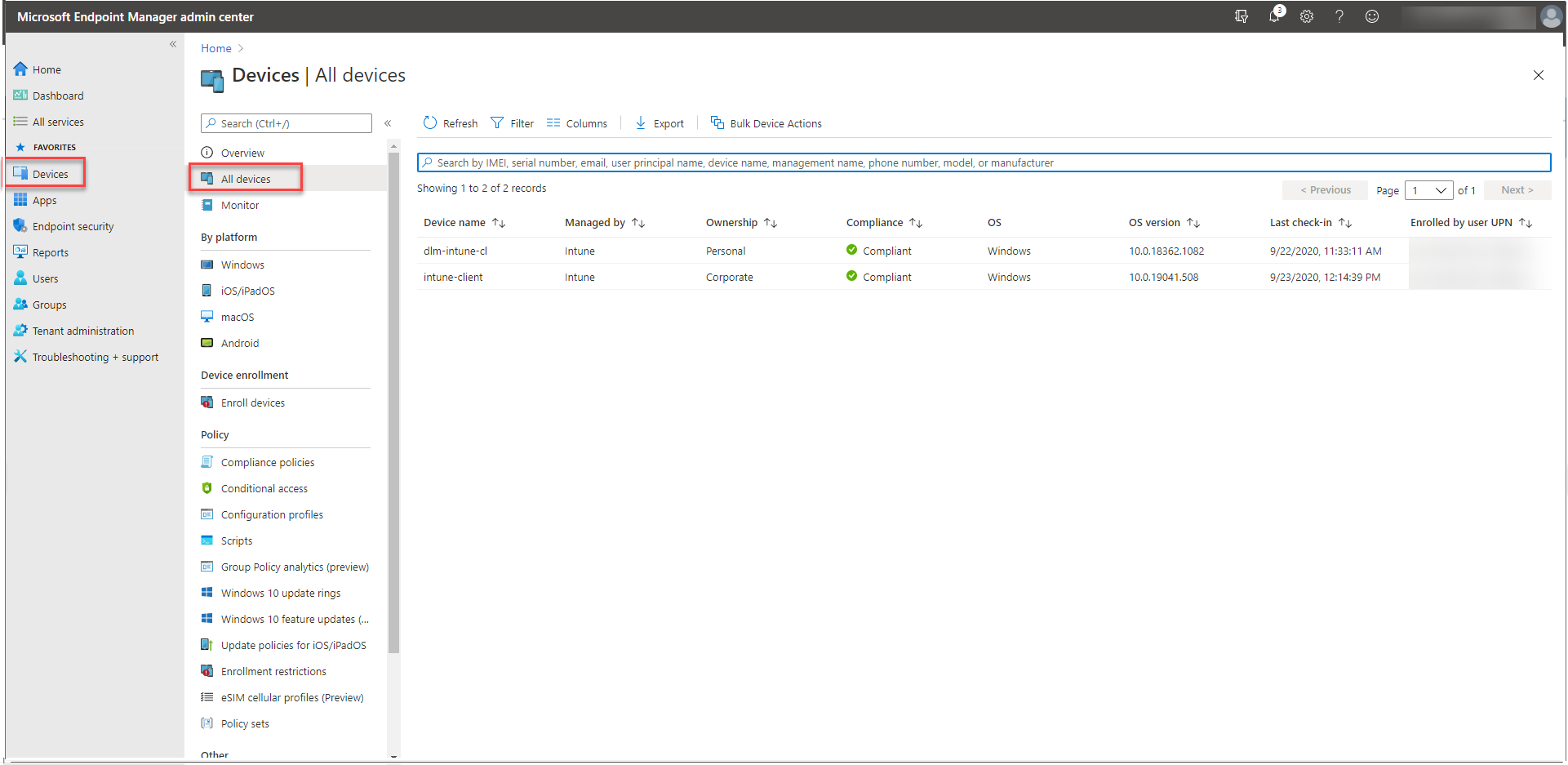
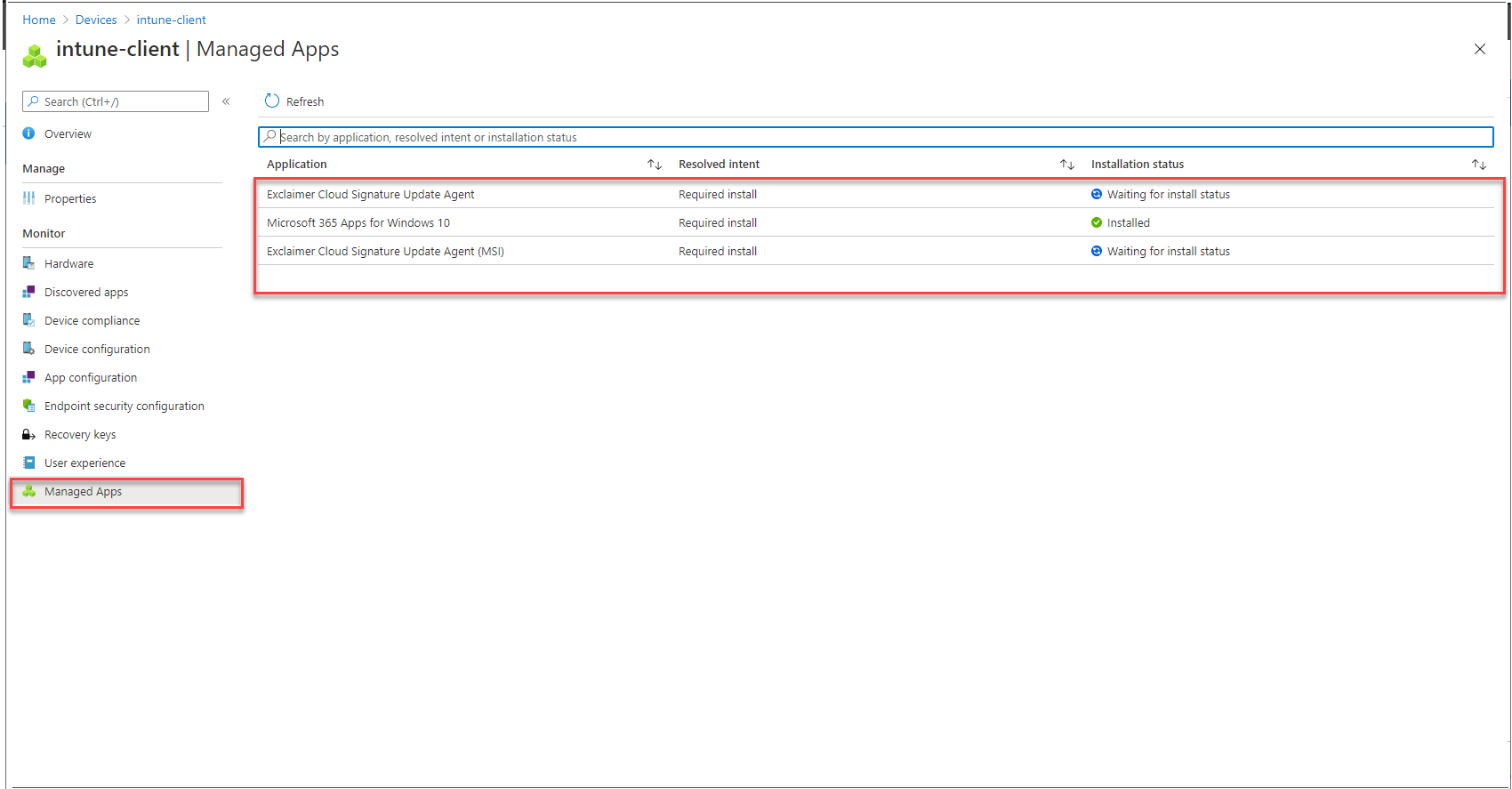
- Klicken Sie auf das Gerät, das Sie überprüfen möchten, und dann auf Verwaltete Apps. Sie sehen eine Liste aller verwalteten Apps, die installiert sind oder auf die Installation warten.
Die Bereitstellung über die Gruppenrichtlinienverwaltung (GPO) eignet sich für Administratoren oder IT-Teams, die bereits Gruppenrichtlinien verwenden und den Exclaimer Signature Update Agent an eine große Anzahl von Endbenutzern bereitstellen möchten (um zu verhindern, dass die Benutzer selbst mit dem Installer interagieren).
Wenn Ihr Abonnement mit Client-seitigen Signaturrichtlinien konfiguriert ist, können Signaturen mit den lokalen Computern der Benutzer synchronisiert werden, um sie in Microsoft Outlook unter Windows zu verwenden.
Damit der Synchronisationsprozess funktioniert, muss der Exclaimer Signature Update Agent auf jedem Benutzercomputer ausgeführt werden.
Falls erforderlich, können Sie den Exclaimer Signature Update Agent auch über ein MSI-Paket bereitstellen.
Um den Exclaimer Signature Update Agent über ein MSI-Paket bereitzustellen, müssen Sie:
Außerdem, was können Sie tun, wenn der Exclaimer Signature Update Agent nicht installiert wird?
MSI-Paket herunterladen
Um das MSI-Paket für den Exclaimer Signature Update Agent herunterzuladen:
- Laden Sie den MSI-Installer für den Exclaimer Signature Update Agent herunter.
Erstellen einer Gruppenrichtlinie
Um eine Gruppenrichtlinie zu erstellen:
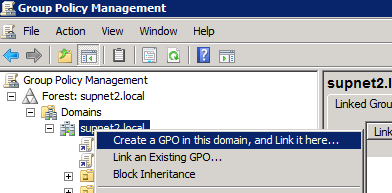
- Öffnen Sie die Gruppenrichtlinienverwaltung-Konsole über die Windows-Schaltfläche auf Ihrem Domänencontroller, klicken Sie mit der rechten Maustaste auf den Domänennamen und wählen Sie Ein GPO in dieser Domäne erstellen und hier verknüpfen...
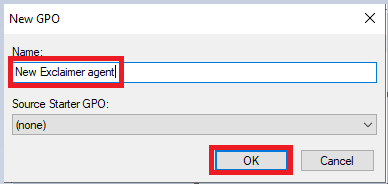
- Geben Sie einen Namen für das neue Gruppenrichtlinienobjekt (GPO) an und klicken Sie auf OK.
- Klicken Sie mit der rechten Maustaste auf das neu erstellte GPO und klicken Sie auf Bearbeiten.
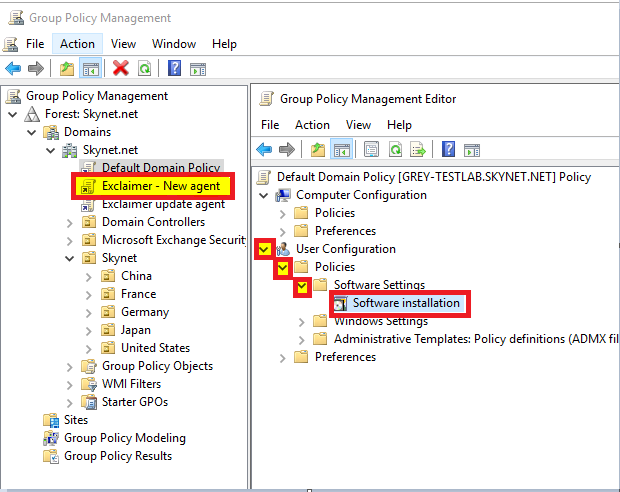
- Navigieren Sie zu Benutzerkonfiguration, wählen Sie Richtlinien und dann Softwareeinstellungen:
- Klicken Sie mit der rechten Maustaste auf Softwareinstallation, wählen Sie Neu und dann Paket.
- Wählen Sie das MSI-Paket aus, das Sie zuvor heruntergeladen haben.
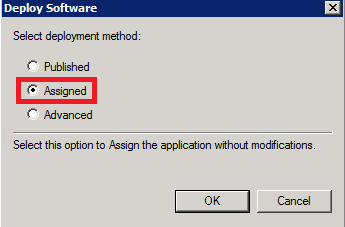
- Wählen Sie im Fenster Software bereitstellen als Bereitstellungsmethode Zugewiesen und klicken Sie auf OK:
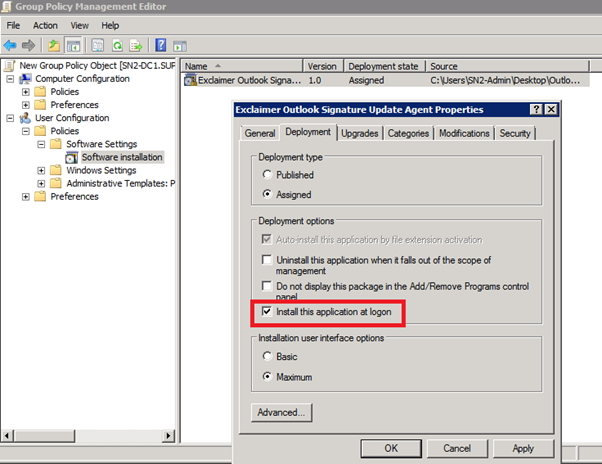
- Klicken Sie im Editor für Gruppenrichtlinienverwaltung mit der rechten Maustaste auf das Exclaimer-Softwarepaket und wählen Sie Eigenschaften. Das Fenster Eigenschaften des Exclaimer Outlook Signature Update Agent wird angezeigt.
- Wählen Sie die Registerkarte Bereitstellung und aktivieren Sie die Option Diese Anwendung bei der Anmeldung installieren, dann klicken Sie auf OK.
Beim nächsten Neustart der Benutzer wird das GPO ausgeführt und der Exclaimer Signature Update Agent angewendet.
Exclaimer Signature Update Agent nicht installiert?
In einigen Fällen wurde der Exclaimer Signature Update Agent möglicherweise nicht installiert – dies kann daran liegen, dass nicht genügend Zeit für die Richtlinienanwendung vorhanden war.
Führen Sie in solchen Fällen den folgenden Befehl in der Eingabeaufforderung aus, um das GPO zwangsweise auszuführen:
Die Bereitstellung über die Gruppenrichtlinienverwaltung (GPO) eignet sich für Administratoren oder IT-Teams, die bereits Gruppenrichtlinien verwenden und den Exclaimer Signature Update Agent auf Maschinen bereitstellen möchten, die von mehreren Benutzern gemeinsam genutzt werden. Ein typischer Anwendungsfall ist für Organisationen, die Remote Desktop, Virtual Desktop, Citrix oder ähnliche Technologien verwenden.
Folgen Sie diesen Schritten, um den Exclaimer Signature Update Agent (pro Maschine) remote bereitzustellen:
Bereitstellung des Exclaimer Signature Update Agent über die Befehlszeile
Bereitstellung des Exclaimer Signature Update Agent remote über GPO
Bereitstellung des Exclaimer Signature Update Agent über die Befehlszeile
Um den Exclaimer Signature Update Agent für alle Benutzer einer Maschine bereitzustellen:
-
Führen Sie diesen Befehl in einer Eingabeaufforderung mit erhöhten Rechten aus:
msiexec /i "<vollständiger Pfad zum MSI-Installer>" ALLUSERS=1
Zum Beispiel:
msiexec /i "C:\Temp\Exclaimer.CloudSignatureUpdateAgent.Install.msi" ALLUSERS=1
WARNUNG! Stellen Sie sicher, dass die individuellen Benutzerinstallationen und die individuellen Maschineninstallationen nicht auf derselben Maschine verwendet werden.
Bereitstellung des Exclaimer Signature Update Agent remote über GPO
Wenn Ihr Abonnement für Client-seitige Signaturrichtlinien konfiguriert ist, können die Signaturen auf die lokalen Computer der Benutzer synchronisiert werden, um sie in Microsoft Outlook unter Windows zu verwenden.
Damit der Synchronisationsprozess funktioniert, muss der Exclaimer Signature Update Agent auf jedem Benutzercomputer installiert sein.
Um eine Gruppenrichtlinie zu konfigurieren, die den Exclaimer Signature Update Agent für alle Benutzer einer Maschine installiert, müssen Sie:
Eine Gruppenrichtlinie erstellen
Herunterladen der MSI-Datei
Sie können sie hier herunterladen: MSI-Installer für den Cloud Signature Update Agent
Erstellen einer MST-Datei
- Wenn das MSI manuell installiert wird, müssen Sie den Parameter in der Befehlszeile eingeben.
- Wenn das MSI über Gruppenrichtlinien installiert wird, müssen Sie den Parameter in der zugehörigen MST-Datei eingeben. Um eine MST-Datei zu erstellen, können Sie eine Anwendung namens Orca verwenden.
Um eine MST-Datei zu erstellen:
- Starten Sie Orca.exe.
- Klicken Sie auf Datei und wählen Sie dann Öffnen. Wählen Sie den MSI-Installer für den Cloud Signature Update Agent aus.
- Klicken Sie auf Transformieren und wählen Sie dann Neue Transformation.
- Wählen Sie im linken Bereich unter Tabellen die Eigenschaft aus:
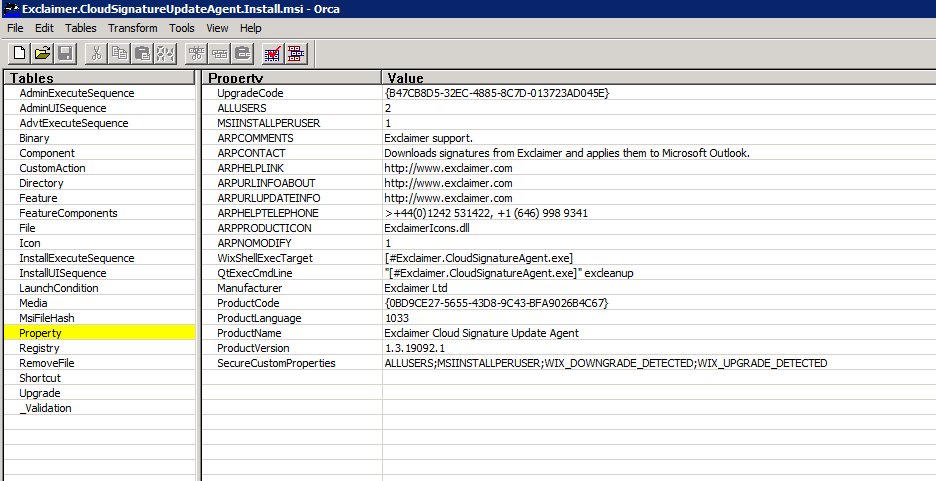
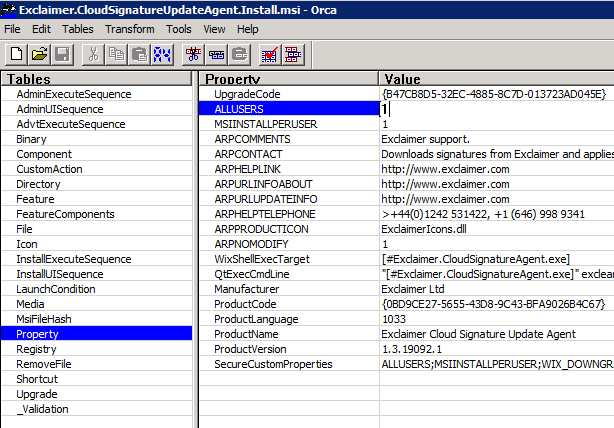
- Bearbeiten Sie im rechten Bereich unter Eigenschaft und Wert den Wert von ALLUSERS auf 1:
- Klicken Sie auf Transformieren und wählen Sie dann Transformation generieren.
- Speichern Sie die Transformationsdatei.
Erstellen einer Gruppenrichtlinie
So erstellen Sie eine Gruppenrichtlinie:
- Öffnen Sie die Gruppenrichtlinienverwaltung-Konsole und klicken Sie mit der rechten Maustaste auf den Domänennamen.
- Wählen Sie Eine GPO in dieser Domäne erstellen und hier verknüpfen...:
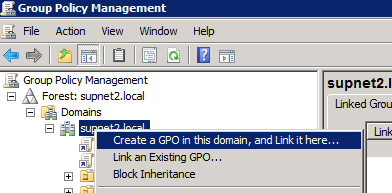
3. Geben Sie einen Namen für die neue GPO ein und klicken Sie auf OK.
4. Klicken Sie mit der rechten Maustaste auf die neu erstellte GPO und wählen Sie Bearbeiten.
5. Navigieren Sie zu Computerkonfiguration > Richtlinien > Softwareeinstellungen: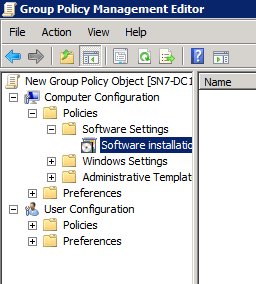
6. Klicken Sie mit der rechten Maustaste auf Softwareinstallation und wählen Sie Neu und dann Pakete: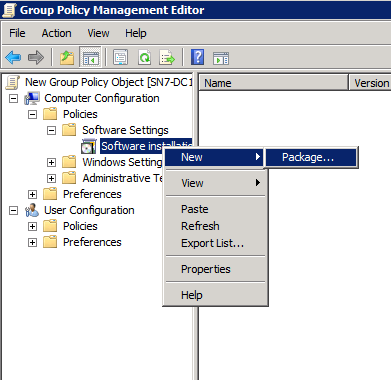
7. Wählen Sie das zuvor heruntergeladene MSI-Paket aus.
8. Wählen Sie Erweitert als Bereitstellungsmethode und klicken Sie auf OK: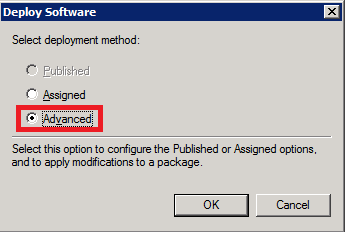
9. Wählen Sie die Registerkarte Modifikationen und klicken Sie auf Hinzufügen..., um die zuvor erstellte Transformationsdatei hinzuzufügen.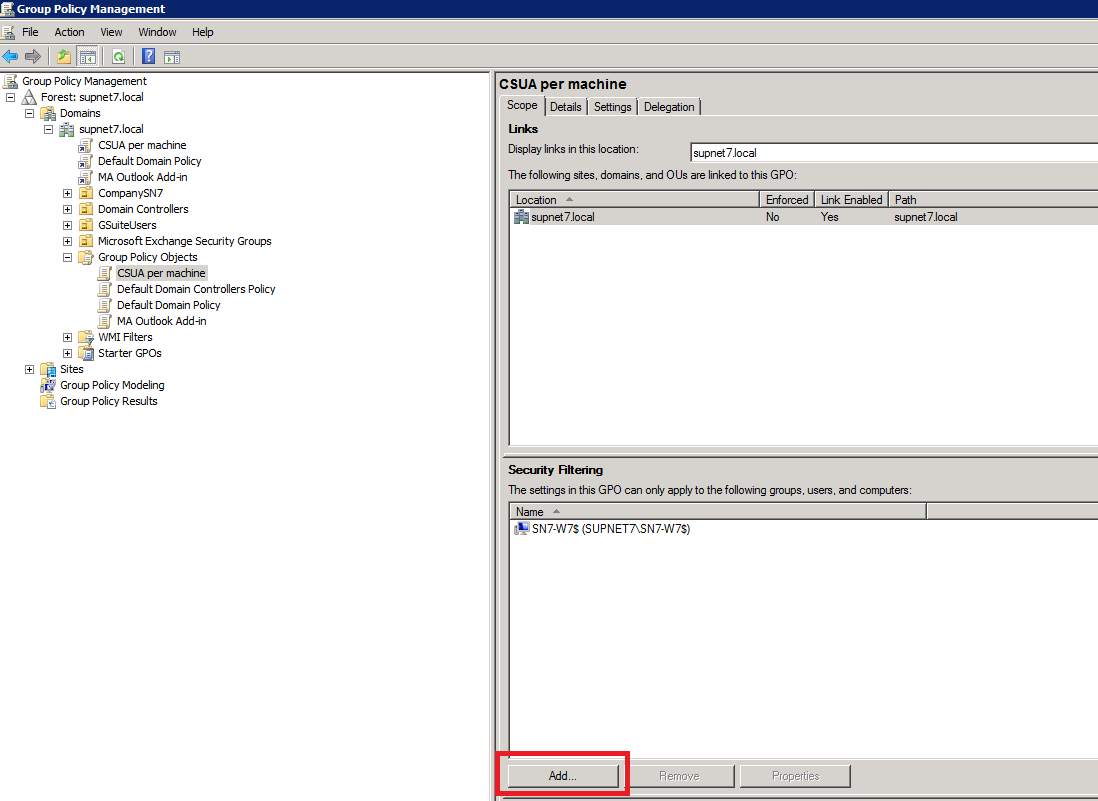
10. Schließen Sie den Editor für Gruppenrichtlinienverwaltung.
Stellen Sie sicher, dass die Gruppenrichtlinie so konfiguriert ist, dass sie auf die erforderlichen Computer angewendet wird.
Falls erforderlich, können Sie den Exclaimer Cloud Signature Update Agent auch über ein MSI-Paket bereitstellen.
Führen Sie die folgenden Schritte aus, um ein Update für den Exclaimer Signature Update Agent mit der bestehenden GPO bereitzustellen:
-
Laden Sie eine neue Version des MSI-Pakets herunter
- Arbeiten Sie innerhalb der Gruppenrichtlinienverwaltung
MSI-Paket herunterladen
So laden Sie das MSI-Paket für den Exclaimer Signature Update Agent herunter:
- Laden Sie eine neue Version des MSI-Installers für den Exclaimer Signature Update Agent herunter.
Arbeiten innerhalb der Gruppenrichtlinienverwaltung
So arbeiten Sie innerhalb der Gruppenrichtlinienverwaltung:
- Öffnen Sie die Gruppenrichtlinienverwaltung.
- Suchen Sie das Gruppenrichtlinienobjekt (GPO), das Sie bei der Bereitstellung des Exclaimer Signature Update Agent verwendet haben.
- Klicken Sie mit der rechten Maustaste auf das GPO und wählen Sie Bearbeiten.
- Navigieren Sie zu Benutzerkonfiguration > Richtlinien > Softwareeinstellungen > Softwareinstallation.
- Klicken Sie mit der rechten Maustaste auf das vorhandene Softwarepaket und wählen Sie Alle Aufgaben > Entfernen...

- Es wird ein Nachrichtenfenster angezeigt, in dem Sie eine der Methoden zur Softwareentfernung auswählen können.
Wählen Sie die Option, die Software sofort von Benutzern und Computern zu deinstallieren:
- Klicken Sie mit der rechten Maustaste im Bereich der bereitgestellten Software und wählen Sie Neu > Paket...:
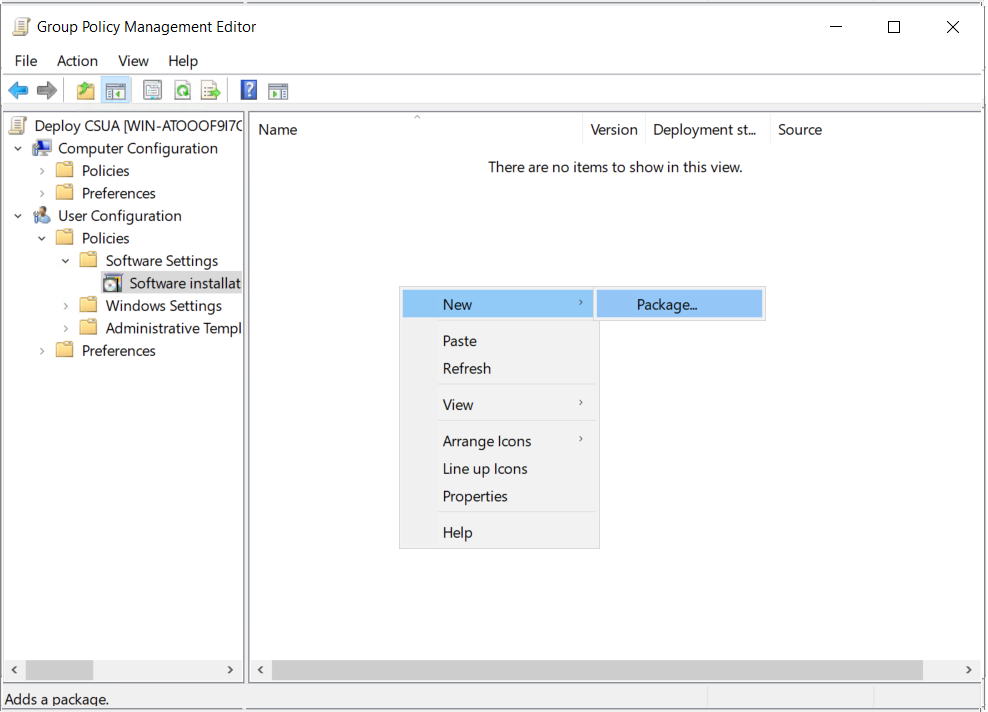
- Wählen Sie die neue MSI-Datei aus. Im Fenster Eigenschaften des Exclaimer Signature Update Agent auf der Registerkarte Bereitstellung wählen Sie den Bereitstellungstyp als Zuweisung aus.
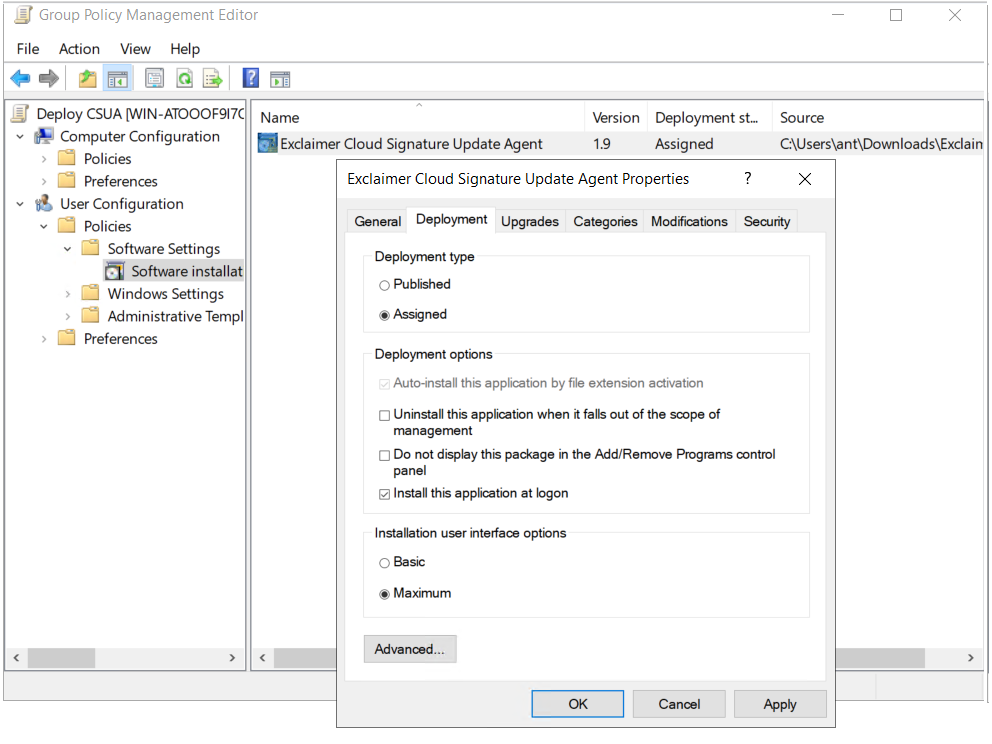
- Für eine benutzerbasierte Installation wählen Sie unter Bereitstellungsoptionen die Option Diese Anwendung bei der Anmeldung installieren.
- Klicken Sie auf Übernehmen und dann auf OK, um die vorgenommenen Änderungen zu speichern.