
Beschreibung
Im Rahmen des Einrichtungsprozesses installiert Exclaimer verschiedene Azure-Apps; jede App erfüllt einen bestimmten Zweck und erhält das minimale Berechtigungsniveau, das erforderlich ist, um ihre Funktion auszuführen.
Es ist wichtig, die Setup-App zu entfernen, damit Exclaimer den richtigen Zugriff auf Ihren Mandanten hat.
Entfernen der Exclaimer-App aus Microsoft Entra
WARNUNG! Wenn Sie Ihr Abonnement nicht gekündigt haben, stellen Sie sicher, dass Sie nur die App Exclaimer Setup - Bitte nach der Einrichtung entfernen entfernen.
Das Entfernen der zusätzlichen Apps führt dazu, dass Exclaimer nicht mehr funktioniert.
Das Entfernen der zusätzlichen Apps führt dazu, dass Exclaimer nicht mehr funktioniert.
So entfernen Sie Exclaimer-Apps aus Microsoft Entra:
- Melden Sie sich im Azure-Portal (https://portal.azure.com) als globaler Administrator an.
- Öffnen Sie Microsoft Entra ID und wählen Sie dann Enterprise-Anwendungen:
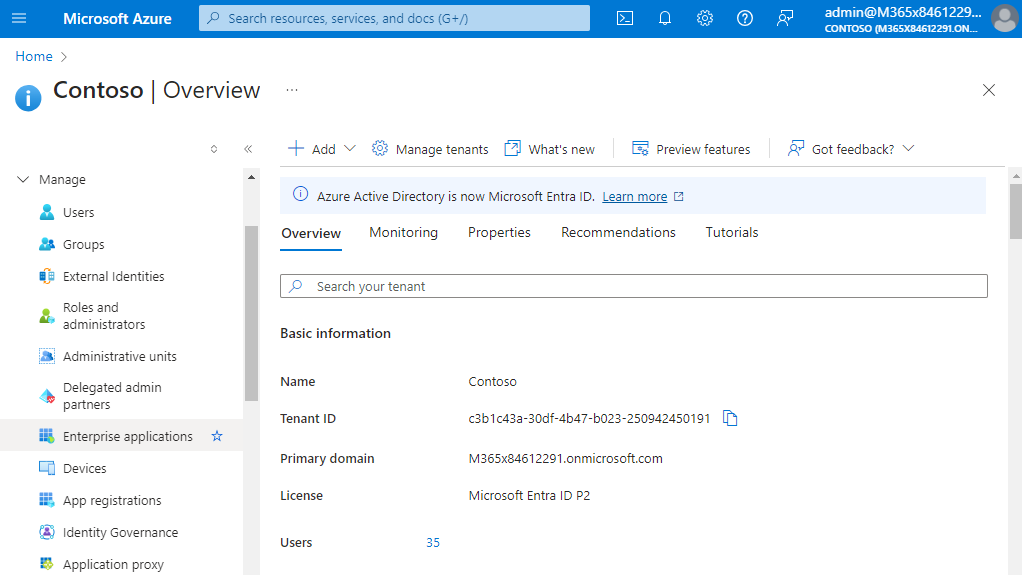
Wählen Sie in Microsoft Entra ID Enterprise-Anwendungen aus
- Geben Sie im Suchfeld Exclaimer ein, um die Liste der Apps zu filtern und nur die Exclaimer-Apps anzuzeigen:
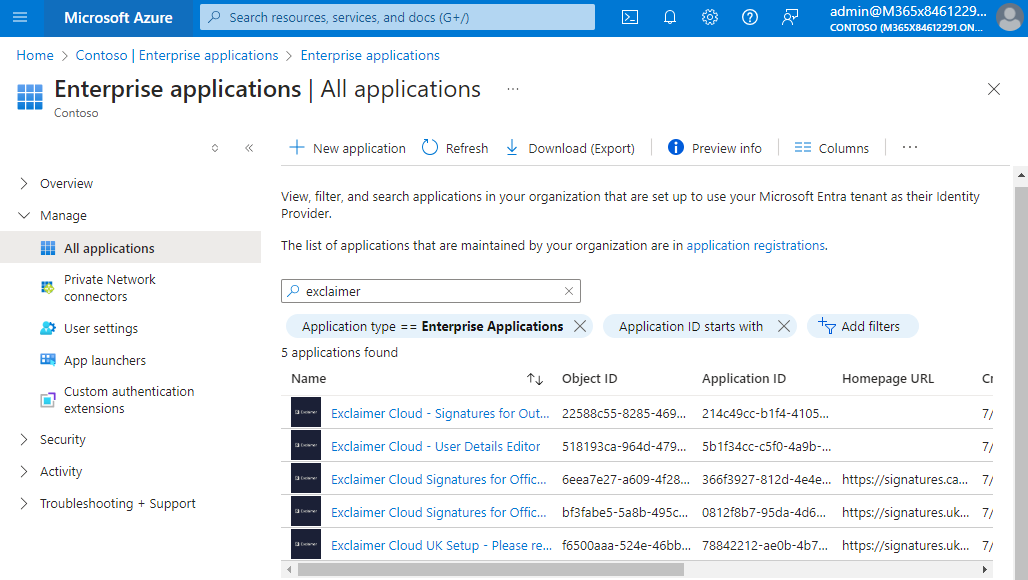
Geben Sie im Suchfeld Exclaimer ein.
-
Wählen Sie Exclaimer Cloud Setup - Bitte nach der Einrichtung entfernen aus.
HINWEIS: Der Name zeigt Ihre Region an.
Beispiel: Exclaimer Cloud UK Setup - Bitte nach der Einrichtung entfernen.
- Wählen Sie auf der linken Seite unter Verwalten die Option Eigenschaften. Wählen Sie dann im Bereich Eigenschaften Löschen, um die ausgewählte App zu entfernen:
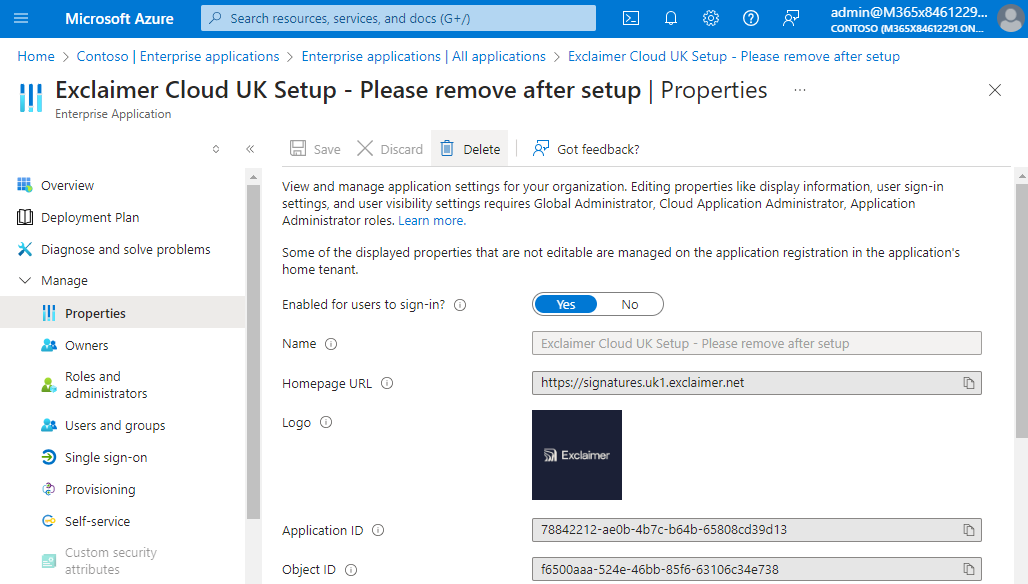
Unter Verwalten wählen Sie Eigenschaften und dann Löschen.
- Es wird ein Nachrichtenfeld angezeigt, das Sie auffordert zu bestätigen, ob Sie die ausgewählte App löschen möchten.

Nachrichtenfeld zur Bestätigung, ob Sie die App löschen möchten.
-
Wählen Sie Ja, um zu löschen.
HINWEIS: Wenn Sie Ihr Abonnement bereits gekündigt haben, löschen Sie jede Exclaimer-App, bis alle Exclaimer-Apps entfernt wurden (Schritte 4 und 5).