
Beschreibung
Bei der Konfiguration von serverseitigen Signaturen für Google Workspace müssen Sie die Google Workspace Admin-Konsole verwenden, um die E-Mail-Flusseinstellungen einzurichten.
Dazu benötigen Sie die Informationen, die während des Teils „Signaturen anwenden“ des Onboardings bereitgestellt wurden, oder im Abschnitt „Mit Google Workspace verbinden“ des E-Mail-Flusses nach dem Onboarding. Sie müssen Exclaimer geöffnet halten, um Ihre Konfiguration in der Google Workspace Admin-Konsole abzuschließen.
So greifen Sie darauf zu
Um während des Onboardings auf die Konfigurationsinformationen in Exclaimer zuzugreifen:
- Wählen Sie im Menü auf der linken Seite Mit Google verbinden.
- Vervollständigen Sie den Aktivierungs- und Synchronisierungsprozess. Dies öffnet den Abschnitt „Signaturen anwenden“.
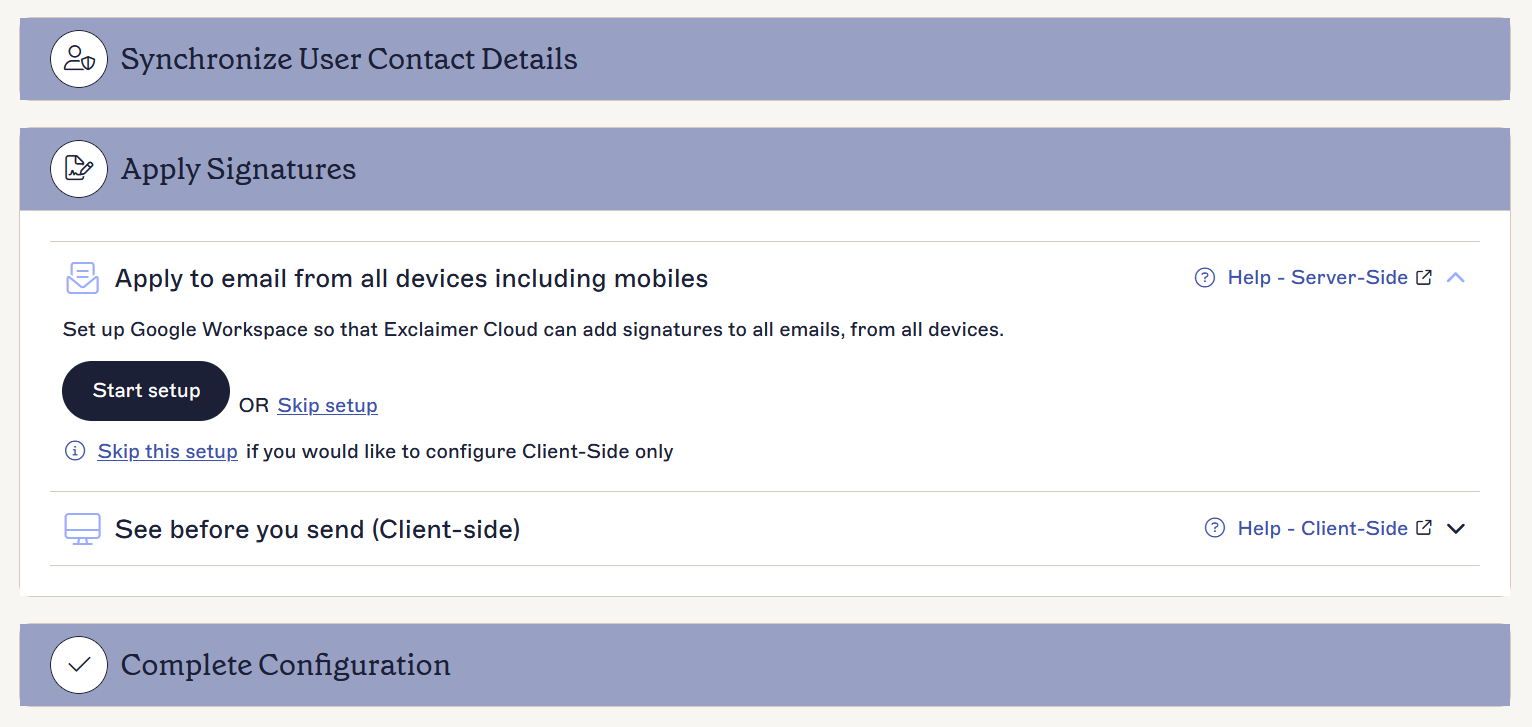
- Wählen Sie Einrichtung starten. Dies zeigt die Informationen an, die Sie während des Einrichtungsprozesses in der Admin-Konsole benötigen.
Um nach dem Onboarding auf die Konfigurationsinformationen in Exclaimer zuzugreifen:
- Wählen Sie in der oberen Leiste das Zahnradsymbol, um das Einstellungen-Menü zu öffnen, und wählen Sie dann E-Mail-Fluss.
- Suchen Sie den Abschnitt Mit Google Workspace verbinden.
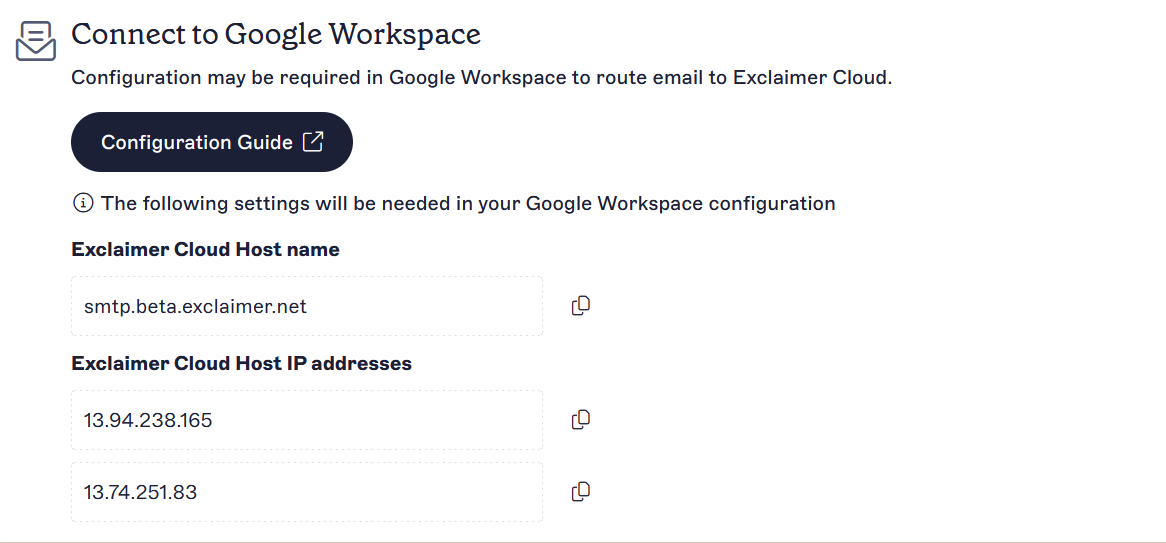
Der Abschnitt „Mit Google Workspace verbinden“
Konfiguration von serverseitigen Signaturen
Für serverseitige Signaturen ist es wichtig, den Sender Policy Framework (SPF)-Eintrag für jede Domain, von der Sie E-Mails senden, zu aktualisieren. Andernfalls können Nachrichten von den Empfängern als Spam markiert werden.
Für weitere Informationen siehe:
Exclaimer Simple Mail Transfer Protocol (SMTP) Hostliste und Internet Protocol (IP) Whitelist
So aktualisieren Sie den Sender Policy Framework (SPF)
Um serverseitige Signaturen zu konfigurieren:
Um einen neuen Host zu Google Workspace hinzuzufügen:
- Melden Sie sich mit den Google Super Admin-Anmeldeinformationen in der Google Workspace Admin-Konsole an.
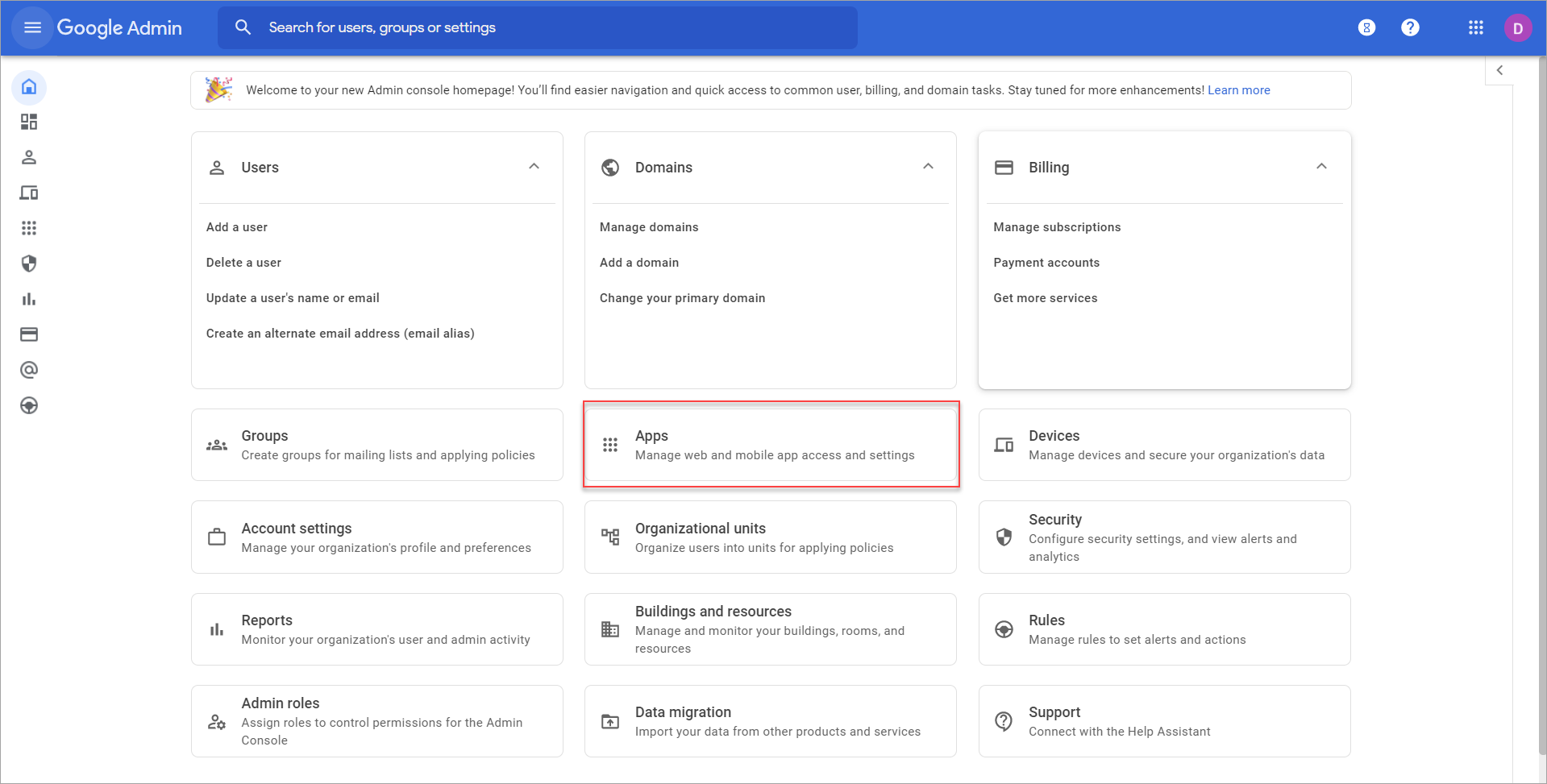
- Wählen Sie Apps.
-
Wählen Sie Google Workspace.
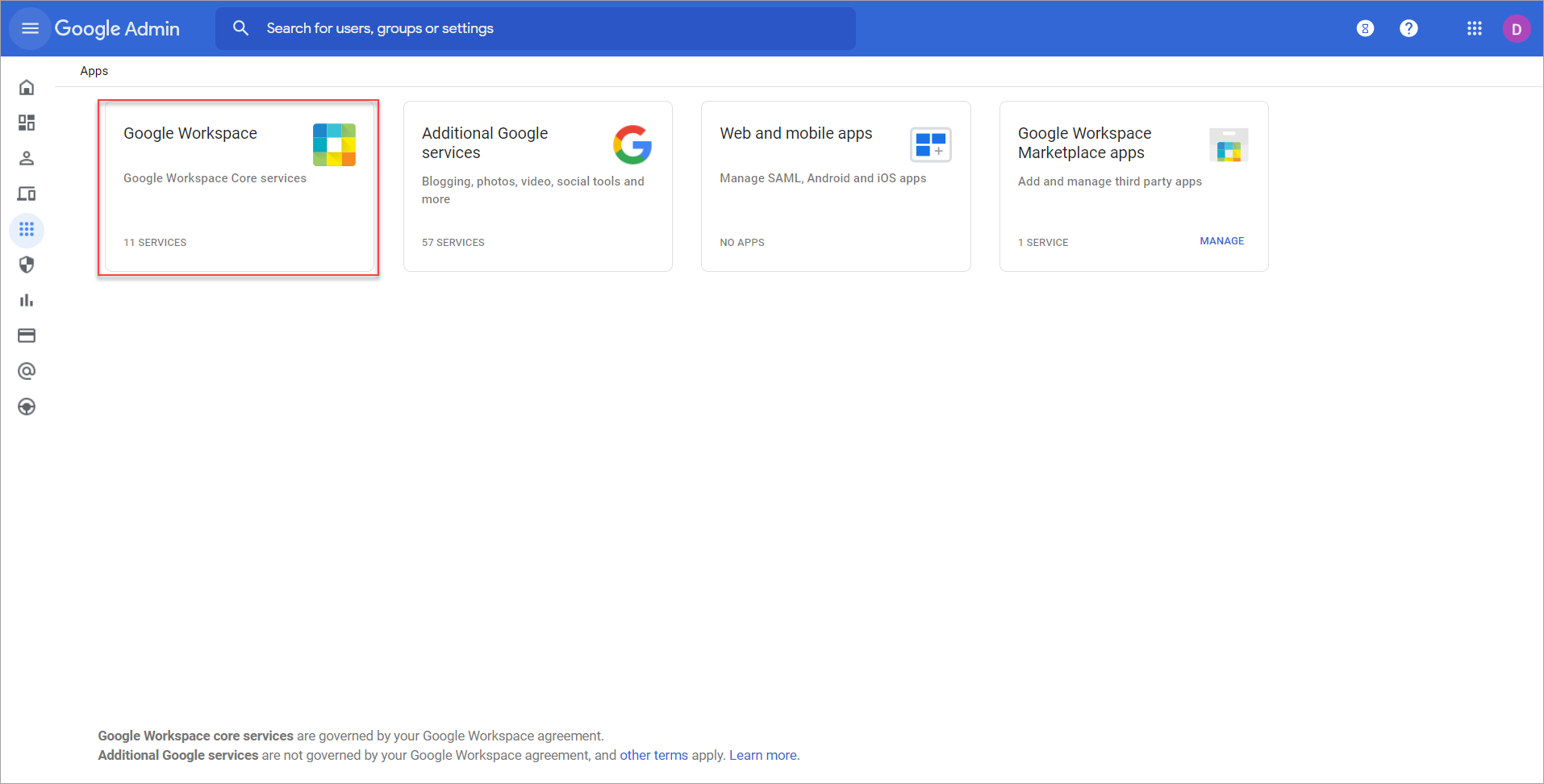
Eine Liste aller Google Workspace-Apps wird angezeigt.
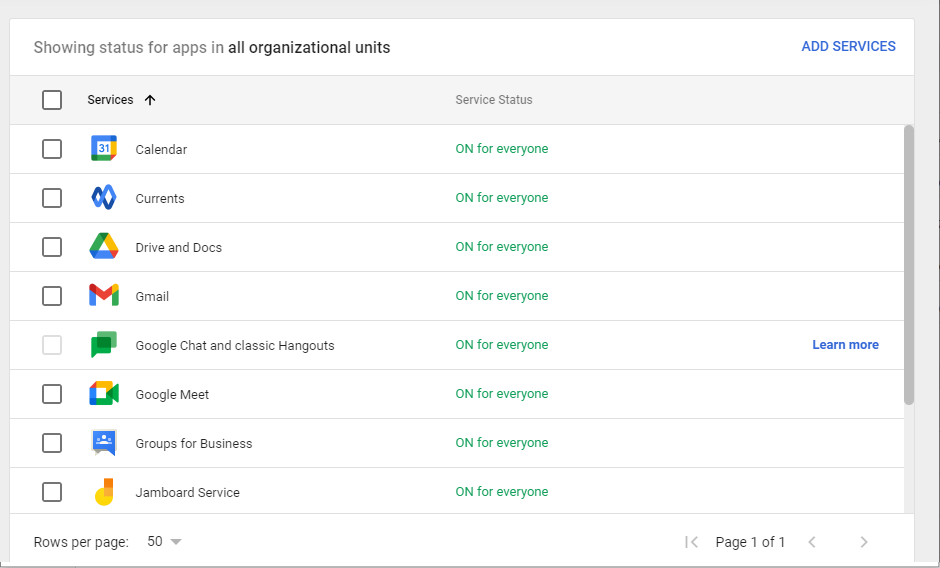
- Wählen Sie Gmail, um die Einstellungen anzuzeigen. Wählen Sie nicht das Kontrollkästchen aus, da dies die Einstellungen nicht öffnet.
-
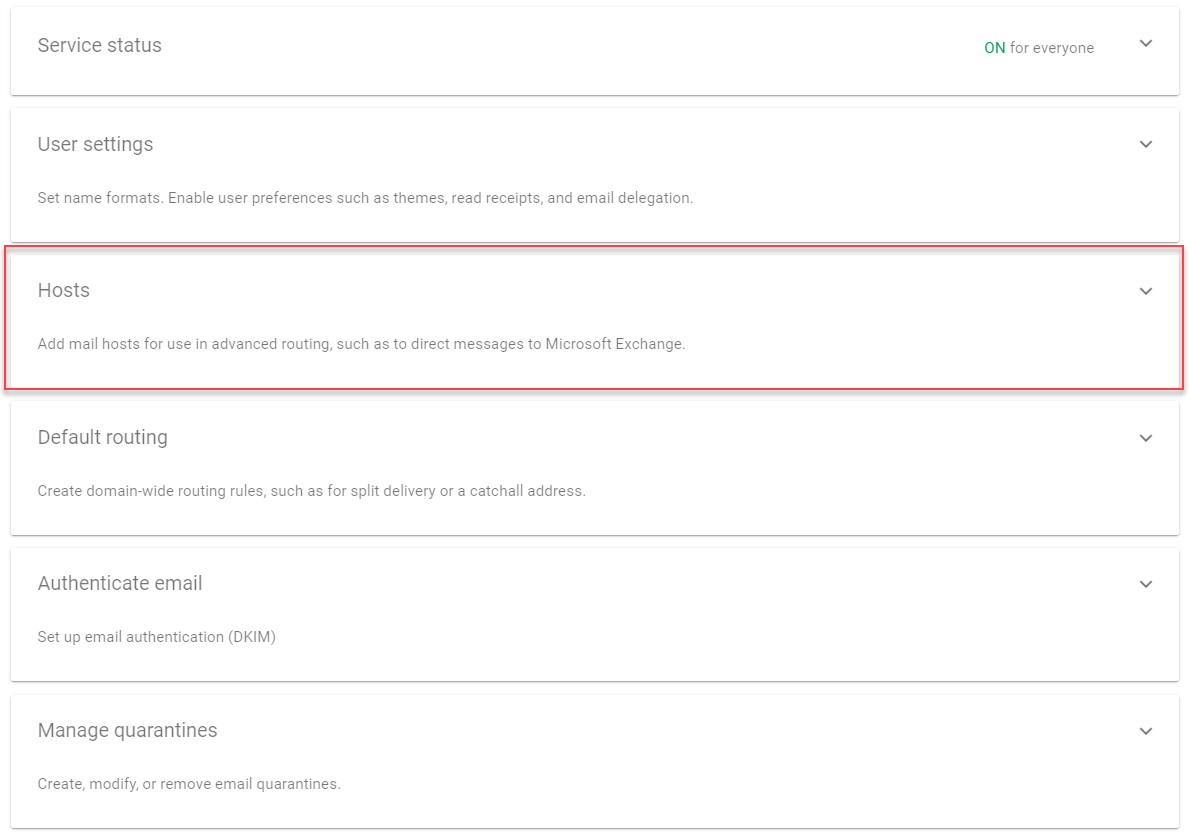
In der Liste der Einstellungen suchen und erweitern Sie Hosts.
-
Wählen Sie im Abschnitt Hosts ROUTE HINZUFÜGEN.
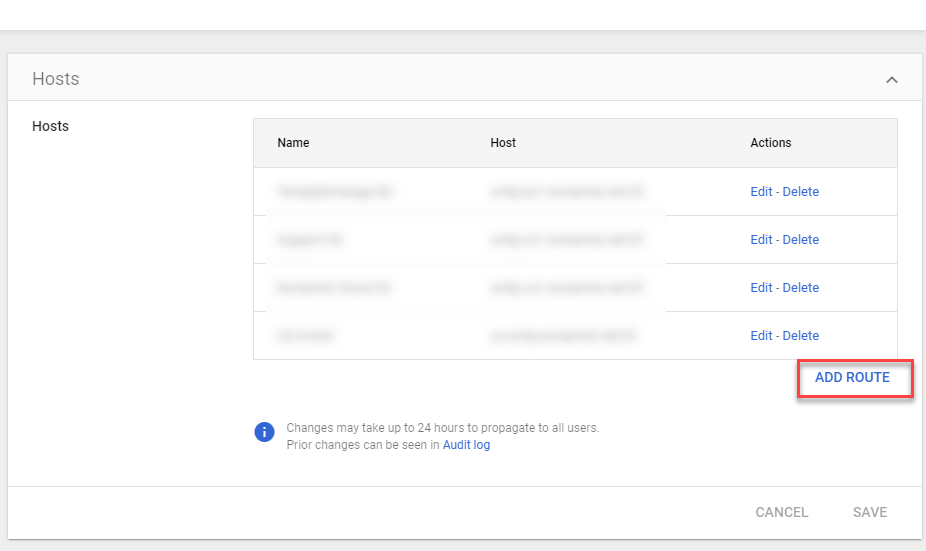
Das Fenster Mailroute hinzufügen wird angezeigt.
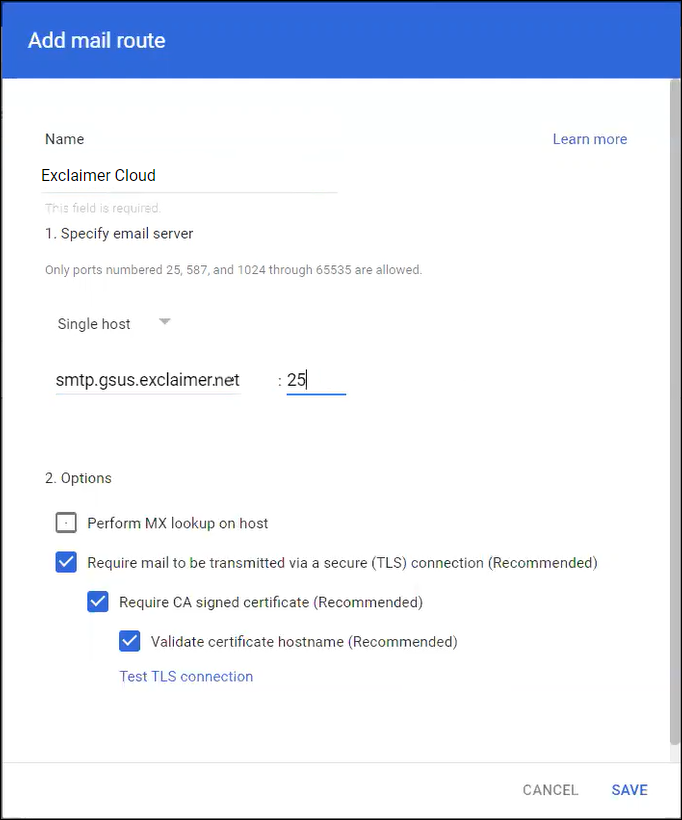
- Geben Sie im Namen einen Namen für die Route ein. Dies kann jeder Name sein und hat keinen Einfluss auf die Einrichtung.
-
Wählen Sie Einzelner Host, geben Sie dann den Hostnamen vom E-Mail-Fluss-Bildschirm ein und geben Sie 25 als Portnummer für die Hostkonfiguration ein.
- Wählen Sie SPEICHERN.
Um E-Mails von Exclaimer für die Weiterleitung an die Endempfänger zu erhalten:
- Wählen Sie aus der Liste aller Gmail-Einstellungen Routing aus.
- Suchen Sie den Abschnitt SMTP-Relay-Dienst und wählen Sie CONFIGURE.
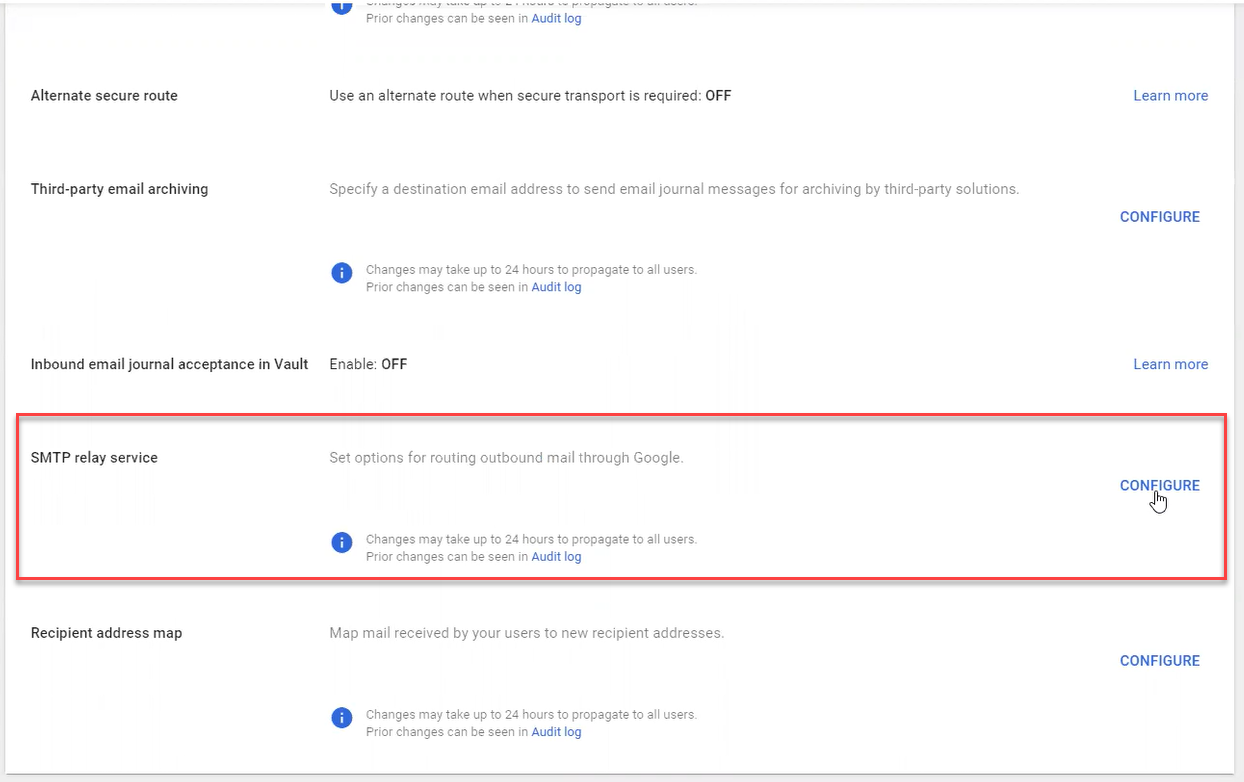
Das Fenster Einstellung hinzufügen wird angezeigt.
-
Geben Sie im Feld SMTP-Relay-Dienst einen Namen oder eine Beschreibung ein.
HINWEIS: Für weitere Informationen siehe Exclaimer Simple Mail Transfer Protocol (SMTP) Hostliste.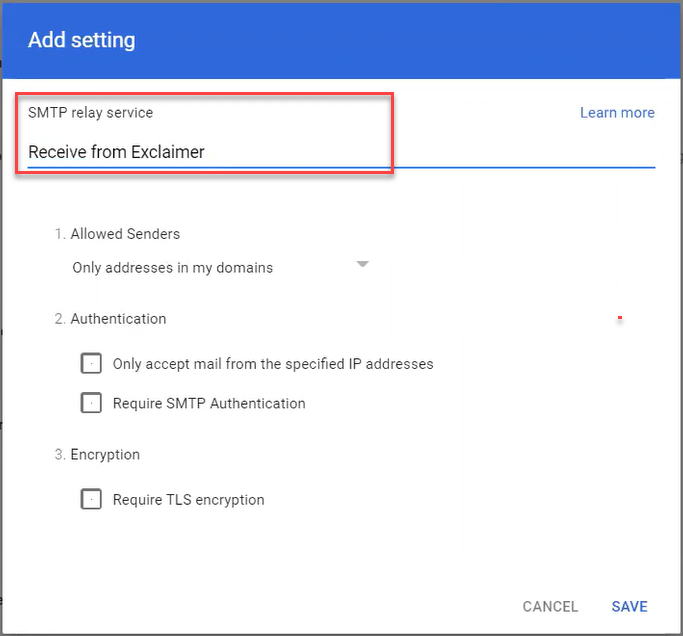
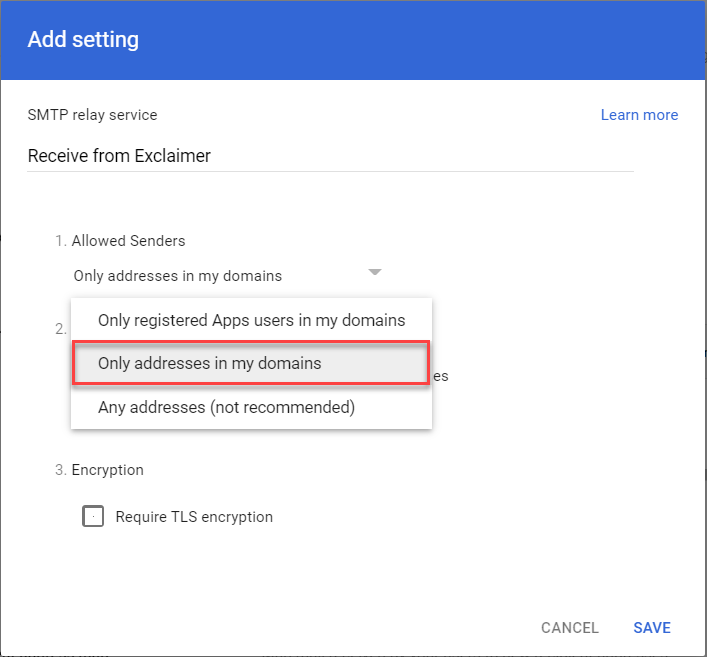
- Wählen Sie im Dropdown-Menü Erlaubte Absender Nur Adressen in meinen Domains aus.
- Wählen Sie unter Authentifizierung das Kontrollkästchen Nur E-Mails von den angegebenen IP-Adressen akzeptieren aus.
- Wählen Sie unter IP-Adressen/Bereiche Hinzufügen aus.
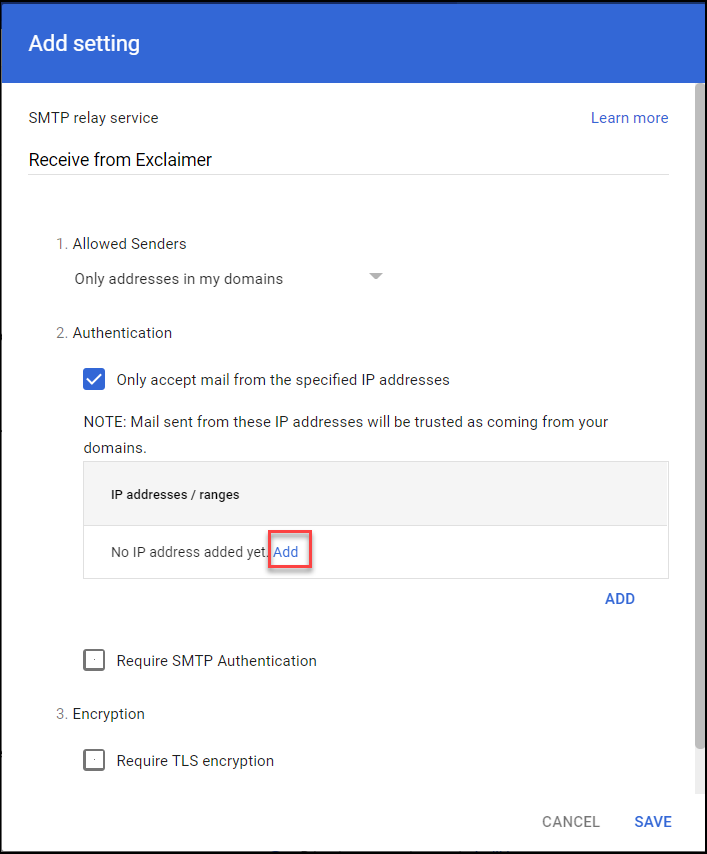
Das Fenster Einstellung hinzufügen wird angezeigt.
- Geben Sie unter Beschreibung eine Beschreibung oder einen Namen für die Einstellung ein.
- Geben Sie unter IP-Adresse/Bereich die erste Exclaimer-Host-IP vom Mail Flow-Bildschirm ein.
- Wählen Sie Speichern aus.
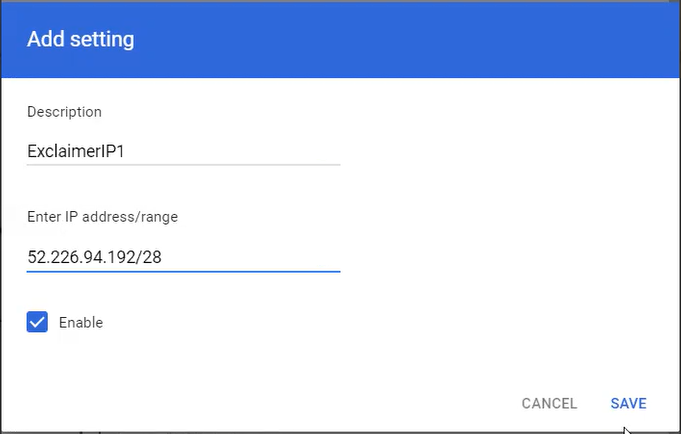
- Wiederholen Sie die Schritte 7-9 für die zweite Exclaimer-Host-IP vom Mail Flow-Bildschirm.
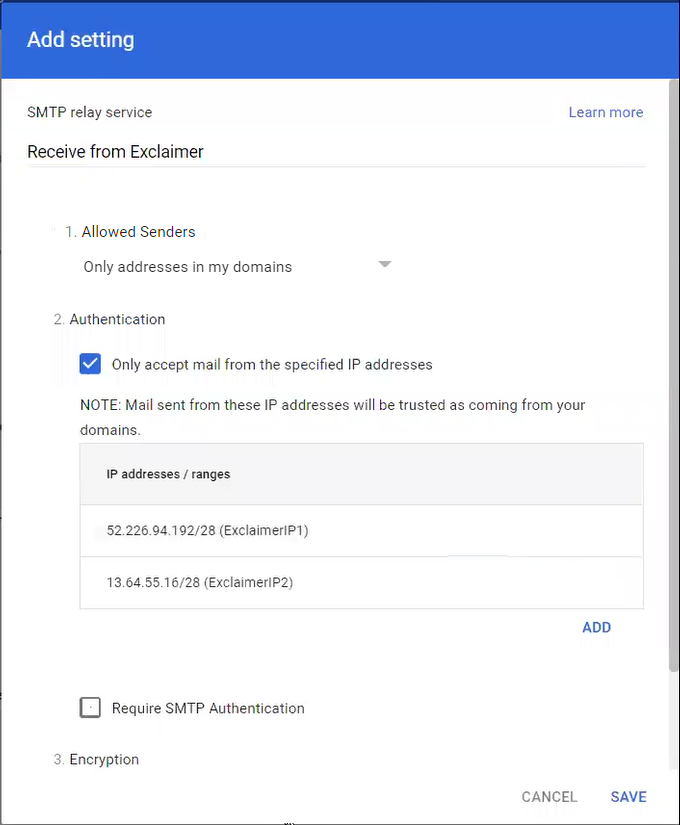
- Wählen Sie unter Verschlüsselung TLS-Verschlüsselung erforderlich aus.
- Wählen Sie Speichern aus.
Um Ihre E-Mail an Exclaimer weiterzuleiten:
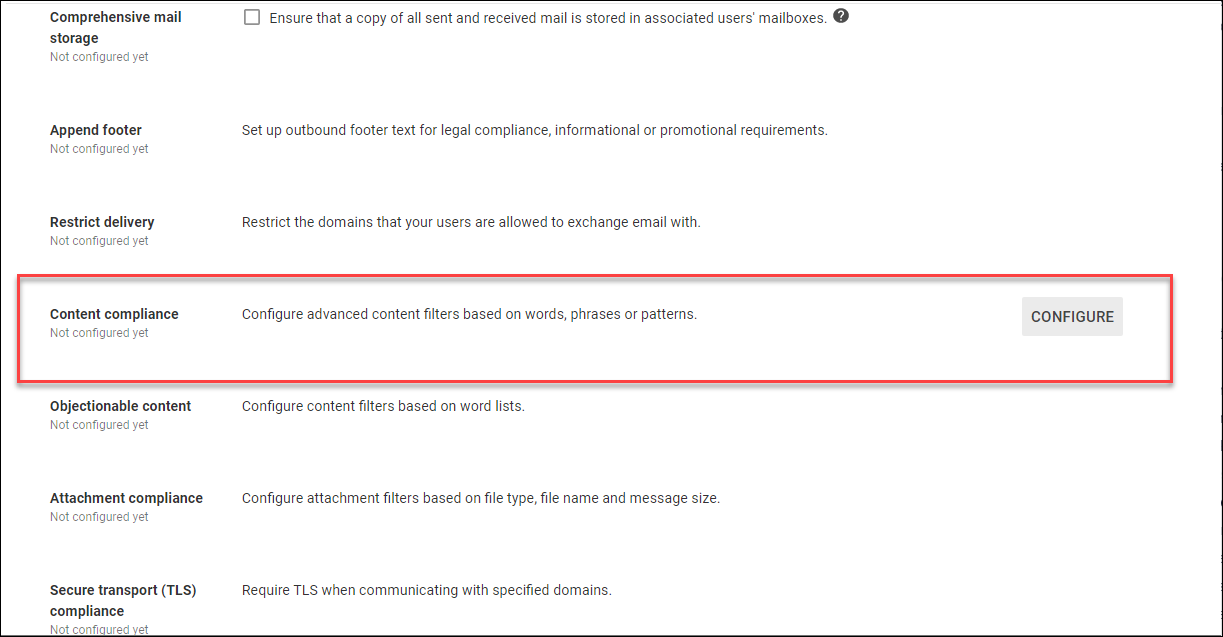
- Wählen Sie aus der Liste aller Gmail-Einstellungen Compliance.
- Suchen Sie in der Liste aller Compliance-Einstellungen Content compliance und wählen Sie CONFIGURE.
Das Fenster Add setting wird angezeigt.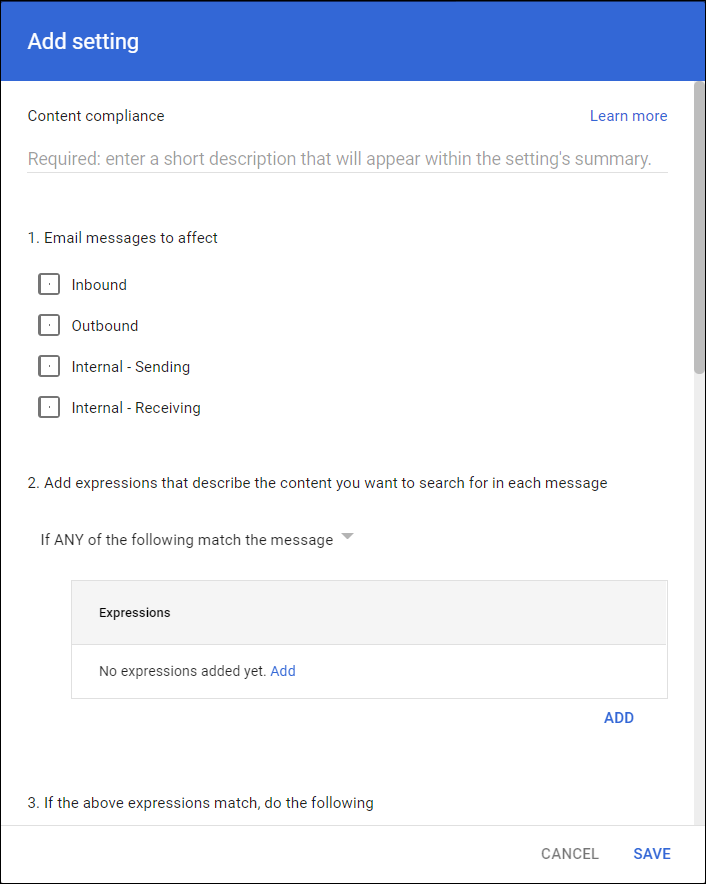
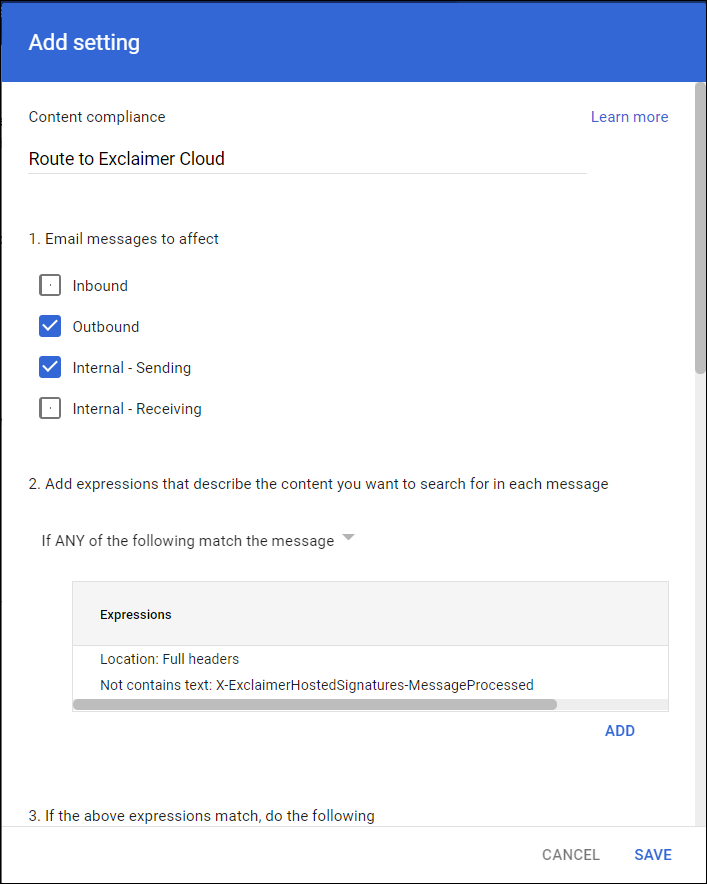
- Geben Sie im Feld Content compliance einen Namen oder eine Beschreibung ein.
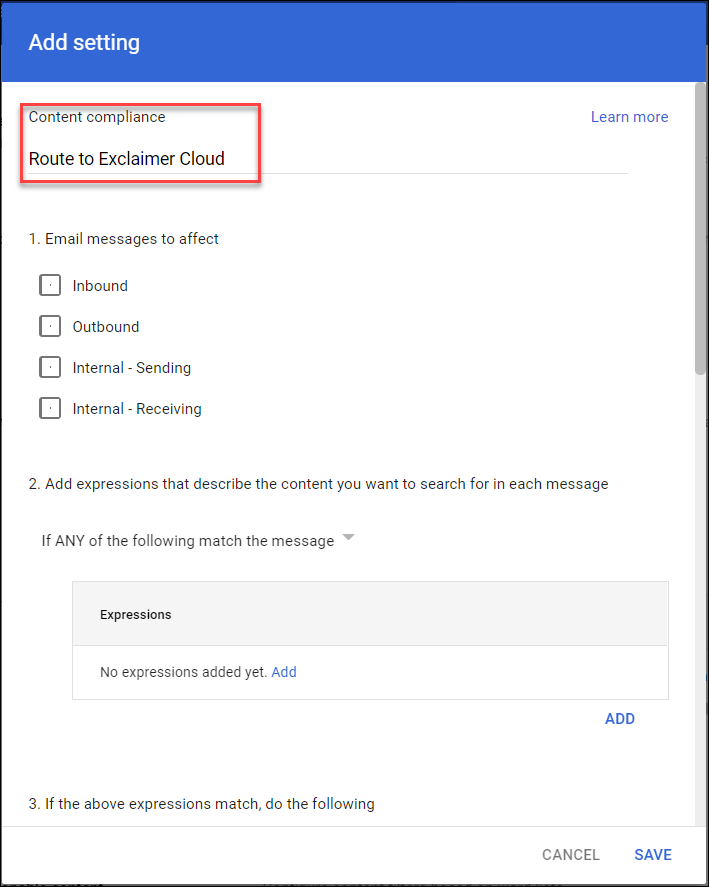
- Wählen Sie unter Email messages to affect die Kontrollkästchen Outbound und Internal - Sending aus.
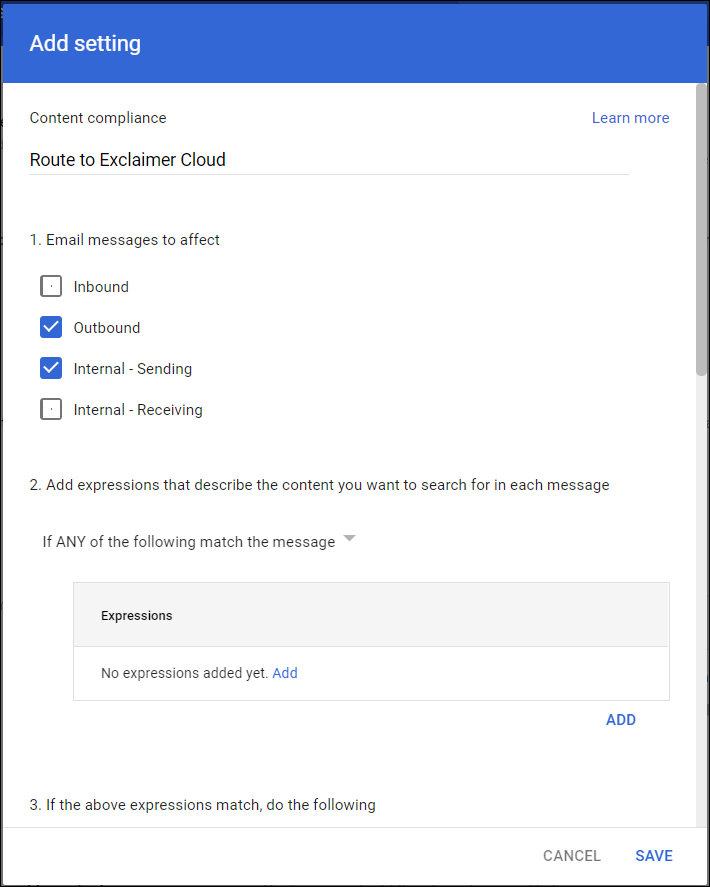
- Wählen Sie im Abschnitt Expressions Add aus.
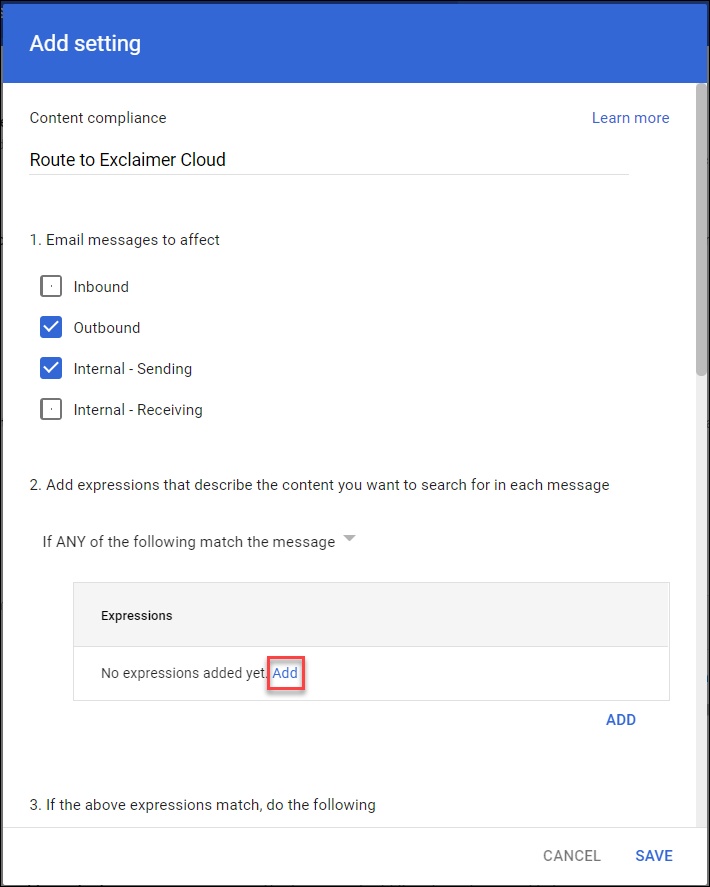
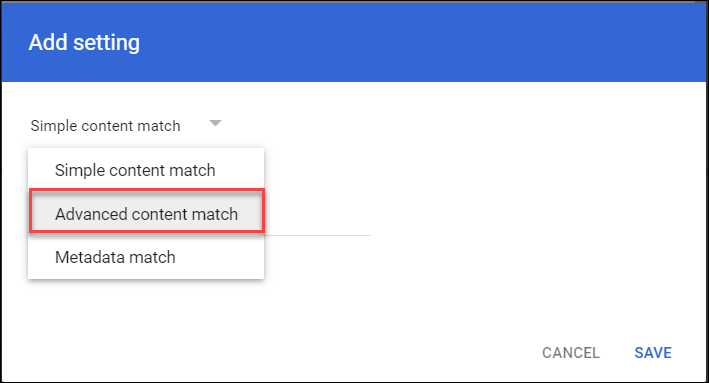
Das Fenster Add setting wird angezeigt.
- Wählen Sie aus dem Dropdown-Menü Simple content match die Option Advanced content match aus.
- Wählen Sie aus dem Dropdown-Menü Location die Option Full headers aus.
- Wählen Sie aus dem Dropdown-Menü Match type die Option Not contains text aus.
- Geben Sie in Content X-ExclaimerHostedSignatures-MessageProcessed ein.
- Wählen Sie SAVE, um die Einstellungen zu speichern und zum Fenster Add setting für Content Compliance zurückzukehren.
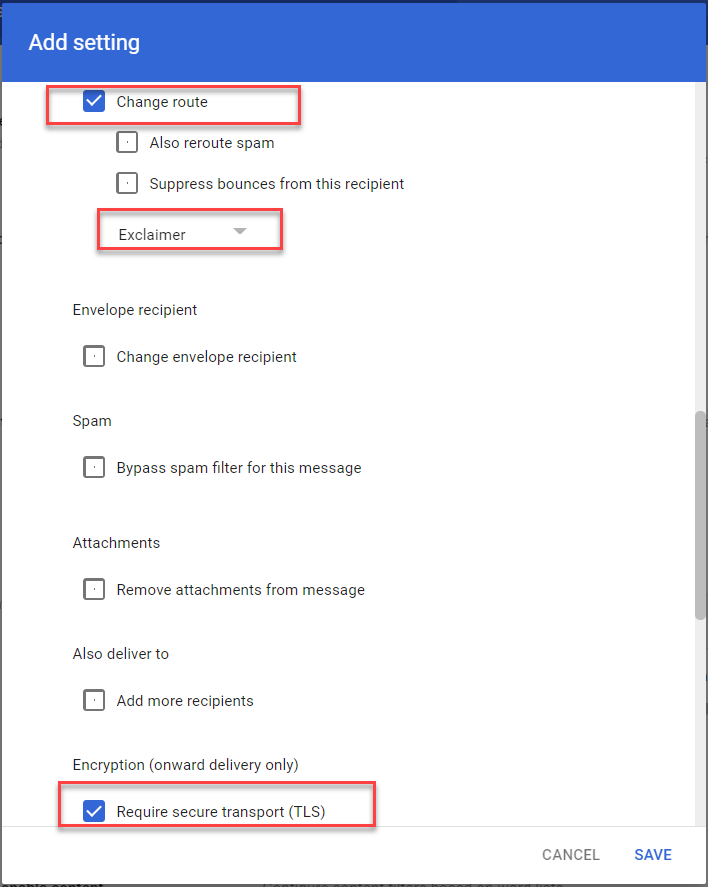
- Wählen Sie unter If the above expressions match, do the following das Kontrollkästchen Change Route aus, und wählen Sie dann aus der Dropdown-Liste Normal Routing die Option Exclaimer aus.
- Wählen Sie in Encryption (onward delivery only) Require secure transport (TLS) aus.
- ENTWEDER:
Wenn Sie Ihre E-Mail an Exclaimer für alle Benutzer weiterleiten möchten, wählen Sie SAVE und fahren Sie mit Schritt 20 fort.
ODER
Wenn Sie Ihre E-Mail an Exclaimer für eine bestehende bestimmte Benutzergruppe weiterleiten möchten, fahren Sie mit den folgenden Schritten fort.
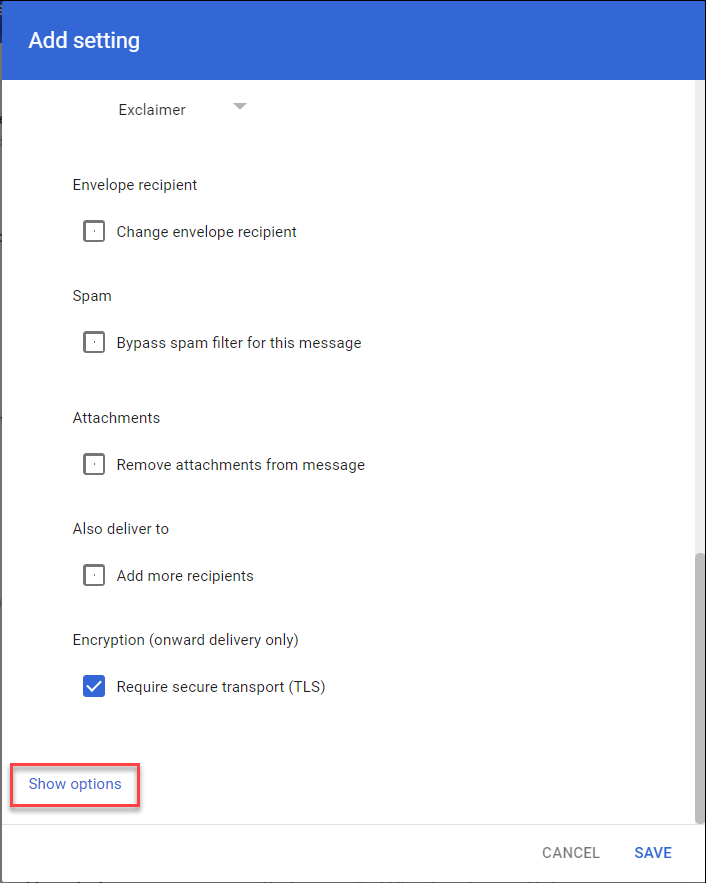
- Wählen Sie im Fenster Add setting Show options aus.
- Wählen Sie in Account types to affect Users aus.
- Wählen Sie im Envelope filter Only affect specific envelope senders aus.
- Wählen Sie aus dem Dropdown-Menü Envelope filter Group membership (only sent mail) aus.
-
Wählen Sie Select groups.
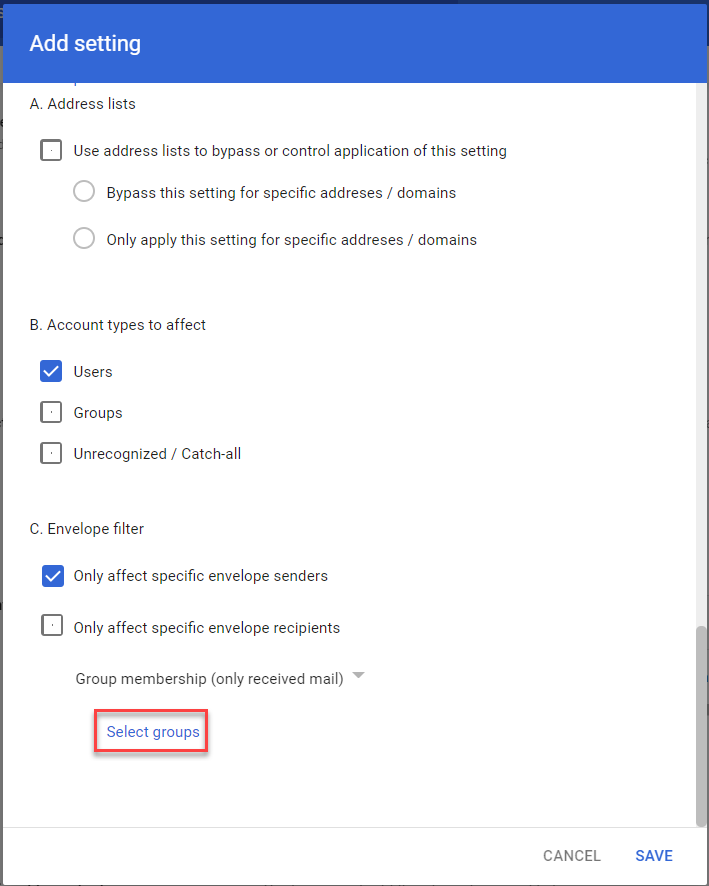 HINWEIS: Um eine neue Gruppe zu erstellen, gehen Sie zur Google Workspace Admin-Konsole für Ihr Abonnement und wählen Sie die Option Groups aus.
 - Wählen Sie eine Gruppe aus.
- Wählen Sie SAVE.
- Wenn Sie die Einarbeitung abschließen, kehren Sie zu Ihrem Exclaimer-Konto zurück und wählen Sie die Option I have completed the setup in Google Workspace aus.
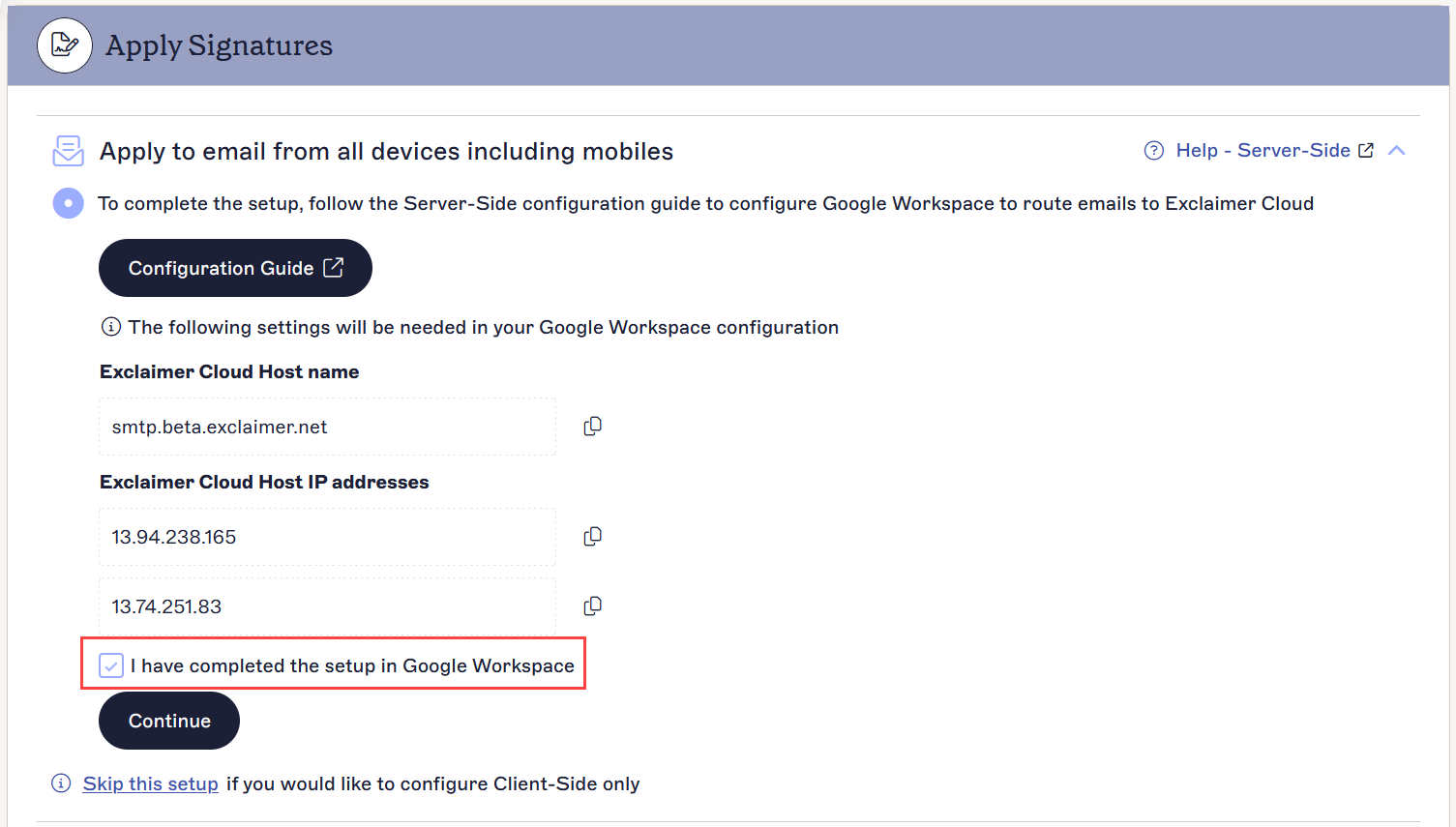
- Wählen Sie Continue, um die Server-Side-Konfiguration abzuschließen.
Um Ausnahmen für Google Drive und Kalender einzurichten:
- Melden Sie sich mit Ihren Super-Admin-Anmeldeinformationen in der Google Admin-Konsole an.
- Wählen Sie in der Google Admin-Konsole Apps, dann Google Workspace, dann Gmail.
- Wählen Sie Compliance, dann wählen Sie Inhalts-Compliance.
- Wählen Sie Bearbeiten bei der Regel An Exclaimer senden.
Das Fenster Bearbeitungseinstellungen wird angezeigt.
-
Wählen Sie unter Punkt 2 Wenn ALLE folgenden Bedingungen die Nachricht erfüllen aus der Dropdown-Liste.
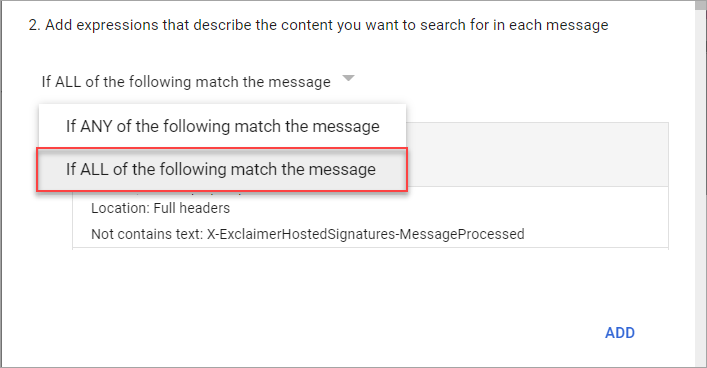 WARNUNG! Sie MÜSSEN die richtige Option aus der Dropdown-Liste auswählen. Die Auswahl der falschen Option führt zu Problemen mit dem E-Mail-Verkehr.
 - Wählen Sie HINZUFÜGEN, um einen neuen Ausdruck hinzuzufügen.
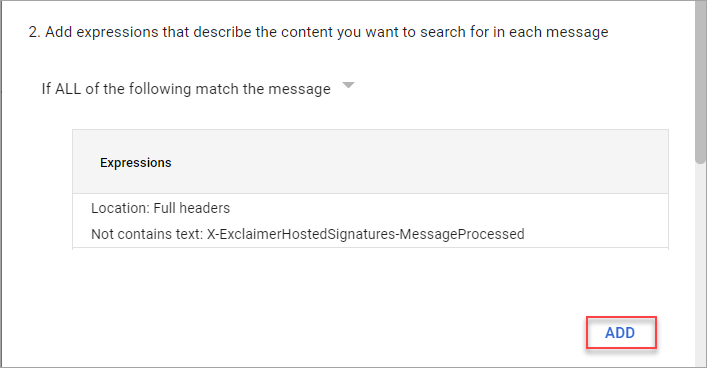
Das Fenster Hinzufügen von Einstellungen wird angezeigt.
- Wählen Sie aus dem Dropdown-Menü Erweiterte Inhaltsübereinstimmung.
- Wählen Sie aus dem Dropdown-Menü Standort Vollständige Header.
- Wählen Sie aus dem Dropdown-Menü Übereinstimmungstyp Enthält nicht den Text.
- Geben Sie in Inhalt calendar-notification@google.com. ein.
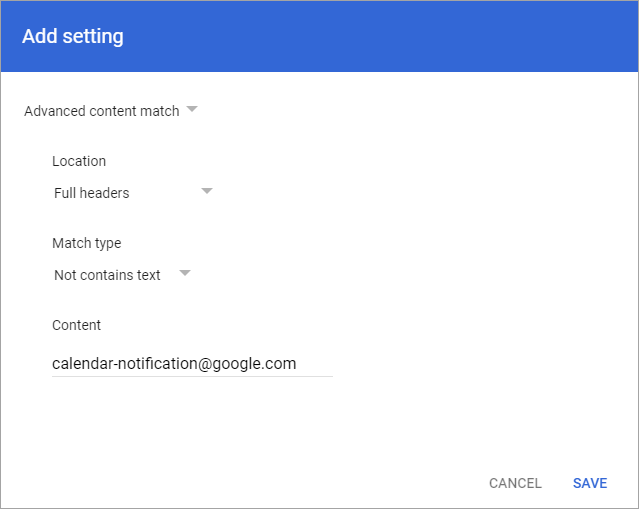
- Wählen Sie SPEICHERN.
- Wählen Sie HINZUFÜGEN, um einen weiteren Ausdruck hinzuzufügen.
- Wählen Sie aus dem Dropdown-Menü Erweiterte Inhaltsübereinstimmung.
- Wählen Sie aus dem Dropdown-Menü Standort Absender des Umschlags.
- Wählen Sie aus dem Dropdown-Menü Übereinstimmungstyp Enthält nicht den Text.
- Geben Sie in Inhalt google.com ein.
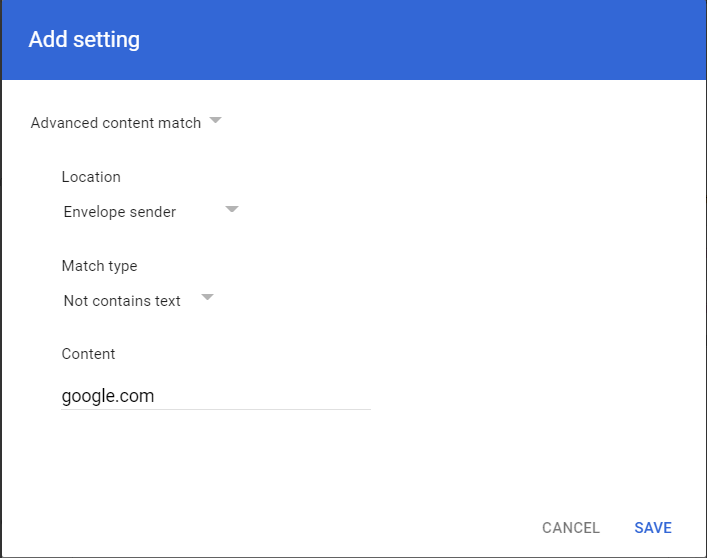
- Wählen Sie SPEICHERN.