
Szenario
Sie verwenden ein Google Workspace Exclaimer-Abonnement und versuchen, mit Gmail zu synchronisieren. Ihre Signatur(en) sind für die Client-seitige Bereitstellung aktiviert und enthalten eingebettete Bilder.
Grund
Dies kann auf Probleme mit einem Ordner namens $ExclaimerSignatures zurückzuführen sein. Dieser Ordner existiert in Google Drive, um eingebettete Bilder für Client-seitige Signaturen zu speichern. Er soll standardmäßig keine Berechtigungseinschränkungen haben und privat bleiben.
Lösung
Überprüfen Sie, ob Ihr $ExclaimerSignatures-Ordner in Ihrem Google Drive vorhanden ist und die Standardberechtigungen eingestellt sind.
So überprüfen Sie Ihren $ExclaimerSignatures-Ordner und die Berechtigungen:
- Melden Sie sich bei Ihrem Google Drive-Konto an.
- Um den Ordner zu finden, wählen Sie Mein Laufwerk aus der Menü-Seitenleiste aus.
- Wenn Ihr $ExclaimerSignatures-Ordner vorhanden ist, fahren Sie mit Schritt 4 fort, um die Ordnerberechtigungen zu überprüfen. Wenn der Ordner nicht vorhanden ist, erstellen Sie an diesem Ort einen neuen Ordner und benennen Sie ihn $ExclaimerSignatures. Kehren Sie dann zu Exclaimer zurück und versuchen Sie die Gmail-Synchronisierung erneut.
- Um die Ordnerberechtigungen zu überprüfen, wählen Sie den Ordner aus. Dadurch wird das Detailfenster geöffnet.
- Überprüfen Sie im Detailfenster, ob unter Wer hat Zugriff die Einstellung Privat für Sie angezeigt wird und unter Sicherheitseinschränkungen die Einstellung Keine Einschränkungen angewendet steht. Falls dies nicht der Fall ist, wählen Sie Zugriff verwalten.
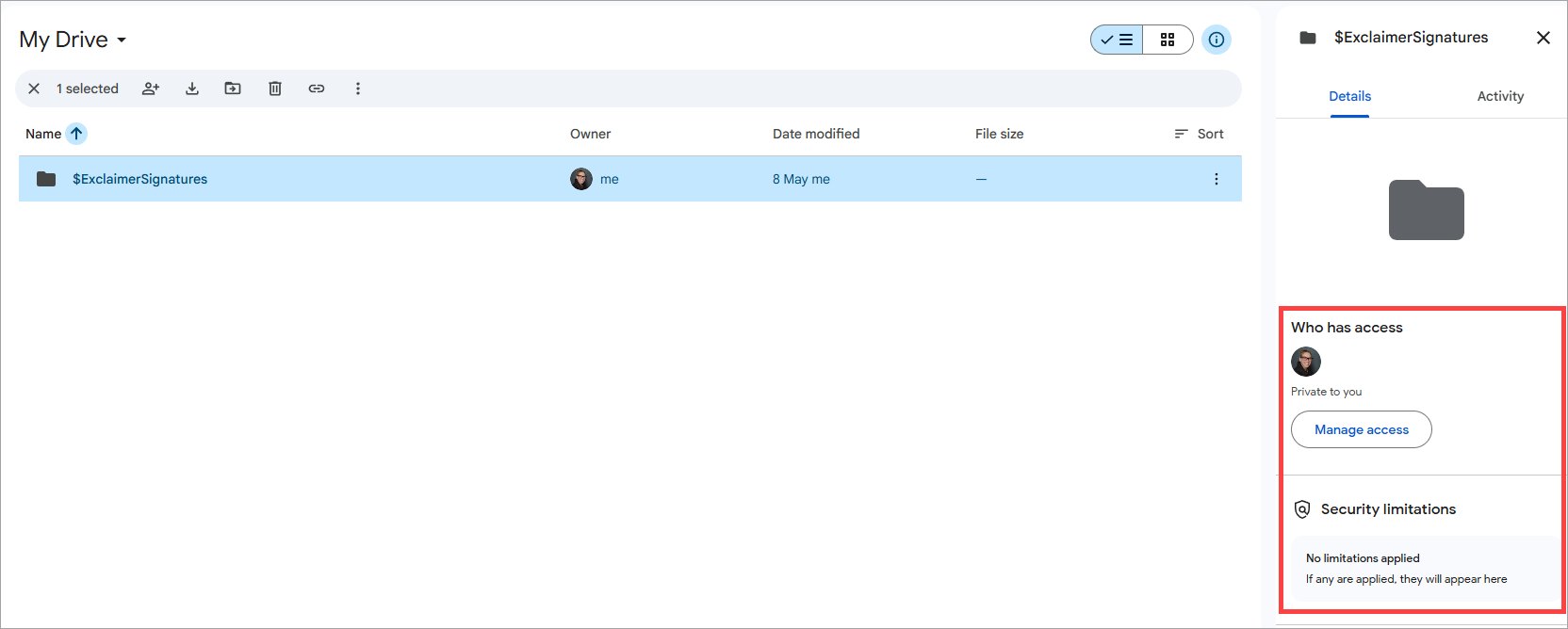
Überprüfen Sie die Zugriffs- und Sicherheitseinstellungen im Fenster.
- Um zu ändern, wer Zugriff hat, stellen Sie sicher, dass Sie der einzige Benutzer unter Personen mit Zugriff sind, und entfernen Sie alle anderen Benutzer. Unter Allgemeiner Zugriff stellen Sie sicher, dass die Einstellung auf Beschränkt gesetzt ist.
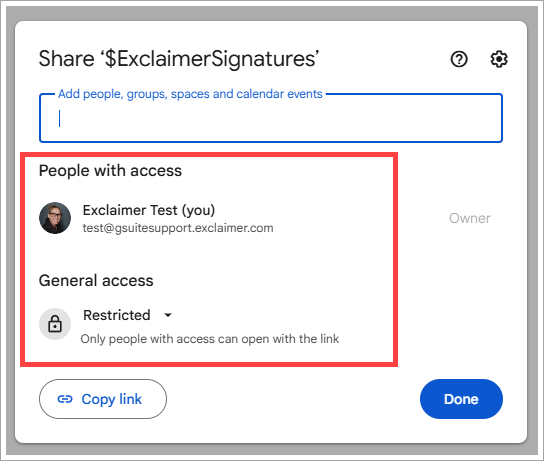
Überprüfen Sie die Einstellungen zur Zugriffsbeschränkung.
- Um Sicherheitseinschränkungen zu entfernen, wählen Sie das Zahnrad-Symbol, um die Ordner-Einstellungen zu öffnen. Deaktivieren Sie das Kontrollkästchen Zugriff auf '$ExclaimerSignatures' beschränken.
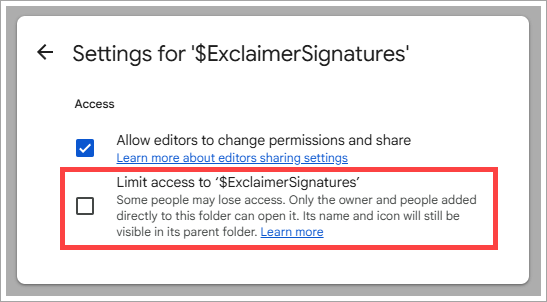
Stellen Sie sicher, dass das Kontrollkästchen nicht aktiviert ist.
-
Kehren Sie zu Exclaimer zurück und versuchen Sie die Gmail-Synchronisierung erneut.
HINWEIS: Wenn das Ändern der Zugriffs- und Sicherheitseinstellungen keine Wirkung zeigt, löschen Sie den Ordner $ExclaimerSignatures und erstellen Sie ihn mit den oben definierten Einstellungen neu.