
Beschreibung
Das Banner-Element ermöglicht es Ihnen, größere Bilder zu Ihren Signaturdesigns hinzuzufügen, einschließlich Brand Kit-Bannern. Es funktioniert auf die gleiche Weise wie das Bild/Logo-Element, ist jedoch für breitere, rechteckige Bilder ausgelegt, um einen Banner-Effekt zu erzeugen.
Zugriff darauf
- Öffnen Sie Ihre Signatur im Signature Designer.
Weitere Informationen finden Sie unter, wie Sie eine Signatur zum Bearbeiten auswählen.
- Erweitern Sie im Werkzeugkasten Bilder & Symbole und wählen Sie das Banner-Element aus.
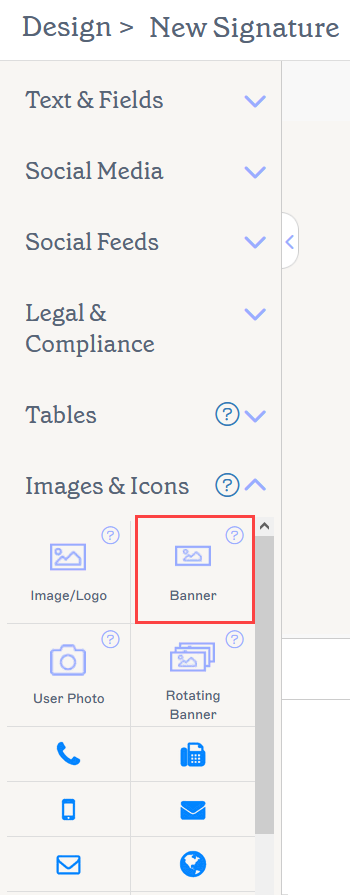
Das Banner-Element befindet sich im Bereich Bilder & Symbole.
Wählen Sie unten eine Option, um die zugehörigen Anweisungen anzuzeigen:
So fügen Sie Ihrer Signatur ein Banner-Element hinzu:
-
Ziehen Sie das Banner-Element per Drag & Drop auf Ihre Arbeitsfläche.
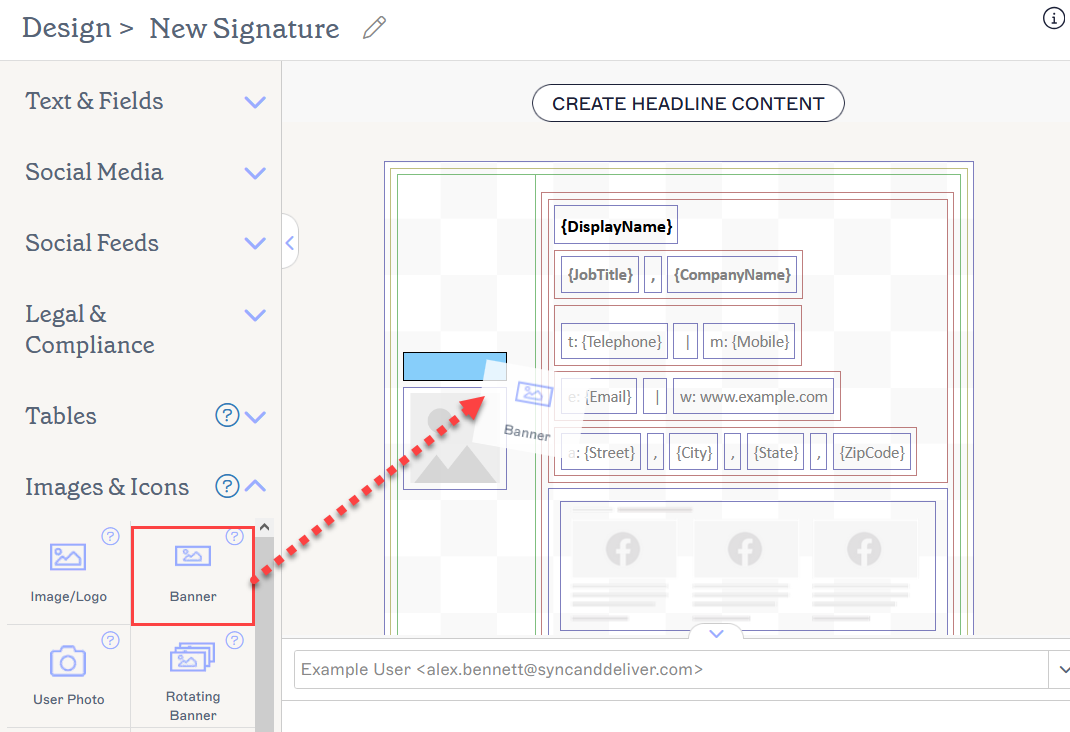
Ziehen Sie das Element in einen beliebigen Bereich der Arbeitsfläche.
Dies öffnet das Fenster Banner.
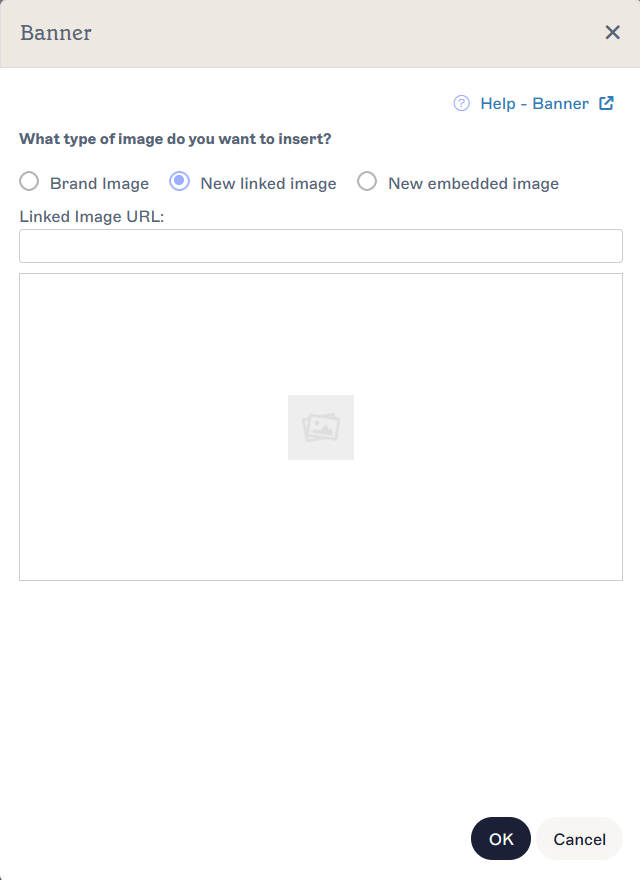
Das Banner-Fenster enthält die Bildoptionen.HINWEISE: Ein Bannerbild kann direkt in die Signatur eingebettet oder extern über einen Weblink gehostet werden. Weitere Informationen finden Sie im Artikel über die Unterschiede zwischen und verknüpften Bildern in E-Mail-Signaturen. - Um Brand Kit-Bilder hinzuzufügen, wählen Sie die Optionsschaltfläche Brand Kit-Bild. Dies öffnet die Registerkarte Brand Kit-Bild, die Vorschauen aller Brand Kit-Bildressourcen anzeigt, die Sie hinzugefügt haben. Wählen Sie entweder Logo, Symbol oder Banner. Wenn Sie noch keine Branding-Bilder hochgeladen haben, wird ein leerer Platzhalter auf Ihrer Arbeitsfläche hinzugefügt, der sich aktualisiert, sobald Sie Bilder im Brand Kits-Bildschirm hinzufügen. Weitere Informationen finden Sie unter So verwenden Sie Brand Kit-Inhalte in einer Signatur.
- Um ein verknüpftes Bild als Banner hinzuzufügen, wählen Sie die Optionsschaltfläche Verknüpfte Bild-URL und geben Sie dann die Bild-URL ein.
- Um ein eingebettetes Bild als Banner hinzuzufügen, wählen Sie die Optionsschaltfläche Eingebettetes Bild hochladen und klicken Sie dann auf BILD HOCHLADEN, um ein Bild auszuwählen.
- Wählen Sie OK, um Ihre Auswahl zu bestätigen und das Fenster zu schließen, oder wählen Sie Abbrechen, um ohne Speichern zur Arbeitsfläche zurückzukehren.
So entfernen Sie ein Banner-Element:
- Wählen Sie das Banner auf der Arbeitsfläche aus.
- Wählen Sie im Bereich Eigenschaften die Option Löschen.
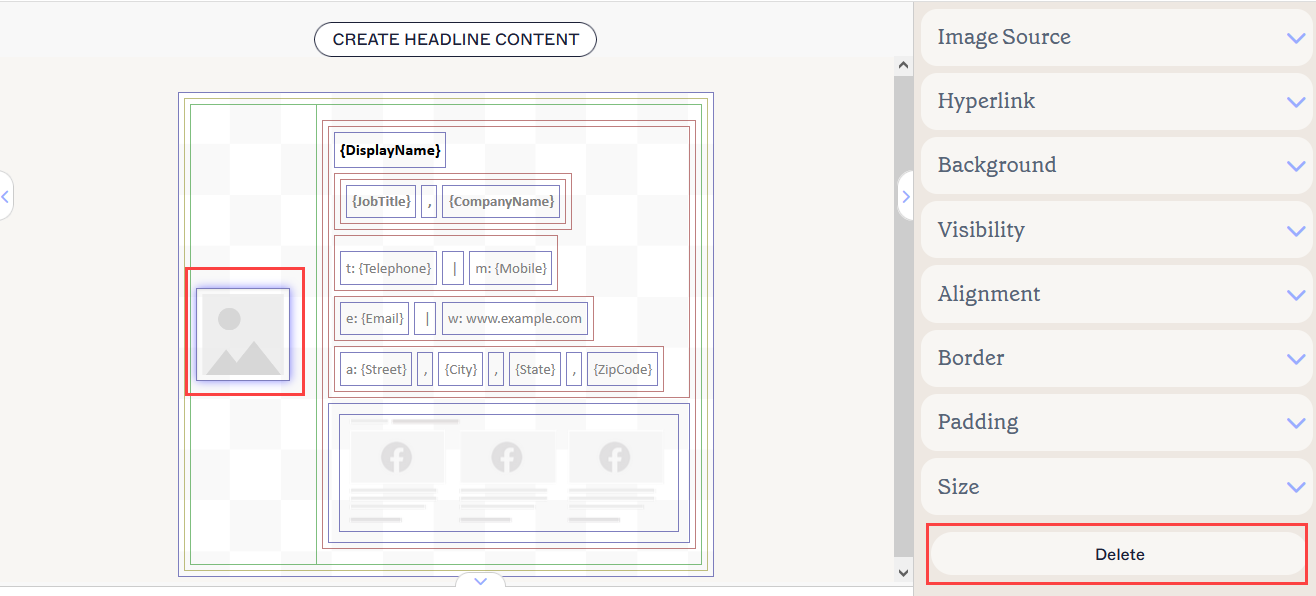
Die Schaltfläche „Löschen“ befindet sich im Bereich „Eigenschaften“. Möglicherweise müssen Sie Eigenschaftenabschnitte schließen, um sie zu sehen.
Sie können die folgenden Element-Eigenschaften im Eigenschaften-Bereich bearbeiten:
Bildeigenschaften der Quelle
Bild-Eigenschaften werden verwendet, um den Bildtyp und die Dateiquelle anzugeben.
Weitere Informationen finden Sie unter vs. verknüpfte Bilder in E-Mail-Signaturen.
| Brand Kit Bild | Wählen Sie aus, um Ihr Bild als Markenlogo, Symbol oder Banner aus dem aktiven Brand Kit festzulegen. |
|---|---|
| URL des verknüpften Bildes | Wählen Sie aus, um Ihr Bild als verknüpftes Bild festzulegen. Geben Sie die Bild-URL ein. |
| Hochladen eingebettetes Bild | Wählen Sie aus, um Ihr Bild als eingebettetes Bild festzulegen. |
| Bild hochladen |
Wählen Sie aus, um eine eingebettete Bilddatei hochzuladen.
|
Hyperlink-Eigenschaften
Hyperlink-Eigenschaften werden verwendet, um dem Bild einen Hyperlink zuzuweisen.
| Ziel-URL | Geben Sie die URL ein, die im Hyperlink verwendet werden soll. |
|---|---|
| Alternativtext | Geben Sie einen alternativen Text ein, der angezeigt wird, wenn dieses Bild nicht dargestellt werden kann. |
| Screenreader-Beschriftung | Geben Sie eine beschreibende Bezeichnung ein, die Screenreadern und anderer Barrierefreiheitssoftware hilft, die Ziel-URL genau zu beschreiben. |
Hintergrund-Eigenschaften
Hintergrund-Eigenschaften werden verwendet, um den Hintergrund des Elements zu definieren.
| Hintergrund |
Geben Sie die Hintergrundfarbe des Elements ein oder wählen Sie sie aus. Geben Sie transparent ein, um keinen Hintergrund festzulegen. Sie können entweder einen Farbcode eingeben oder die gewünschte Farbe mit dem Farbwähler auswählen. Markenfarbe 1 und Markenfarbe 2 erscheinen im Farbwähler und enthalten Farbauswahlen, die auf dem Brand Kits-Bildschirm festgelegt sind. Wenn Sie diese Farben auf dem Brand Kits-Bildschirm ändern, werden Ihre auf Brand Kit-Farben eingestellten Elemente automatisch auf die neue Farbauswahl aktualisiert. |
|---|
Sichtbarkeitseigenschaften
Sichtbarkeit-Eigenschaften werden verwendet, um anzupassen, wann das Element angezeigt wird.
| Immer sichtbar | Wählen Sie diese Option, um sicherzustellen, dass das Element immer in der Signatur sichtbar ist. |
|---|---|
| Automatisch ausblendender Trenner | Wählen Sie diese Option, damit das Element nur sichtbar ist, wenn sich davor und danach andere sichtbare, keine Trenner-Elemente in derselben Gruppe befinden. |
| Sichtbar wenn | Wählen Sie diese Option, um Bedingungen festzulegen, unter denen ein Element sichtbar wird. |
Ausrichtungseigenschaften
Ausrichtung-Eigenschaften werden verwendet, um die horizontale und vertikale Ausrichtung des Elements zu bestimmen.
| Horizontal | Wählen Sie Links, Zentriert oder Rechts, um die horizontale Ausrichtung festzulegen. |
|---|---|
| Vertikal | Wählen Sie Oben, Zentriert oder Unten, um die vertikale Ausrichtung festzulegen. |
Rahmeneigenschaften
Rahmen-Eigenschaften werden verwendet, um Rahmen am Element festzulegen.
| Alle |
Aktivieren Sie Alle gleich, um die Alle Rahmen-Eigenschaften zu aktivieren. Wählen Sie Linienstil, Linienbreite und Linienfarbe aus, die auf alle Seiten des Elements angewendet werden sollen. Markenfarbe 1 und Markenfarbe 2 erscheinen im Farbwähler und enthalten Farbauswahlen, die auf dem Brand Kits-Bildschirm festgelegt sind. Wenn Sie diese Farben auf dem Brand Kits-Bildschirm ändern, werden Ihre auf Brand Kit Farben eingestellten Elemente automatisch auf die neue Farbauswahl aktualisiert. |
|---|---|
| Links / Rechts / Oben / Unten | Deaktivieren Sie Alle gleich, um individuelle Rahmen-Eigenschaften für Links, Rechts, Oben und Unten zu aktivieren. Wählen Sie Linienstil, Linienbreite und Linienfarbe aus, die auf jede Seite des Elements angewendet werden sollen. |
Abstandseigenschaften
Abstand-Eigenschaften werden verwendet, um den Abstand für das Element zu definieren.
| Alle | Aktivieren Sie Alle gleich, um die Alle Abstandseigenschaften zu aktivieren. Geben Sie entweder einen Pixel- oder Punktwert ein, um den Abstand auf alle Seiten des Elements anzuwenden. |
|---|---|
| Links / Rechts / Oben / Unten | Deaktivieren Sie Alle gleich, um individuelle Abstandswerte für Links, Rechts, Oben und Unten zu aktivieren. Geben Sie entweder einen Pixel- oder Punktwert ein, um den Abstand auf jede Seite des Elements anzuwenden. |
Größeigenschaften
Größe-Eigenschaften werden verwendet, um die Größe des ausgewählten Feldes zu definieren.
| Breite |
Geben Sie einen Pixel- (px) oder Punktwert (pt) ein, um die Breite des Elements festzulegen. Setzen Sie ENTWEDER den Breiten- ODER Höhenwert auf auto, damit sich das Element automatisch an die Größe des Betrachters anpasst. Wenn beide Werte auf auto gesetzt sind, wird das Bild in seiner Standardgröße angezeigt. |
|---|---|
| Höhe |
Geben Sie einen Pixel- (px) oder Punktwert (pt) ein, um die Höhe des Elements festzulegen. Setzen Sie ENTWEDER den Breiten- ODER Höhenwert auf auto, damit sich das Element automatisch an die Größe des Betrachters anpasst. Wenn beide Werte auf auto gesetzt sind, wird das Bild in seiner Standardgröße angezeigt. |