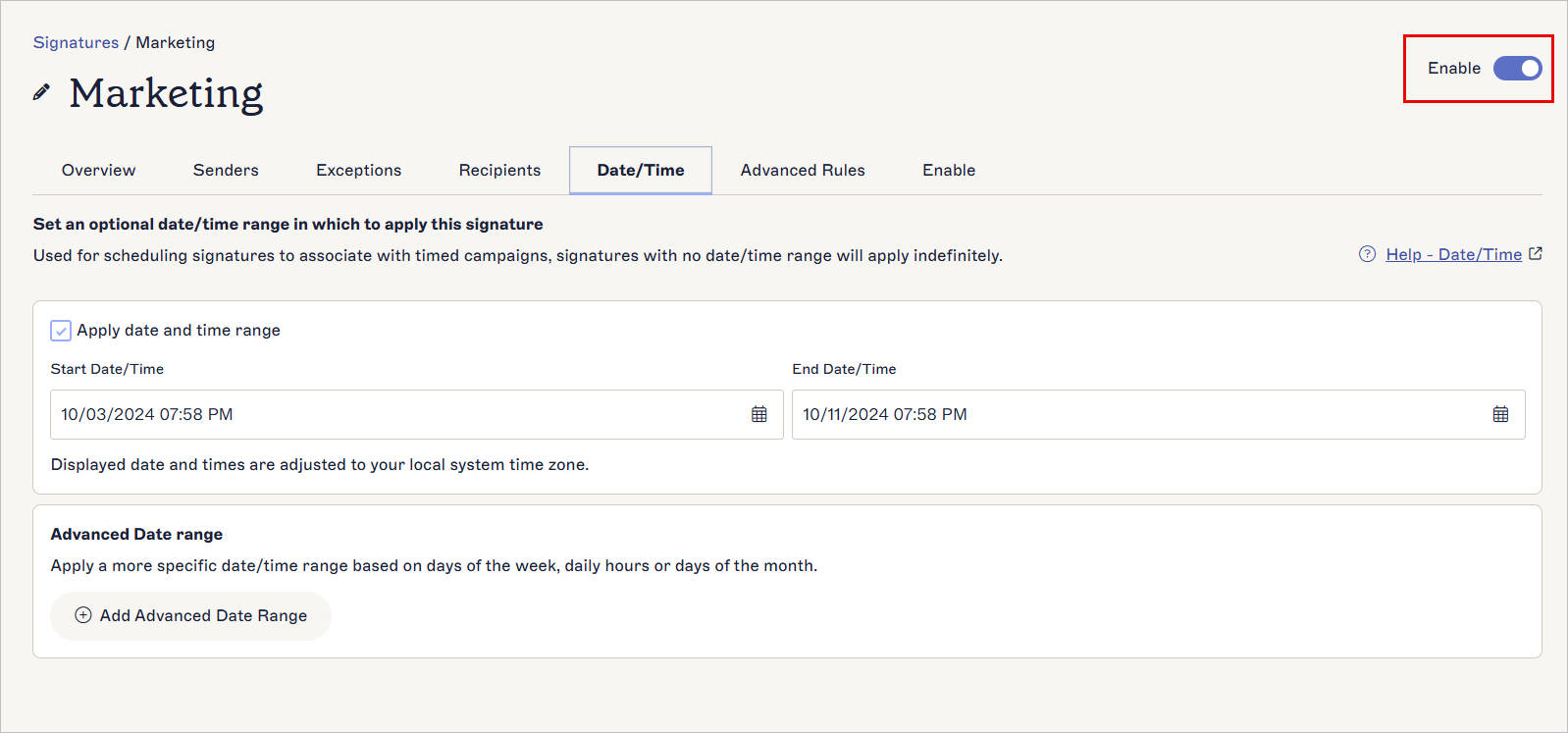
Beschreibung
Datum/Uhrzeit-Regeln ermöglichen es Ihnen, einen bestimmten Datums- und Zeitbereich für eine Signatur festzulegen. Signaturen werden nur während des angegebenen Datums- und Zeitbereichs auf E-Mails angewendet.
Benutzer mit Pro-Plänen können auch die Erweiterten Datumsbereich-Regeln verwenden, um mehrere Datum/Uhrzeit-Bedingungen anzuwenden und regelmäßige Zeitpläne wie wöchentliche oder monatliche zu erstellen. Weitere Informationen zu Pro-Plänen finden Sie unter Exclaimer Preistarife.
HINWEIS: Änderungen, die Sie innerhalb der Registerkarten auf dem Bildschirm "Verwalten" vornehmen, werden erst angewendet, wenn Sie Speichern auswählen. Sie können die Registerkarten wechseln, ohne Ihren Fortschritt zu verlieren.
So greifen Sie darauf zu
Um auf die Datum/Uhrzeit -Registerkarte zuzugreifen:
- Gehen Sie zur Registerkarte Alle Signaturen, suchen Sie Ihre Signatur und wählen Sie Regeln verwalten.
Dies öffnet den Verwalten-Bildschirm.
- Wählen Sie die Registerkarte Datum/Uhrzeit aus.
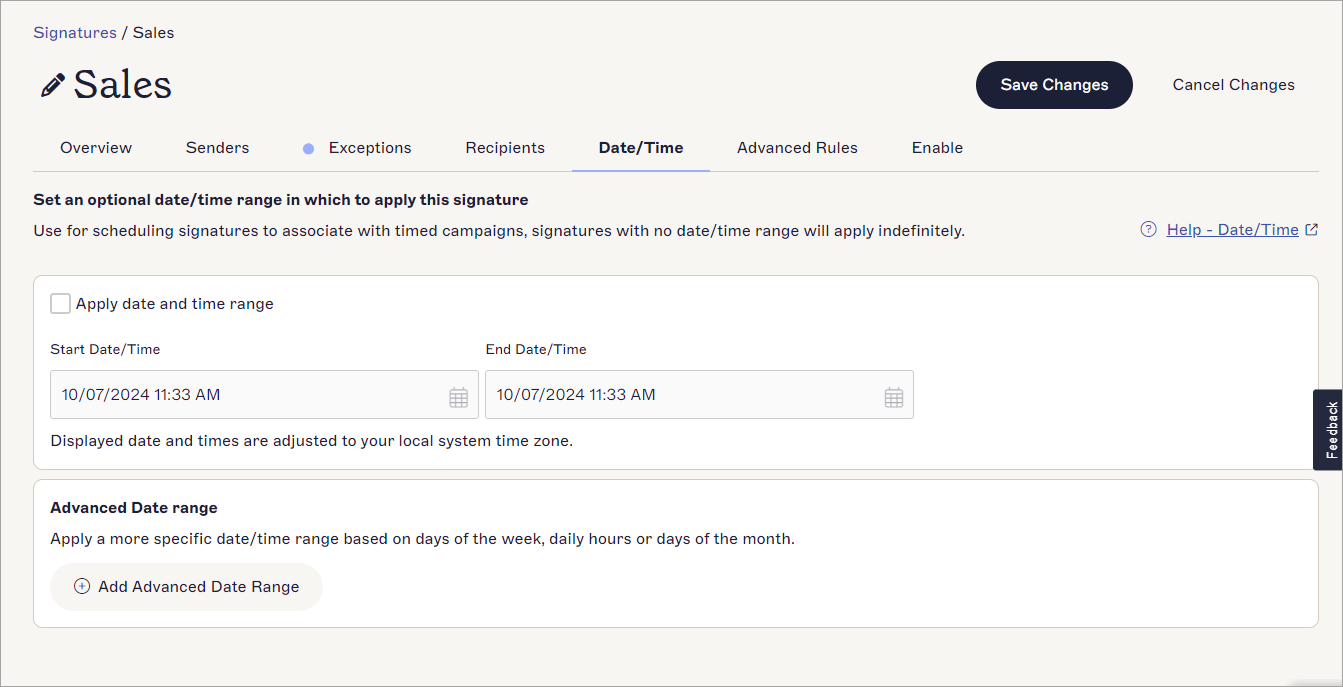
Die Datum/Uhrzeit-Registerkarte.
Wählen Sie eine Option unten aus, um die zugehörigen Anweisungen anzuzeigen:
Einen Datum/Uhrzeit-Bereich für die ausgewählte Signatur festlegen
So legen Sie einen Datum/Uhrzeit-Bereich für eine Signatur fest:
- Aktivieren Sie das Kontrollkästchen Datum und Uhrzeit anwenden, um die Felder Start und Enddatum/Uhrzeit zu aktivieren.

Der Abschnitt Datum und Uhrzeit.
- Geben Sie Datum und Uhrzeit in die Felder Startdatum/Uhrzeit und Enddatum/Uhrzeit ein oder wählen Sie das Kalendersymbol
 aus, um den Kalender und den Zeitwähler zu öffnen, und wählen Sie Festlegen, sobald Sie ausgewählt haben.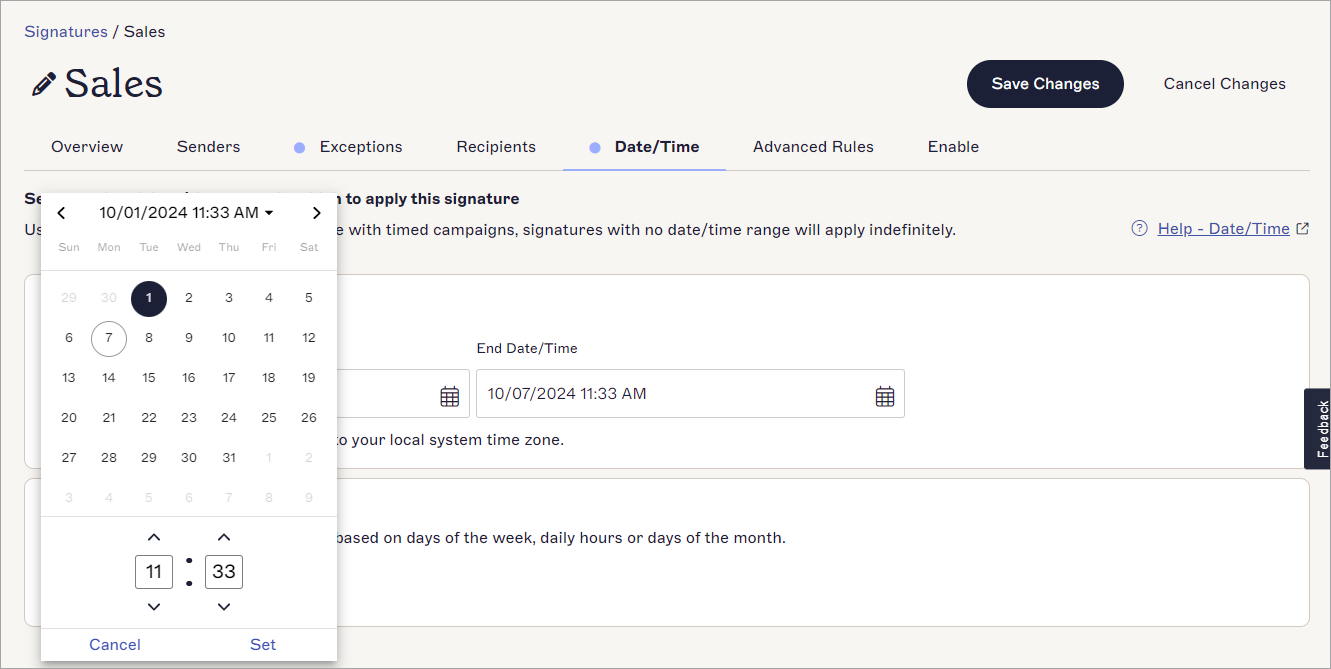
Sie können Ihr Datum und Ihre Uhrzeit mit dem Kalenderpicker und der Zeiteingabe festlegen.
- Wählen Sie Speichern im Banner für nicht gespeicherte Änderungen, um Ihre Datum/Uhrzeit-Regeln zu speichern. Ihre Signatur wird nun nur zwischen den angegebenen Start- und Enddaten sowie -zeiten angewendet.
Tip! Sie können sehen, ob Datum/Uhrzeit-Regeln auf der Signaturkarte angewendet werden. Wenn eine Datum/Uhrzeit-Regel auf die Signatur angewendet wird, wird Datum/Uhrzeit-Bereich gilt angezeigt. Wenn keine Datum/Uhrzeit-Regel angewendet wird, wird Immer aktiv angezeigt.
Erweiterte Datum/Uhrzeit für die ausgewählte Signatur festlegen
HINWEIS: Der erweiterte Datumsbereich ist nur in Pro-Plänen verfügbar. Weitere Informationen zu Pro-Plänen finden Sie unter Exclaimer Preistarife.
Um ein erweitertes Datum/Uhrzeit für die ausgewählte Signatur festzulegen:
- Wählen Sie im Abschnitt Erweiterter Datumsbereich Erweiterten Datumsbereich hinzufügen aus.
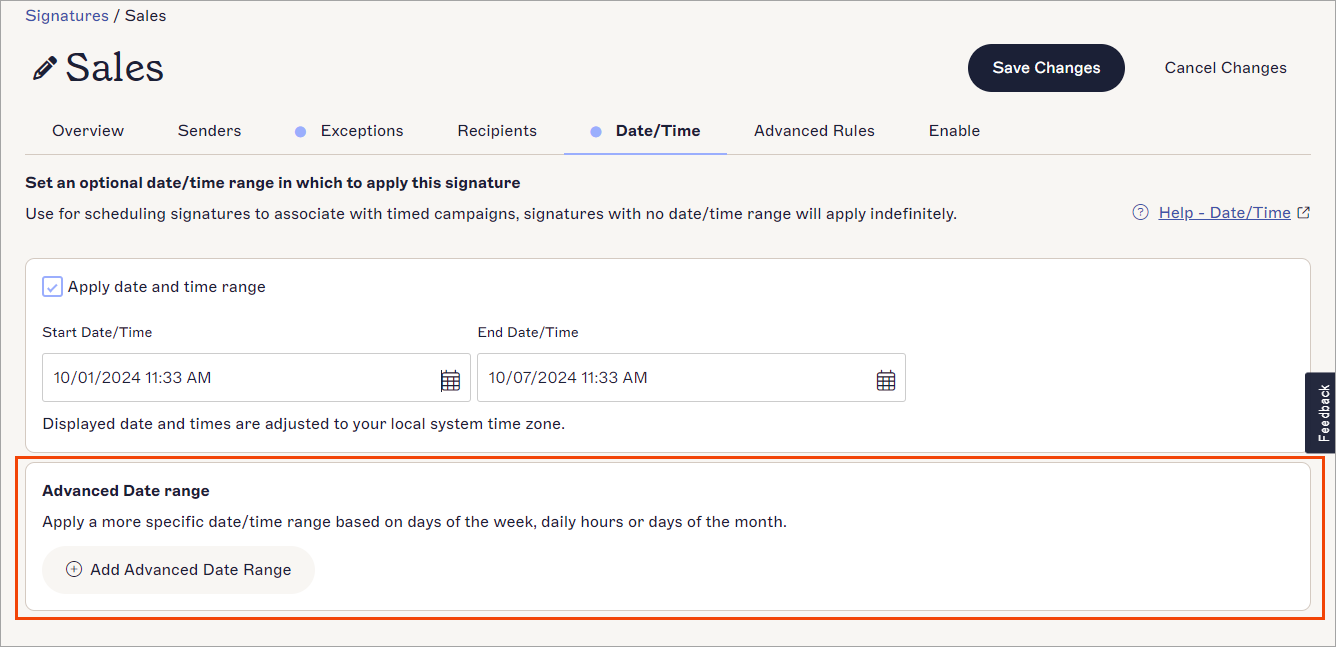
Der Abschnitt Erweiterter Datumsbereich.
Dies öffnet das Fenster Erweiterter Datumsbereich.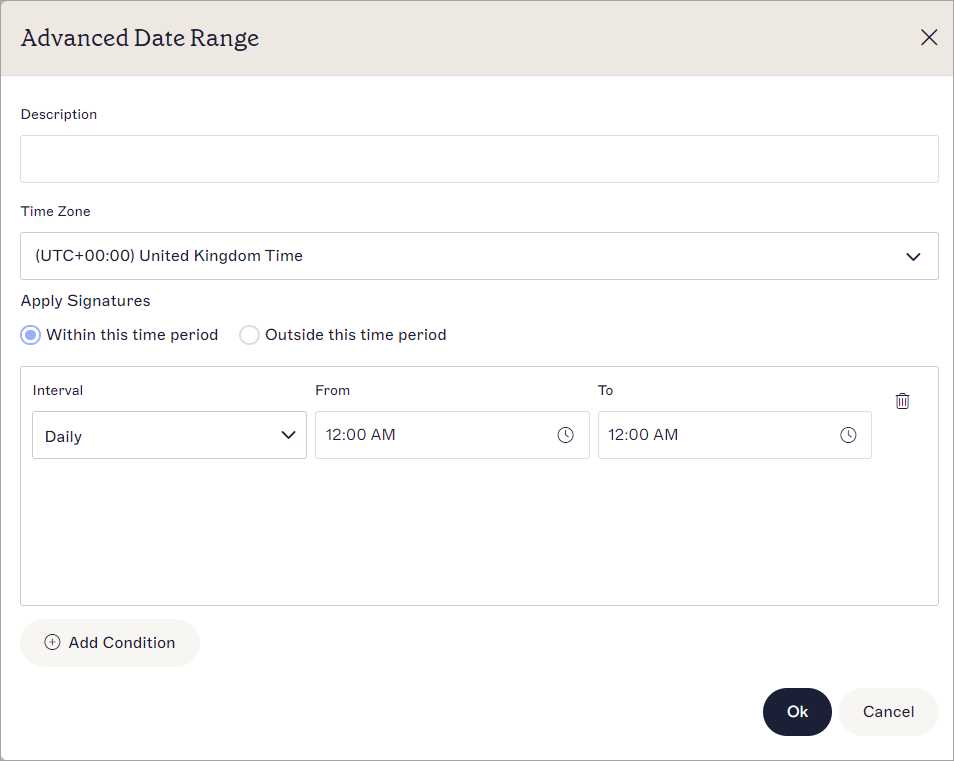
Das Fenster Erweiterter Datumsbereich.
- Geben Sie unter Beschreibung einen Namen für den erweiterten Datumsbereich ein. Dies ist erforderlich.
- Wählen Sie aus dem Dropdown-Menü Zeitzone die Zeitzone aus, in der die Bedingungen gelten sollen.
HINWEIS: Die Zeitzone gilt für den Zeitpunkt, an dem die Bedingung angewendet wird, nicht für die Zeitzone, in der sich Benutzer oder Empfänger befinden. Wenn ein Benutzer beispielsweise eine Bedingung festlegt, die um 14:30 Uhr EST beginnt, wird die Bedingung nur aktiviert, wenn die Uhrzeit in EST-Standorten 14:30 Uhr erreicht, unabhängig davon, in welcher Zeitzone sich der Benutzer befindet. - Wählen Sie unter Signaturen anwenden eine Optionsschaltfläche aus, um die Signatur EITHER:
Innerhalb dieses Zeitraums: Die Signatur wird nur während des in den Bedingungen festgelegten Datums und der Uhrzeit angewendet.
ODER
Außerhalb dieses Zeitraums: Die Signatur wird nur außerhalb des in den Bedingungen festgelegten Datums und der Uhrzeit angewendet.
- Wählen Sie aus dem Dropdown-Menü Intervall einen der folgenden Datums-/Uhrzeitperioden aus:
-
- Täglich - die Signatur wird einmal täglich zwischen bestimmten Stunden angewendet.
- Wöchentlich - die Signatur wird einmal wöchentlich zwischen bestimmten Tagen angewendet.
- Monatlich - die Signatur wird einmal monatlich zwischen bestimmten Daten angewendet.
- Monatlich Erweitert - die Signatur wird ein oder mehrere Male im Monat an bestimmten Tagen angewendet.
-
Datums-/Uhrzeitbereich - die Signatur wird während der angegebenen Daten und Zeiten angewendet.
-
- Setzen Sie die Bereichskriterien für die von Ihnen ausgewählte Intervalloption. Jede Intervalloption hat unterschiedliche Kriterien.
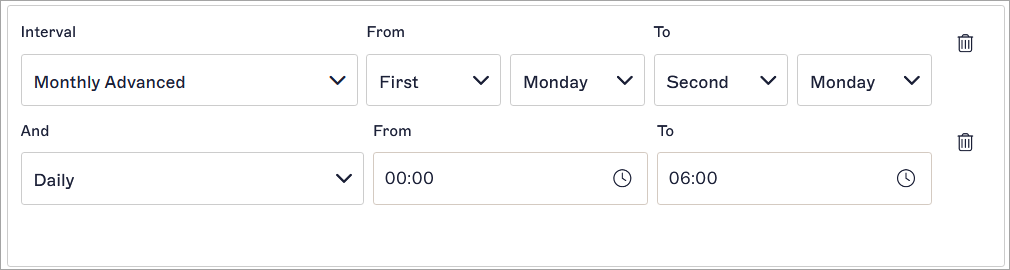
Ein Beispiel für verschiedene Kriterien zur Einrichtung unterschiedlicher Intervallbedingungen.
- Um eine weitere Bedingung hinzuzufügen, wählen Sie Bedingung hinzufügen. Sie können maximal 20 Bedingungen hinzufügen.
- Um eine Bedingung zu entfernen, wählen Sie das Papierkorbsymbol
 neben der Bedingung aus.
- Wählen Sie OK, um die Änderungen am erweiterten Datumsbereich zu speichern und zur Registerkarte Datum/Uhrzeit zurückzukehren.
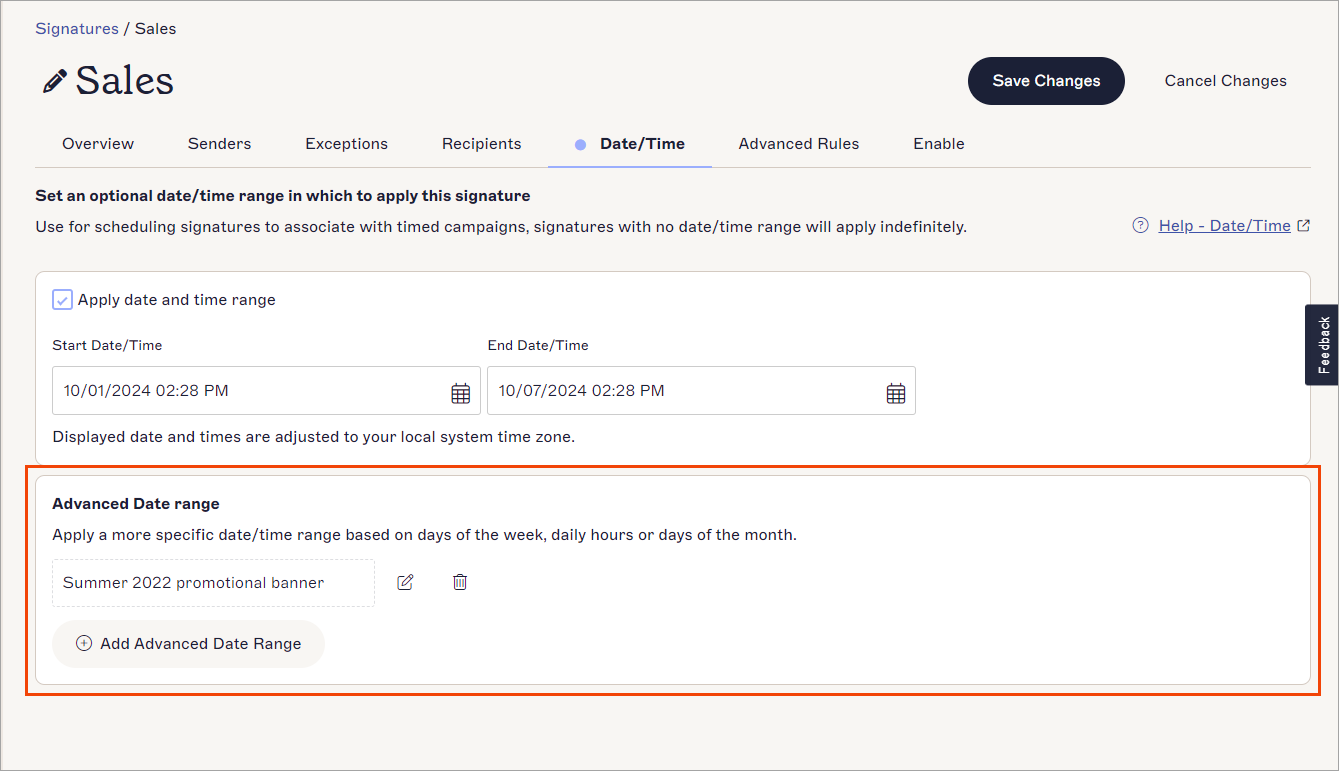
Ihre gespeicherten erweiterten Datumsbereiche sind nach Beschreibung aufgelistet.
- Um einen erweiterten Datumsbereich zu bearbeiten, wählen Sie das Bleistiftsymbol aus.
- Um einen erweiterten Datumsbereich zu löschen, wählen Sie das Papierkorbsymbol aus.
- Wählen Sie Speichern im Banner für nicht gespeicherte Änderungen, um Ihre Datum/Uhrzeit-Regeln zu speichern. Ihre Signatur wird nun nur angewendet, wenn alle Bedingungen in Ihrem/ Ihren erweiterten Datumsbereich(en) erfüllt sind.
Tipp! Sie können sehen, ob Datum/Uhrzeit-Regeln angewendet werden, auf der Signaturkarte. Wenn eine Datum/Uhrzeit-Regel auf die Signatur angewendet wird, wird Datum/Uhrzeit-Bereich gilt angezeigt. Wenn keine Datum/Uhrzeit-Regel angewendet wird, wird Immer aktiv angezeigt.
Aktivierung der Signatur
Der Aktivieren-Schalter verwaltet ausschließlich die Server- und Client-Seitenzustände, indem er beide gleichzeitig ein- oder ausschaltet und ihre vorherigen Konfigurationen überschreibt, während alle anderen Regeln intakt bleiben.