
Beschreibung
Die Option in diesem Abschnitt aktualisiert die E-Mails im Ordner „Gesendete Elemente“ des Benutzers, sodass dieser die Signatur in seinen gesendeten E-Mails sehen kann.
HINWEISE:
- Dieser Dienst ist nicht garantiert. Um sicherzustellen, dass er korrekt funktioniert, stellen Sie sicher, dass E-Mails im Ordner „Gesendete Elemente“ nicht verschoben oder verändert werden.
- Dies funktioniert nur mit E-Mails, die von Microsoft 365-Postfächern gesendet werden. Wenn Sie Exchange On-Premises verwenden, funktioniert diese Funktion nicht.
- Wenn das System die E-Mail im Ordner „Gesendete Elemente“ des Absenders nicht finden kann, kann es diese nicht mit der Signatur aktualisieren. Es wird mehrere Versuche unternehmen, aber wenn es nicht gelingt, wird es eine Zeitüberschreitung geben. Die einzige zuverlässige Methode, um sicherzustellen, dass die Signatur immer in der gesendeten E-Mail erscheint, besteht darin, sie vor dem Senden der E-Mail anzuwenden, Client-seitige Signaturen.
So greifen Sie darauf zu
Um auf die Option Gesendete Elemente aktualisieren zuzugreifen:
- Wählen Sie in der Kopfzeile das Zahnradsymbol und dann Mail Flow aus.
- Navigieren Sie zum Abschnitt Gesendete Elemente aktualisieren.
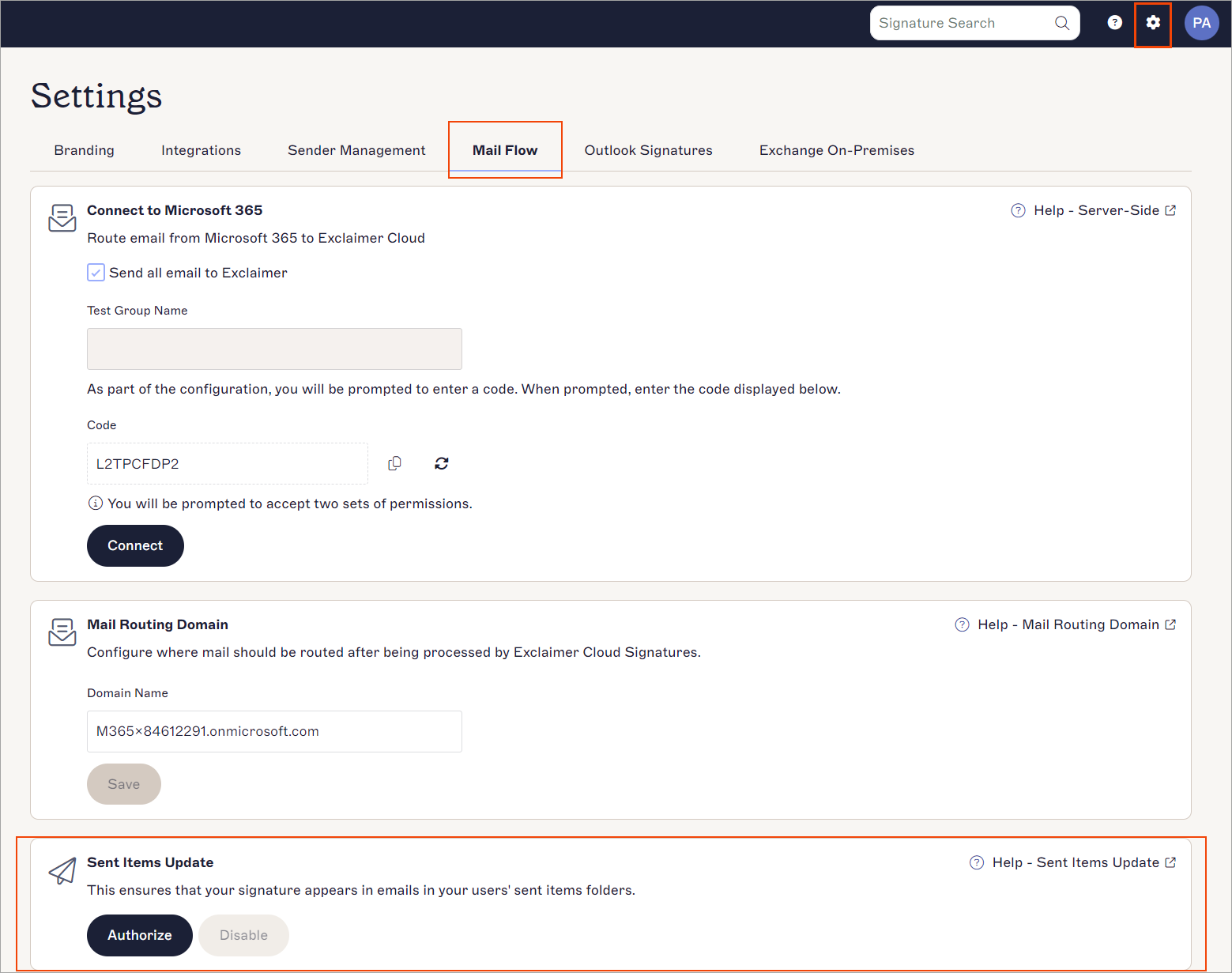
Der Abschnitt „Gesendete Elemente aktualisieren“.
Autorisierung der Aktualisierung der gesendeten Elemente
Um Exclaimer zu autorisieren, sicherzustellen, dass die Signatur im Ordner „Gesendete Elemente“ des Empfängers erscheint:
-
Wählen Sie Autorisieren.
- Der Text Widerrufen, der unter Autorisieren angezeigt wird, bedeutet, dass der Mandant die App über das Admin-Portal in Azure entfernt hat.
- Der Text Autorisierte, der unter Autorisieren angezeigt wird, bedeutet, dass die App genehmigt ist und die Funktion aktiviert ist.VORSICHT! Wenn Sie Autorisieren auswählen, kann jeder Benutzer innerhalb des Mandanten, der Zugriff auf die Verwendung von Signaturen in Exclaimer hat, seine Signaturen (in den E-Mails) im Ordner Gesendete Elemente sehen. - Sie werden aufgefordert, sich bei Microsoft 365 als globaler Administrator anzumelden (stellen Sie sicher, dass Sie die Anmeldedaten für den richtigen Microsoft 365-Mandanten eingeben).

Melden Sie sich bei Ihrem Microsoft 365-Konto als globaler Administrator an.
Nach der Anmeldung werden Sie aufgefordert, eine Berechtigungsanfrage mit einer Liste von Berechtigungen zu akzeptieren, die Exclaimer haben wird, wenn die Funktion Gesendete Elemente aktualisieren aktiviert ist.
Diese Berechtigungen sind erforderlich, damit Exclaimer auf gesendete Elemente der Benutzer zugreifen und diese Nachrichten mit einer neuen, aktualisierten Signatur versehen kann. -
Wählen Sie Akzeptieren.
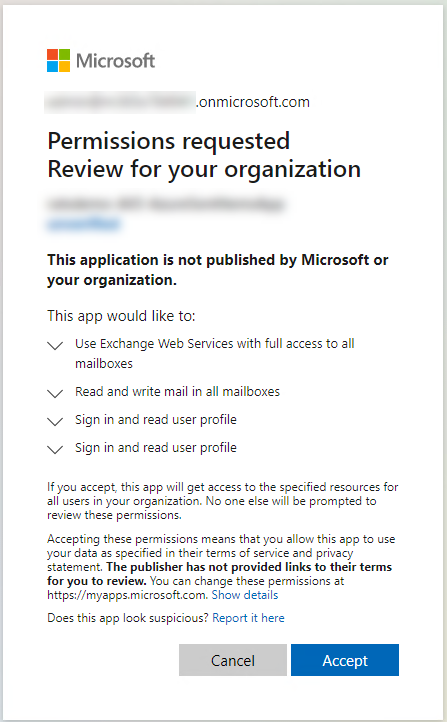
Wählen Sie Akzeptieren für die Berechtigungsanfrage.
Die Meldung Autorisierung erfolgreich wird angezeigt.
Die Option Deaktivieren wird verfügbar, was bestätigt, dass diese Funktion aktiv ist.
Wenn ein Benutzer eine E-Mail sendet und die Nachricht in seinem Ordner Gesendete Elemente überprüft, sieht er die Nachricht mit seiner angewendeten Exclaimer-Signatur.Haben Sie eine Frage? Bitte schauen Sie auf unserer Seite mit häufig gestellten Fragen nach.