
Beschreibung
Die Exclaimer Outlook-Add-in-Funktion ermöglicht es Ihnen, während der Erstellung Ihrer E-Mail in Outlook aus der Liste aller Ihrer Signaturvorlagen die am besten geeignete E-Mail-Signatur auszuwählen. Die Signaturvorlagen können für verschiedene Nachrichten verwendet werden, zum Beispiel um unterschiedliche Marketingmarken zu repräsentieren.
Dieser Artikel führt Sie durch den Prozess, wie Sie das Exclaimer Outlook-Add-in für einen einzelnen Benutzer installieren oder in Ihrem Microsoft 365-Mandanten bereitstellen können.
Voraussetzungen
Bevor Sie das Exclaimer Outlook-Add-in installieren, stellen Sie sicher, dass Sie Folgendes haben:
Postfachtyp:
- Nur Microsoft 365-Postfächer
Windows
- Outlook unter Windows (Microsoft 365-Abonnement) [Version 2409 (Build 18025.20000)]
- Outlook unter Windows (Retail Perpetual) [Version 2501 (Build 18429.20132)]
- Outlook 2024 unter Windows (Volumenlizenz, unbefristet) [Version 2408 (Build 17932.20222)]
- Microsoft Outlook Web Access
- Microsoft Windows 10, Windows Server 2016 oder höher
Mac
- Outlook auf dem Mac [Version 16.89 (24090815) oder höher]
HINWEIS: Es wird nur die neue Outlook-Oberfläche unterstützt. Gehen Sie zu Outlook > Neuer Outlook, um sie zu aktivieren.
Mobil:
- Outlook auf Android: Outlook-Version 4.2433.0 oder höher
- Outlook auf iOS: Outlook-Version 4.2433.0 oder höher
Microsoft 365-Plan
- Ihr Microsoft 365-Plan muss den Zugriff auf die Bereitstellung von Microsoft 365-Apps über Microsoft AppSource erlauben. Bestimmte Pläne, wie Office 365 E2, unterstützen dies nicht.
Weitere Informationen zur Überprüfung Ihrer Kompatibilität finden Sie in Microsofts Anleitung zur Verwendung von Add-Ins.
• Installieren Sie das Exclaimer Outlook-Add-in über Integrierte Apps in Microsoft 365. Installieren Sie es nicht über eine XML-Datei oder den Outlook-App-Store, da diese Methoden nicht die volle Funktionalität des Add-ins bieten.
• Verwenden Sie das Add-in nicht zusammen mit dem Exclaimer Signature Update Agent für Windows, da dies zu inkonsistentem Verhalten führen kann.
• Das Outlook-Add-in wird für GoDaddy-verwaltete Konten nicht unterstützt. Derzeit gibt es keine verfügbare Lösung.
Bereitstellung des Exclaimer Outlook-Add-ins in Ihrem Microsoft 365-Mandanten
Anmeldedaten eines Microsoft 365 Global Administrators
Als Globaler Administrator können Sie Signaturen einfach für jeden Mitarbeiter (Endbenutzer) in Ihrer Organisation bereitstellen, unabhängig davon, wo sich die Mitarbeiter befinden. Der Endbenutzer muss nicht mit dem Netzwerk verbunden sein, und da keine separate Anwendung verwaltet werden muss, reduziert dies den IT-Aufwand.
Führen Sie die folgenden Schritte aus, um das Exclaimer Outlook-Add-in in Ihrem Microsoft 365-Mandanten bereitzustellen:
- Melden Sie sich im Microsoft 365-Portal als globaler Administrator an.
- Öffnen Sie das Admin Center.
- Wählen Sie in der Menüleiste Einstellungen und dann Integrierte Apps aus.
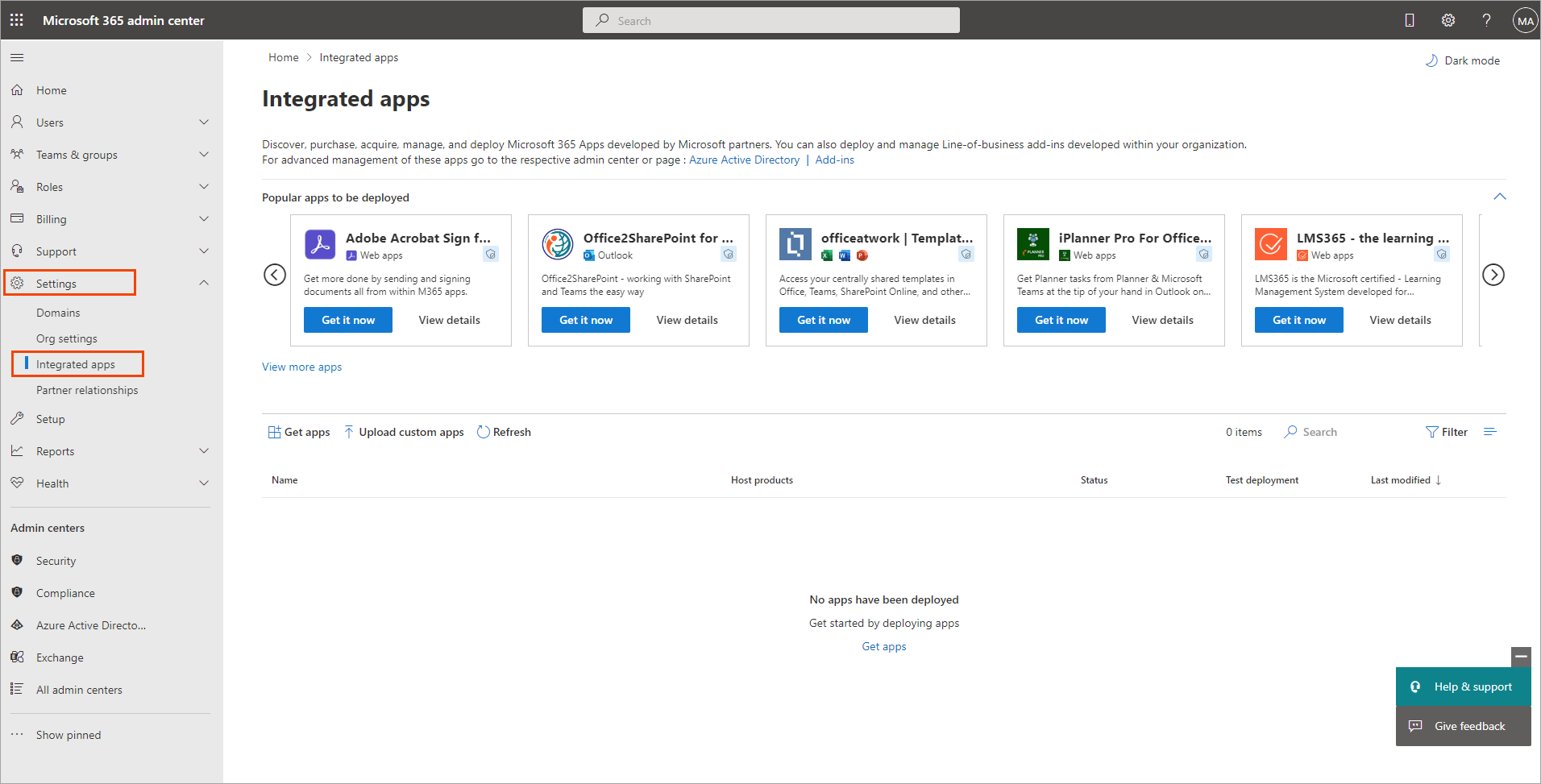
Wählen Sie in der Menüleiste Einstellungen und dann Integrierte Apps aus.
- Wählen Sie Apps abrufen, um den App Store zu öffnen.
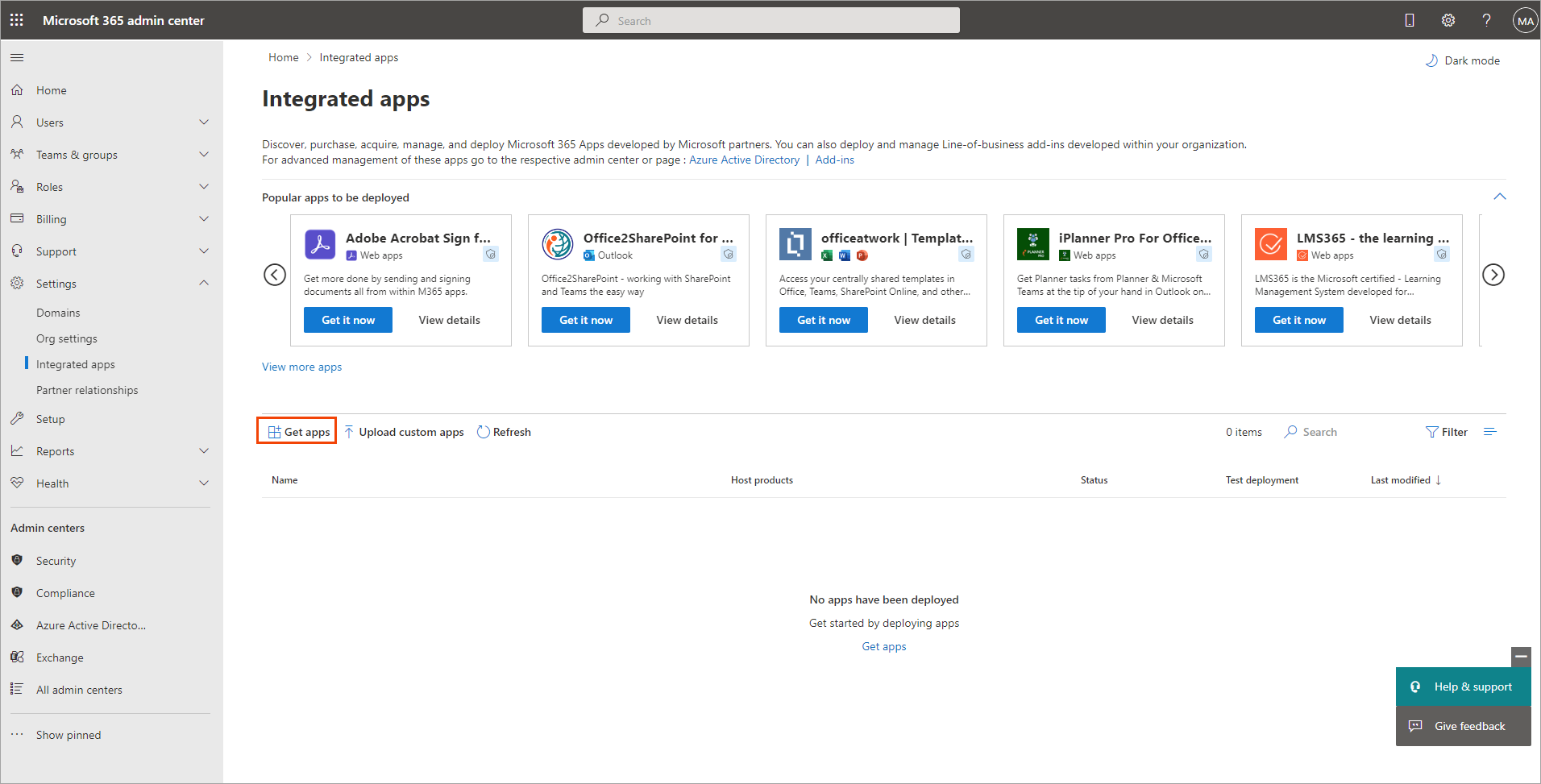
Wählen Sie Apps abrufen, um den App Store zu öffnen.
Das Fenster des Microsoft 365 App Stores wird angezeigt.
- Geben Sie im Suchfeld Exclaimer for Outlook ein.
- Sobald die App geladen ist, wählen Sie Jetzt holen.
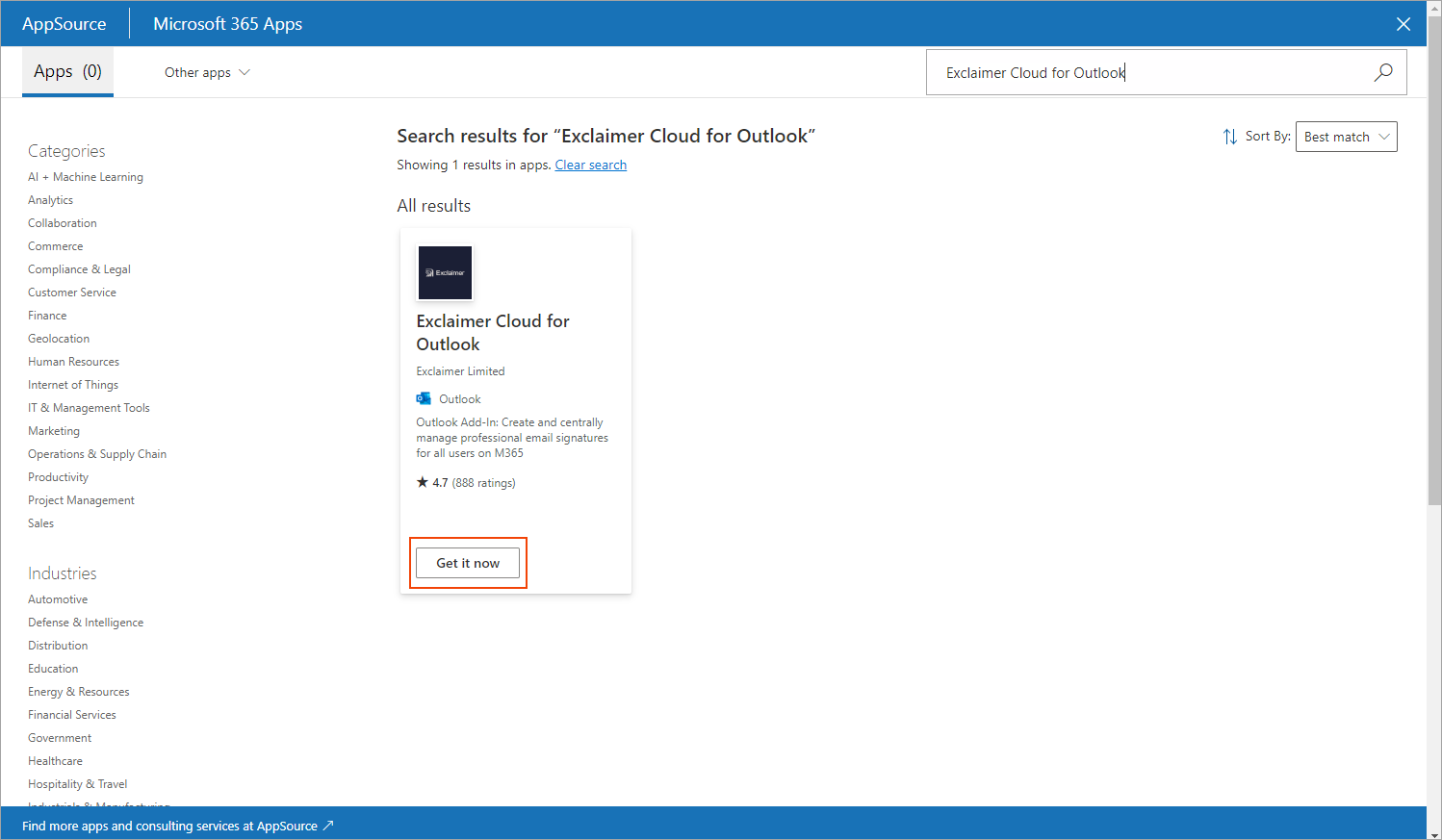
Wählen Sie Jetzt holen.
Das Fenster Bestätigen, um fortzufahren wird angezeigt.
Wählen Sie Jetzt holen, um den Bereitstellungsprozess zu starten.
- Wählen Sie Jetzt holen.
Der Bereitstellungsprozess der App Exclaimer for Outlook beginnt.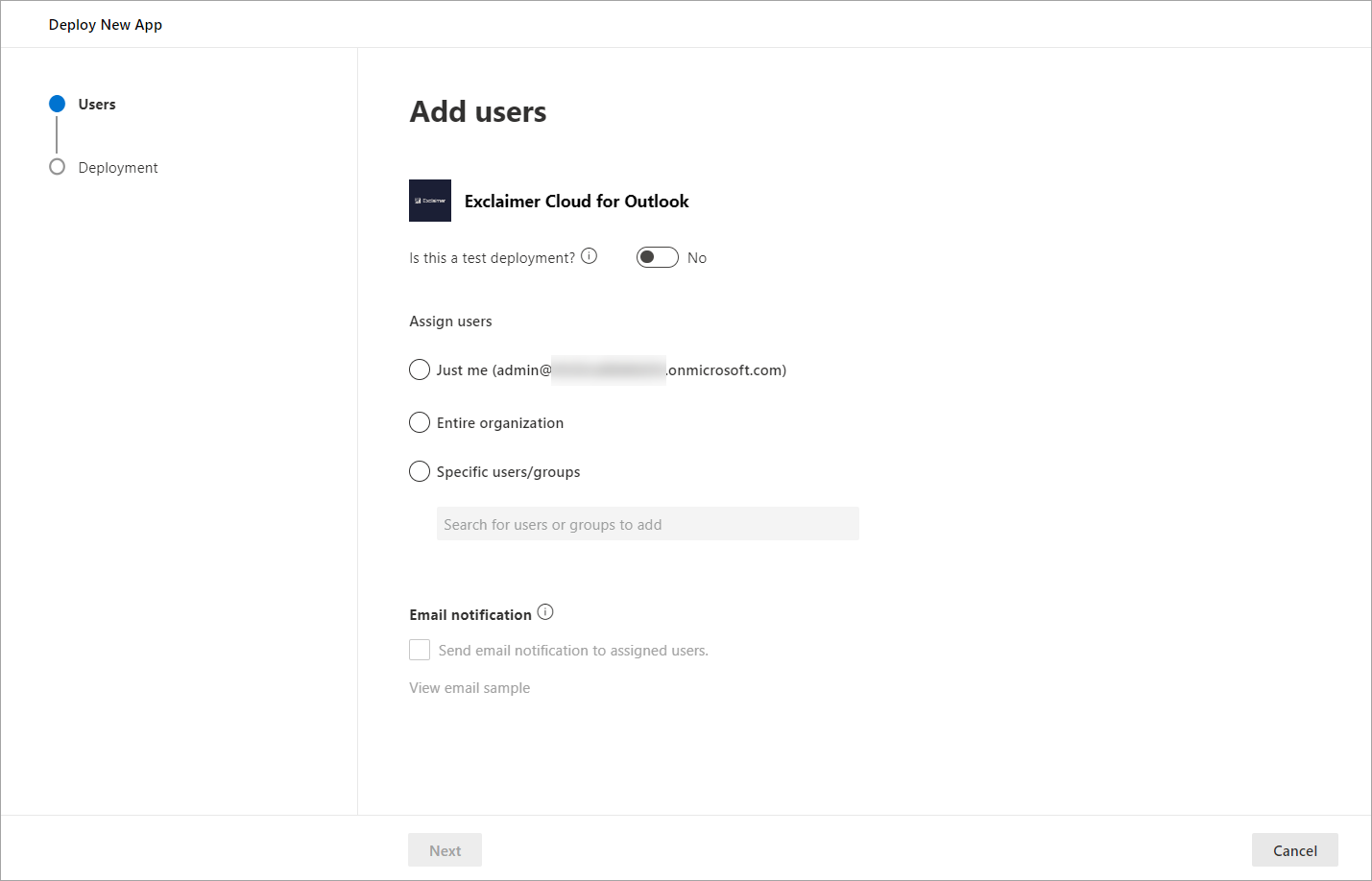
Bereitstellung der Exclaimer for Outlook-App.
-
Wählen Sie bei Bedarf aus, welche zugewiesenen Benutzer Zugriff auf das Exclaimer Outlook Add-in haben sollen:
- Nur ich: Wählen Sie diese Option, um nur sich selbst in Ihrer Organisation Zugriff auf das Exclaimer Outlook Add-in zu gewähren.
- Gesamte Organisation: Wählen Sie diese Option, um allen in Ihrer Organisation Zugriff auf das Exclaimer Outlook Add-in zu gewähren.
- Bestimmte Benutzer/Gruppen: Wählen Sie diese Option, um bestimmten Benutzern oder Gruppen innerhalb Ihrer Organisation Zugriff auf das Exclaimer Outlook Add-in zu gewähren. Geben Sie einen bestimmten Benutzer- oder Gruppennamen ein; dies ist ein prädiktives Textfeld, das beim Tippen passende Benutzer oder Gruppen anzeigt.HINWEIS: Verschachtelte Gruppen können nicht verwendet werden.Hier haben wir die Option Gesamte Organisation ausgewählt.
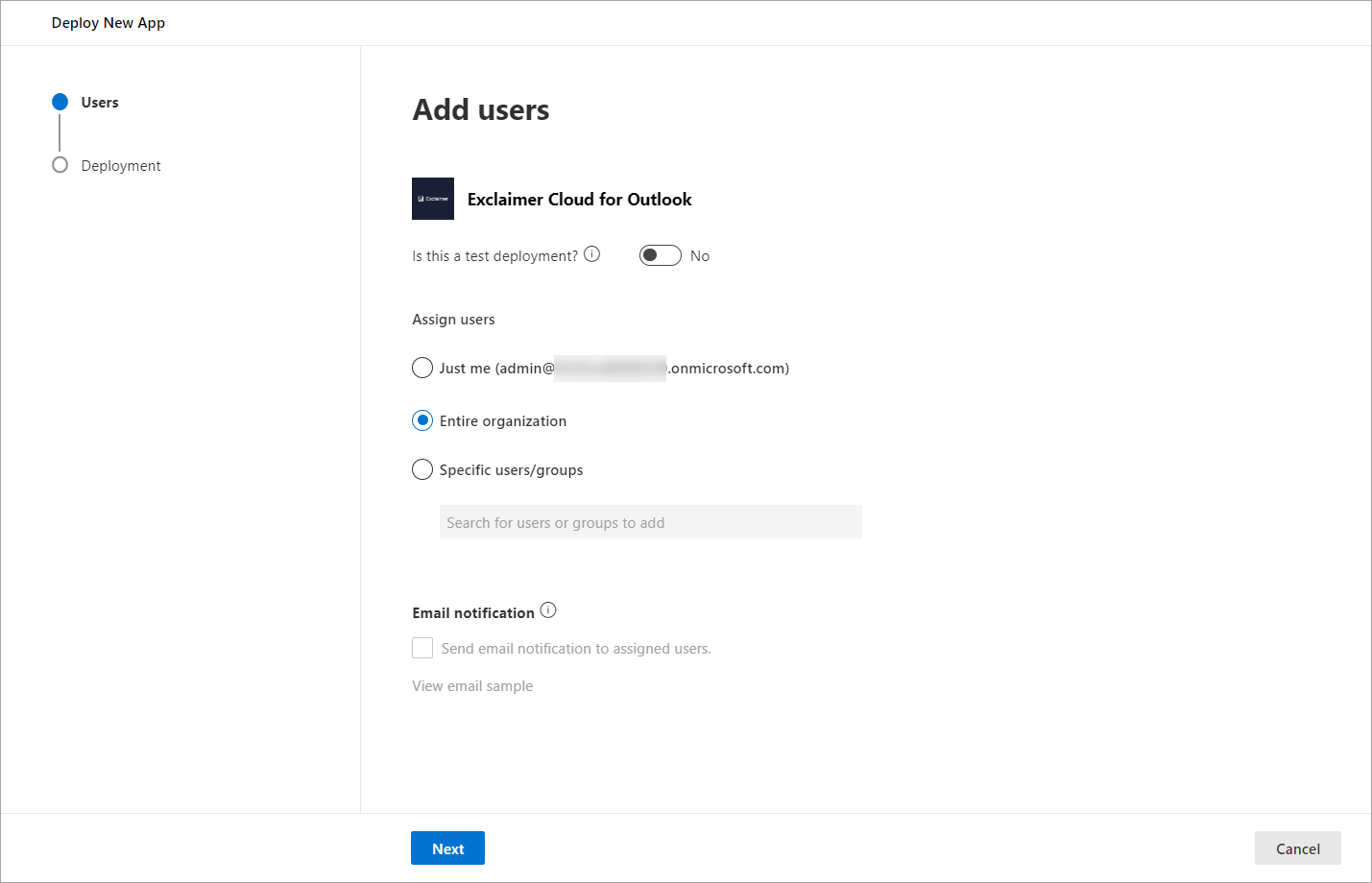
Wählen Sie aus, welche zugewiesenen Benutzer Zugriff auf das Exclaimer Outlook Add-in haben sollen. In diesem Beispiel ist die Option Gesamte Organisation ausgewählt.
- Wählen Sie Weiter, um fortzufahren.
- Wählen Sie Berechtigungen akzeptieren für die neue App.
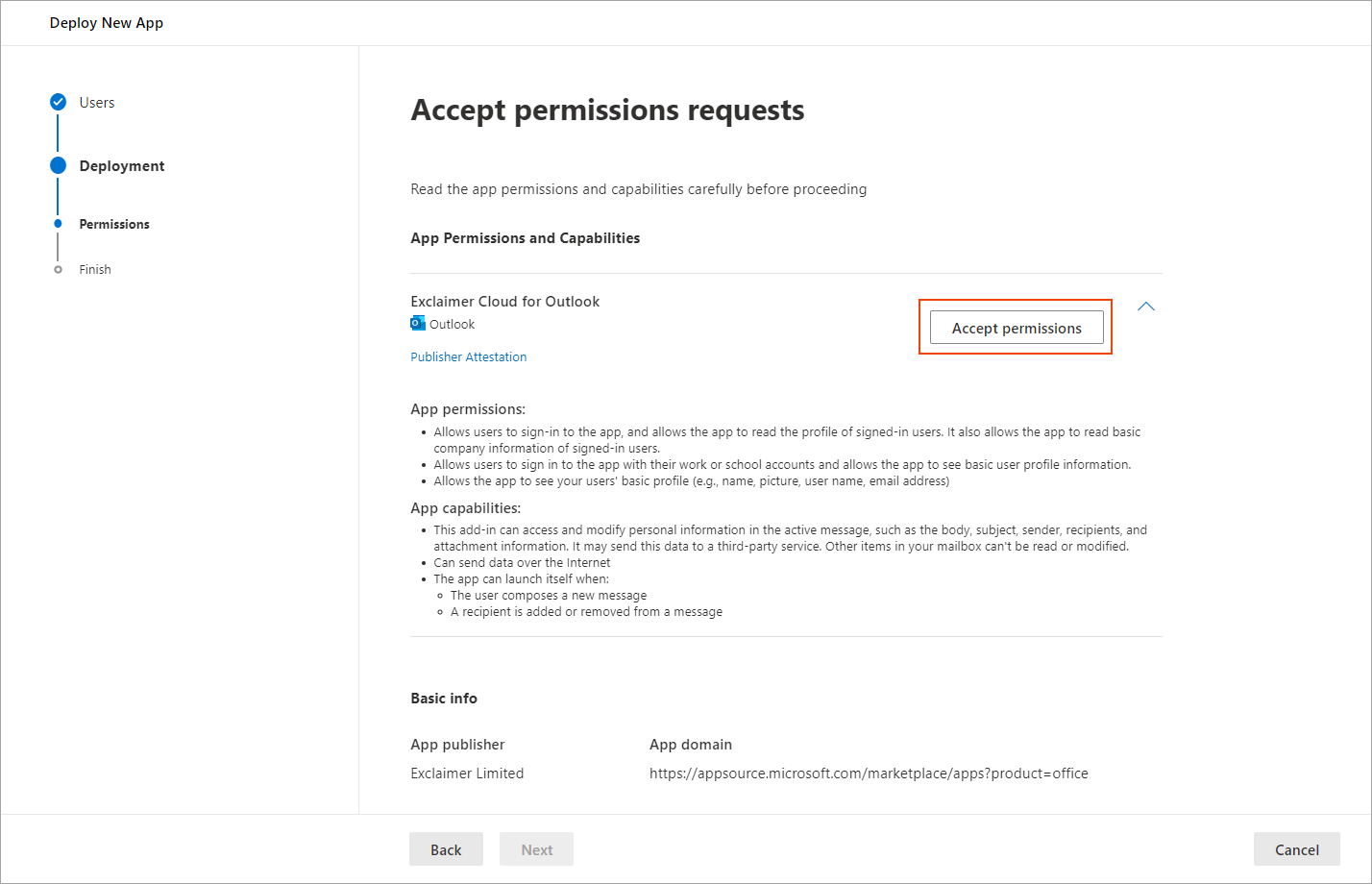
Wählen Sie Berechtigungen akzeptieren.
- Sie werden aufgefordert, sich als globaler Administrator bei Microsoft 365 anzumelden (stellen Sie sicher, dass Sie die Anmeldedaten für den richtigen Microsoft 365-Mandanten eingeben).

Melden Sie sich bei Ihrem Microsoft 365-Konto als globaler Administrator an.
Nach der Anmeldung werden Sie aufgefordert, eine Berechtigungsanfrage für Exclaimer - Signaturen für Outlook zu akzeptieren. Dies ermöglicht dem Add-in zu überprüfen, ob der Benutzer berechtigt ist, die Signaturen herunterzuladen.
- Wählen Sie Akzeptieren.
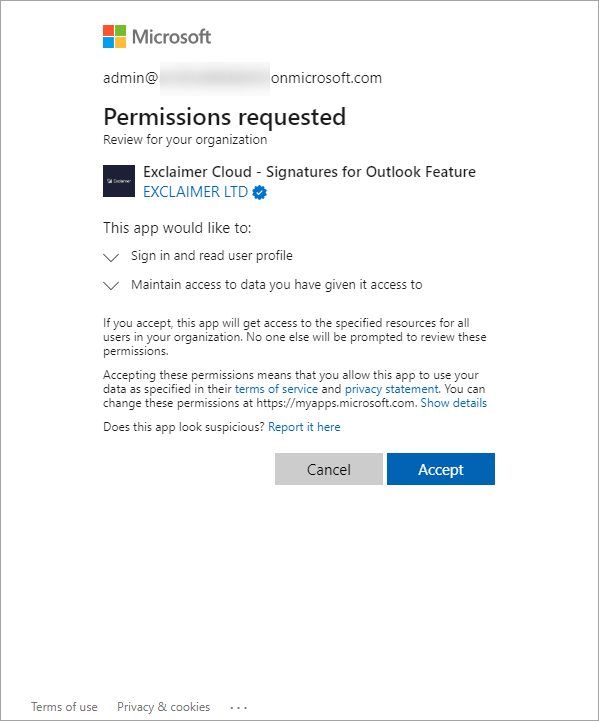
Wählen Sie Akzeptieren.
- Nachdem Sie die Berechtigungen akzeptiert haben, wählen Sie Weiter, um fortzufahren.
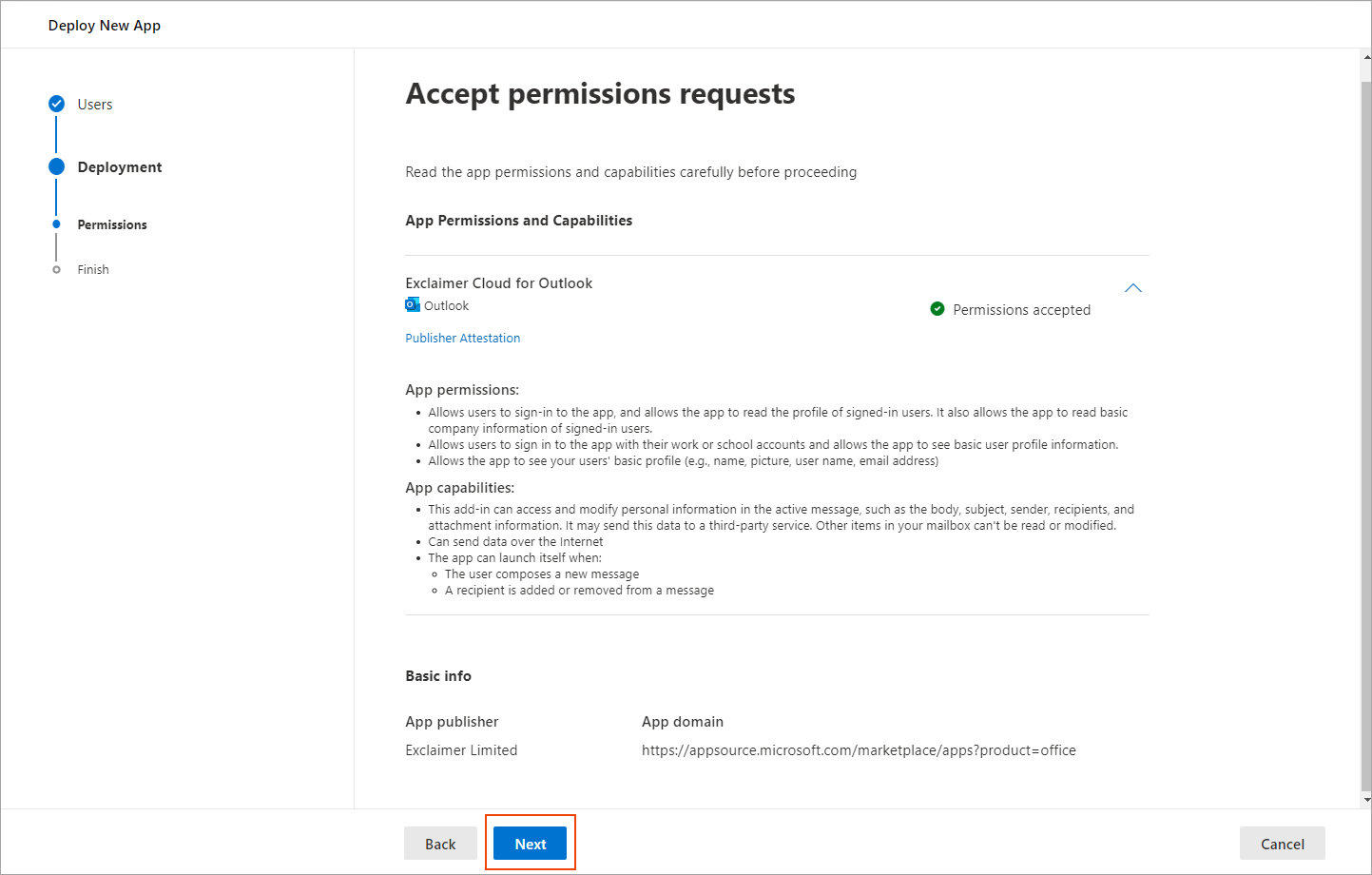
Wählen Sie Weiter, um die Bereitstellungseinstellungen zu überprüfen.
- Überprüfen Sie die Bereitstellungseinstellungen.
- Sobald Sie die Optionen überprüft haben und mit der Auswahl zufrieden sind, wählen Sie Bereitstellung abschließen, um den Bereitstellungsprozess abzuschließen.
Die Meldung Bereitstellung läuft... wird angezeigt.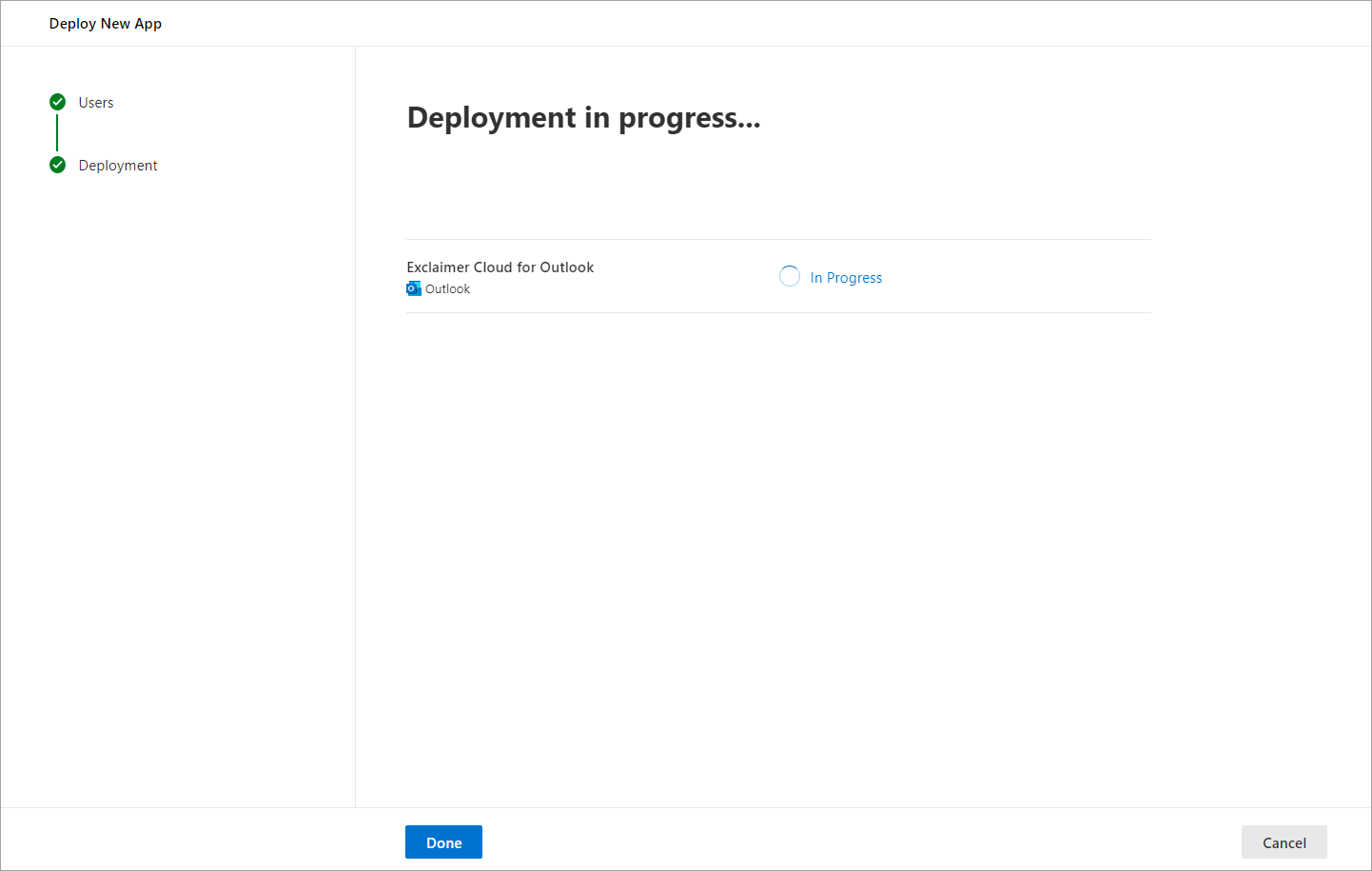
Bereitstellung läuft.
Nach Abschluss der Bereitstellung sehen Sie einen Bildschirm ähnlich diesem.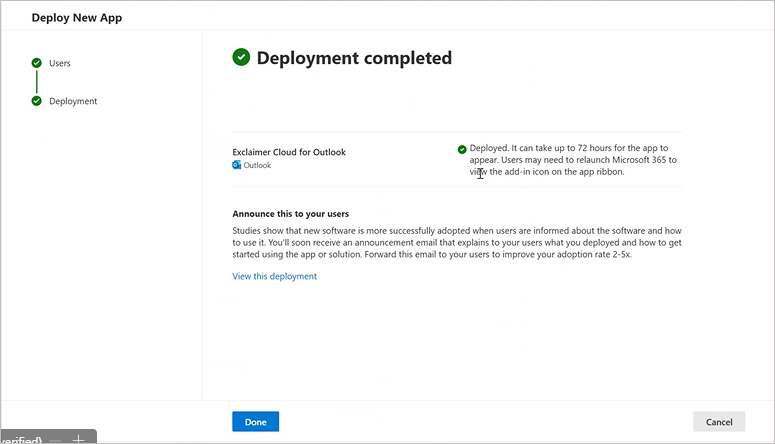
Bereitstellung abgeschlossen.
-
Wählen Sie Fertig, um fortzufahren.
Der Bildschirm Integrierte Apps wird angezeigt und listet die App Exclaimer für Outlook auf.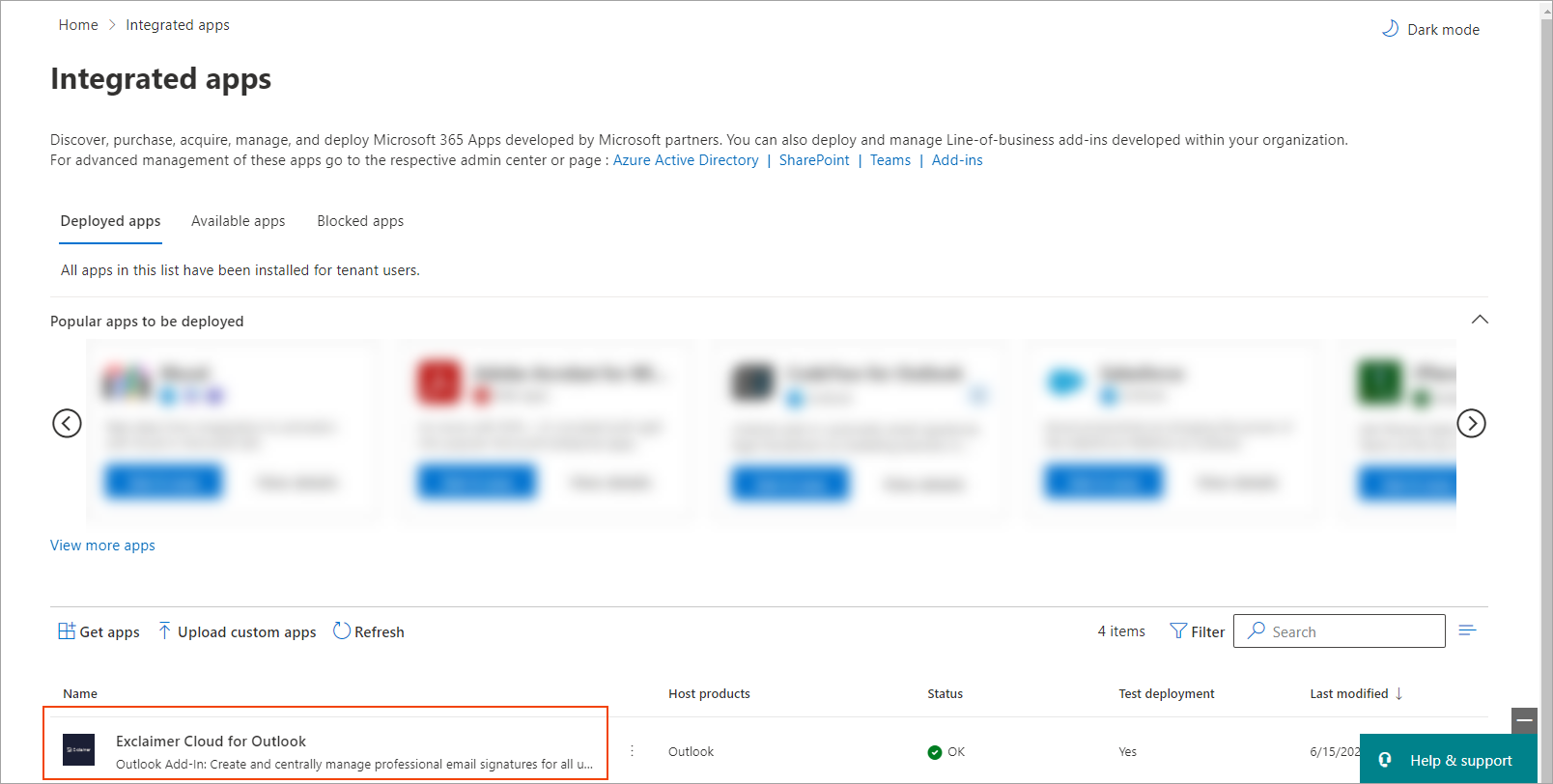
Der Bildschirm Integrierte Apps mit der App Exclaimer für Outlook.HINWEIS: Es kann einige Zeit dauern, bis die App Exclaimer für Outlook in der Liste der Integrierten Apps erscheint. Wählen Sie Aktualisieren, um die Liste zu aktualisieren. - Wählen Sie die App Exclaimer für Outlook. Auf der rechten Seite wird ein Beschreibungsbereich angezeigt, der alle ausgewählten Optionen auflistet.

Wählen Sie die App Exclaimer für Outlook. Ein Beschreibungsbereich wird angezeigt.
- Wählen Sie Benutzer bearbeiten, wenn Sie die zugewiesenen Benutzer bearbeiten möchten.
- Wählen Sie App entfernen, um die App Exclaimer für Outlook Add-in zu entfernen.
Sobald das Exclaimer Outlook Add-in erfolgreich bereitgestellt wurde, können Benutzer beginnen, Client-seitige E-Mail-Signaturen auszuführen. Benutzer finden das Exclaimer-Symbol in der unteren Symbolleiste oder als Option im Ellipsenmenü ihrer Outlook Web App.
Weitere Informationen finden Sie unter wie Sie das Exclaimer Outlook Add-in verwenden können.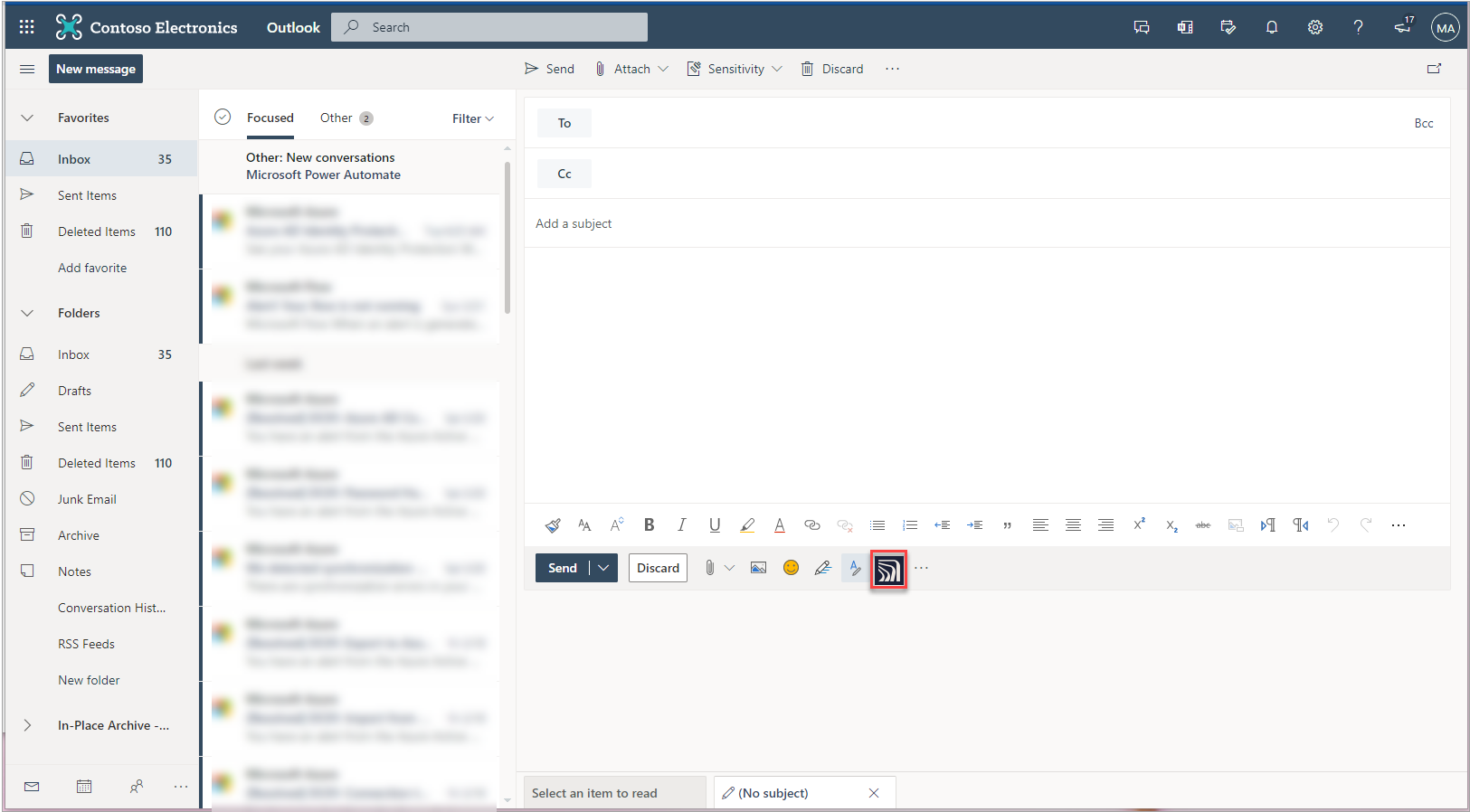
Beispiel für das Exclaimer Add-in-Symbol in Outlook Web.
WARNUNG! Es gab Fälle, in denen die Add-in-Bereitstellung und die Gruppenerstellung trotz vorhandener Global-Administrator-Berechtigungen fehlgeschlagen sind. Microsoft hat mitgeteilt, dass benutzerdefinierte App-Add-ins ein bekanntes Problem darstellen.
Workaround:
- Melden Sie sich im Exchange Online Admin-Portal als Administrator an.
- Wählen Sie im Menü auf der linken Seite Rollen und dann Organisationsverwaltung aus.
-
Stellen Sie sicher, dass Org Custom Apps und Org Marketplace Apps aktiviert sind.
Warten Sie einige Stunden, bis die Berechtigungsänderungen wirksam werden, bevor Sie die Bereitstellung erneut versuchen.