
Szenario
Um die Exchange On-Premises-Funktion zu nutzen, müssen Sie den Exclaimer Exchange Transport Agent installieren.
Lösung
Voraussetzungen:
Bevor Sie mit der Einrichtung beginnen, stellen Sie sicher, dass Sie Folgendes haben:
-
Systemanforderungen für den Exclaimer Exchange Transport Agent
- Windows Server 2016 und höher
- Exchange 2016 CU18 und höher
- PowerShell Version 4 oder höher
- .Net Framework 4.7.2 oder höher -
Ein Domänenadministrator-Konto für die lokale Domäne
Um die erforderlichen Berechtigungen für die Installation des Exclaimer Exchange Transport Agent zu haben, müssen Sie mit einem Konto angemeldet sein, das Domänenadministrator ist.
So laden Sie den Exclaimer Exchange Transport Agent herunter:
- Wählen Sie in der Kopfzeile das Zahnradsymbol und dann Exchange On-Premises aus.
- Wählen Sie Download, um den Agent herunterzuladen.
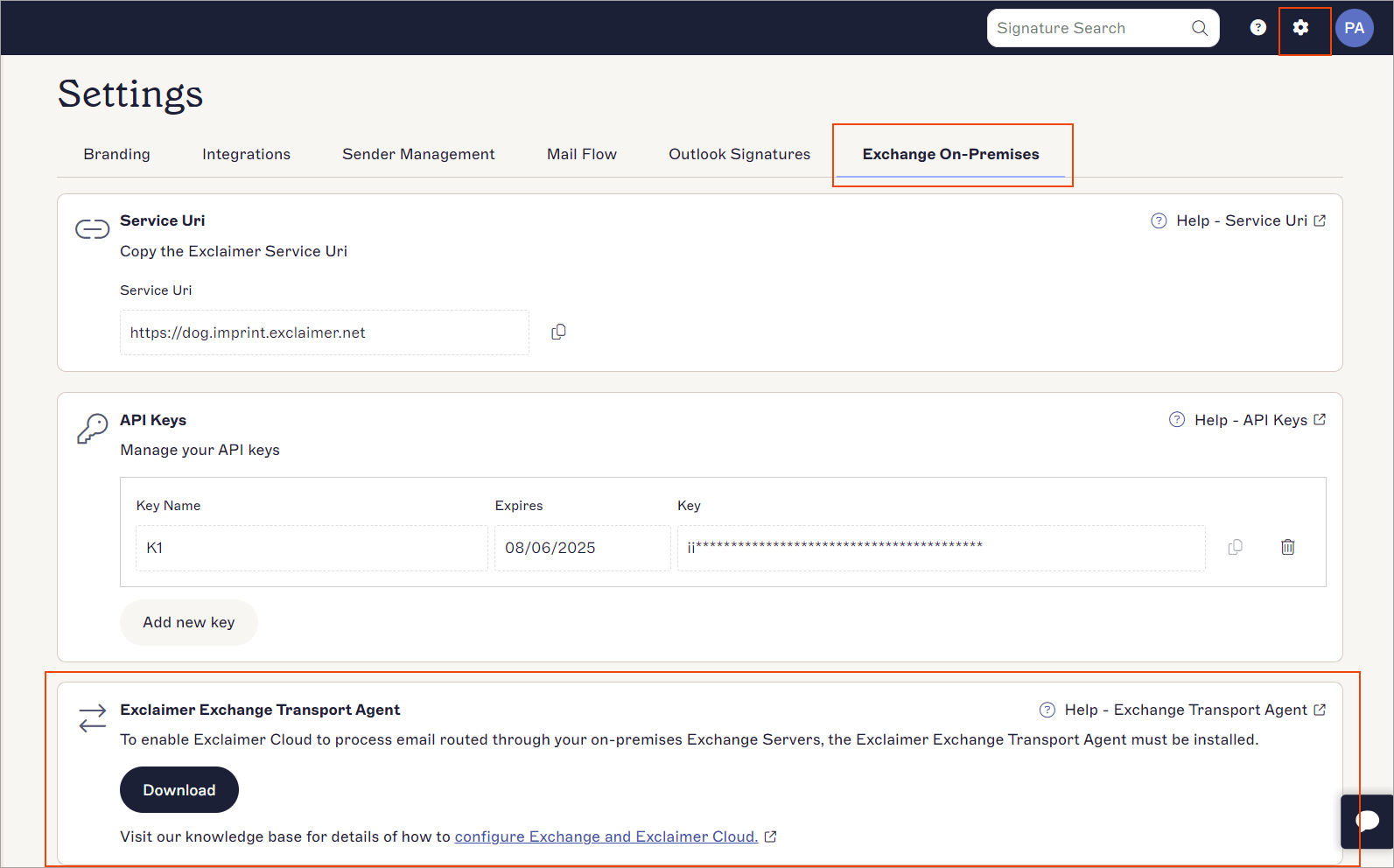
Wählen Sie Download, um den Agent herunterzuladen.
Weitere Details finden Sie unter Exclaimer Exchange Transport Agent.
So installieren Sie den Exclaimer Exchange Transport Agent auf Windows Server Core:
- Starten Sie die PowerShell.
-
Wechseln Sie in den Ordnerpfad, in den die Datei heruntergeladen wurde.
Zum Beispiel: cd 'C:\Users\"Benutzername"\Downloads'HINWEIS: In den meisten Fällen speichert Windows den Downloads-Ordner unter Ihrem Benutzerprofil. Um schnell zum Downloads-Ordner zu wechseln, geben Sie folgenden PowerShell-Befehl ein:
cd $env:userprofile\downloads
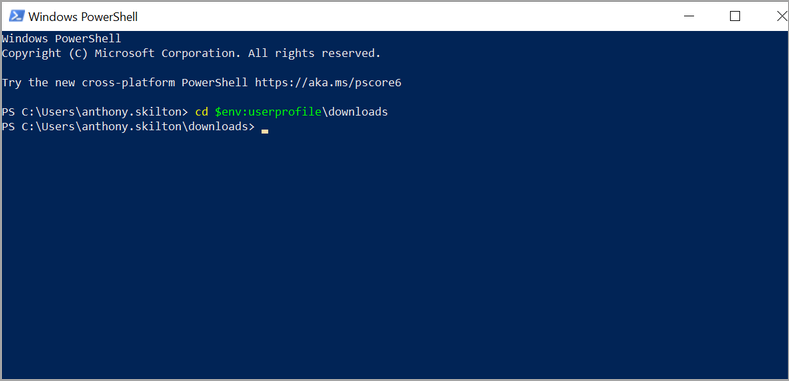 Windows PowerShell
 -
Geben Sie folgenden Befehl ein, um den Installer auszuführen:
msiexec /i "vollständiger Pfad zur MSI"
Zum Beispiel:
msiexec /i “C:\Temp\ExclaimerCloudForExchange.msi”
- Folgen Sie den Anweisungen auf dem Bildschirm, um die Installation abzuschließen.
Da es sich um einen Microsoft Installer (MSI) handelt, gibt es eine Reihe von Werten, die Sie beim Installieren über msiexec an das MSI übergeben können, um eine Installation mit wenig grafischer Interaktion zu ermöglichen.
Die verschiedenen Parameter, die Sie im MSI übergeben können, sind unten mit Beispielen aufgeführt:
| Name | Erforderlich | Beschreibung |
|---|---|---|
| IMPRINTFRONTEND_URL | Ja |
Die URL wird im Portal angegeben – dies ist die Adresse des Imprint-Servers, über den Ihre E-Mails geleitet werden, um eine Signatur zu erhalten. msiexec /i “C:\Temp\ExclaimerCloudForExchange.msi” IMPRINTFRONTEND_URL="https://us.imprint.exclaimer.net" API_KEY="*****************************************************" /q
|
| API_KEY | Ja | Der API-Schlüssel, den Sie im Portal erstellt haben – dieser muss validiert werden, um eine E-Mail an den Exclaimer-Dienst weiterzuleiten. Weitere Informationen, einschließlich wie man API-Schlüssel hinzufügt und entfernt, finden Sie im Abschnitt API Keys in Exclaimer Signatures for Exchange. |
| INSTALLFOLDER | Nein | Der Speicherort, an dem der Routing-Agent installiert wird. Wir empfehlen, ihn auf dem Stammlaufwerk des Servers zu installieren, also C:\Program Files\ |
| ACCEPTED_SENDERS | Nein | Dies ist ein durch Kommas getrenntes Array von SMTP-E-Mail-Adressen. Es wird verwendet, um den Routing-Agent auf eine bestimmte Liste von Absenderadressen zu beschränken, die verarbeitet werden sollen. |
| ACCEPTED_GROUPS | Nein | Dies ist ein durch Kommas getrenntes Array von Anzeigenamen von Verteilergruppen. Es wird verwendet, um den Routing-Agent auf eine bestimmte Liste von Verteilergruppen zu beschränken, deren Mitglieder verarbeitet werden sollen. |
Weitere Informationen finden Sie unter: Wie verwalte ich die Einstellungen von Exclaimer Signatures for Exchange mit PowerShell?