
Beschreibung
In einigen Szenarien möchten Sie möglicherweise zusätzliche Attribute in Ihrem lokalen Active Directory (AD) verfügbar machen, damit Exclaimer diese für die Verwendung in Ihren Signaturen übernehmen kann.
HINWEIS: Wenn Sie die Konfiguration zusätzlicher AD-Attribute von Exclaimer bereits abgeschlossen haben, stehen die Attribute als Felder im Signaturdesigner zur Verfügung. Wenn Sie die Konfiguration zusätzlicher AD-Attribute jedoch noch nicht abgeschlossen haben, müssen Sie dies tun.
Ausführen des Microsoft Entra Connect-Tools
So konfigurieren Sie die Directory Extensions:
Erforderlich! Sie müssen Ihre Microsoft 365 Global Administrator-Anmeldedaten verwenden, um die folgenden Schritte abzuschließen.
- Öffnen Sie den Microsoft Entra Connect, wählen Sie Aufgaben, um eine Liste aller verfügbaren Aufgaben anzuzeigen.
- Wählen Sie aus der Liste Zusätzliche Aufgaben die Option Synchronisierungsoptionen anpassen.
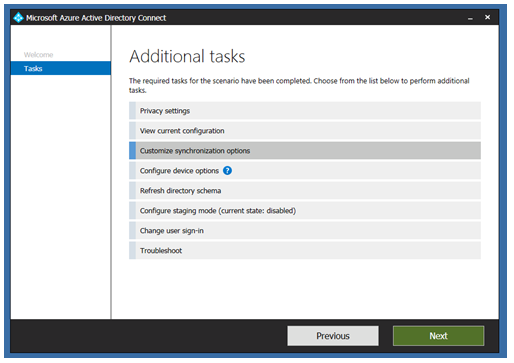
- Wählen Sie Weiter.
- Melden Sie sich bei Aufforderung mit Ihrem Office 365 Global Administrator-Konto an.
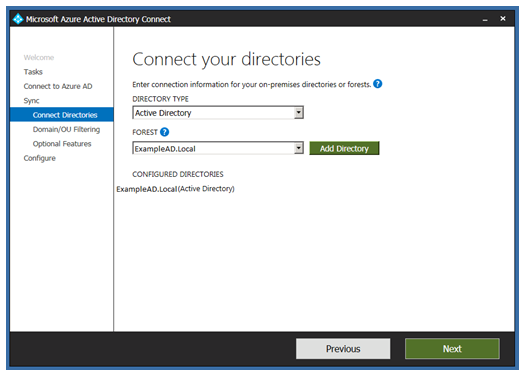
- Sie sehen die Optionen zur Auswahl des zutreffenden Verzeichnisses. Stellen Sie sicher, dass diese korrekt sind, und wählen Sie dann Weiter.
- Sie sehen die Optionen Domänen- und OU-Filterung. Je nach Bedarf können Sie Optionen auswählen, um nur die ausgewählten Domänen oder OUs zu synchronisieren oder alle AD-Domänen und OUs.
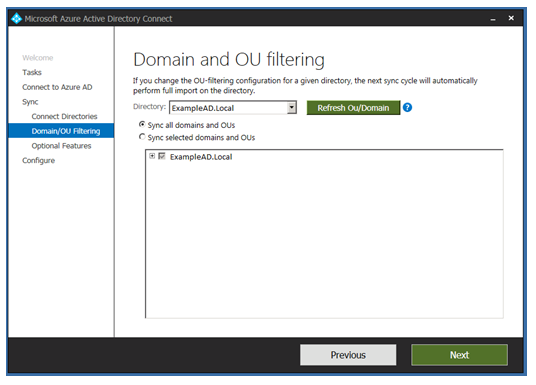
- Wählen Sie Weiter, um Optionale Funktionen anzuzeigen.
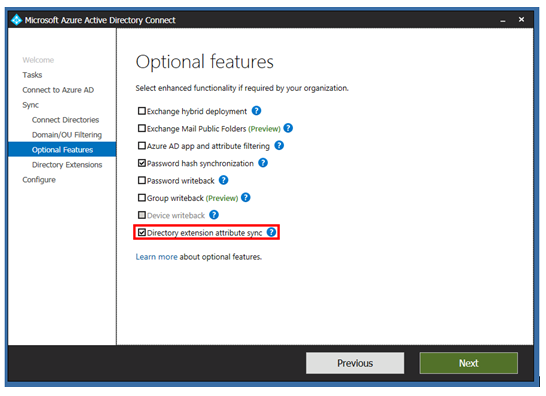
- Stellen Sie sicher, dass die Option Direkte Erweiterungsattribut-Synchronisierung ausgewählt ist:
-
Wählen Sie Weiter, um die Verzeichnis-Erweiterungen anzuzeigen.
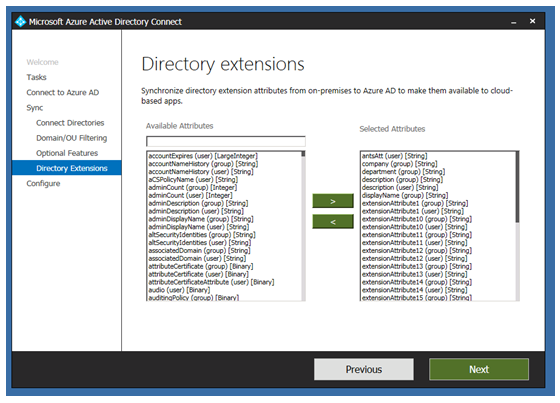
Wählen Sie aus, welche Attribute zur Synchronisierung in Entra Connect hinzugefügt werden sollen und wo diese dann mit Exclaimer synchronisiert werden können.
HINWEIS:
Wenn Sie die Option Ausgewählte zusätzliche Attribute aus lokalem AD über Microsoft Entra ID synchronisieren auswählen, werden alle ausgewählten Einzelwert-Verzeichnis-Erweiterungen in Ihrem Entra Sync mit Exclaimer synchronisiert.
• Exclaimer kann diese Attribute nach der Synchronisierung verwenden: (Benutzer) [String].
• Exclaimer kann keine Attribute synchronisieren, die „Mehrwert“-Felder sind (wie z. B. Beschreibung).
Weitere Informationen finden Sie unter Welche Felder sind Mehrwertfelder und können nicht mit Exclaimer synchronisiert werden? - Nachdem Sie alle erforderlichen Attribute ausgewählt haben, klicken Sie auf Weiter.
Die Seite Bereit zur Konfiguration wird angezeigt:
- Klicken Sie auf Konfigurieren, um die Konfiguration zu starten.
Standardmäßig ist das Kontrollkästchen zum Starten der Synchronisierung aktiviert, sodass Entra Connect sofort synchronisieren sollte.
- Sobald die Konfiguration abgeschlossen ist, wird die Seite Konfiguration abgeschlossen angezeigt:
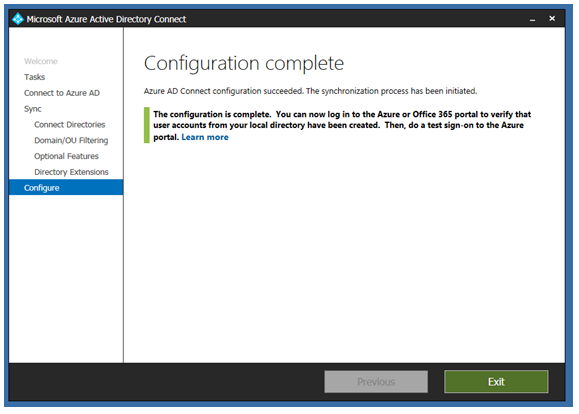
- Klicken Sie auf Beenden.
- Melden Sie sich im Exclaimer-Portal (portal.exclaimer.com) an und führen Sie eine manuelle Datensynchronisation durch, um sicherzustellen, dass die Daten mit Exclaimer synchronisiert sind.
HINWEISE:
• Leere oder Null-Felder werden nicht synchronisiert.
• Es können maximal 100 AD-Felder synchronisiert werden (dies schließt „Standard“-Felder wie Anzeigename, Vorname, Nachname usw. ein)
• Von PowerShell erstellte Attribute werden nicht synchronisiert.
• Leere oder Null-Felder werden nicht synchronisiert.
• Es können maximal 100 AD-Felder synchronisiert werden (dies schließt „Standard“-Felder wie Anzeigename, Vorname, Nachname usw. ein)
• Von PowerShell erstellte Attribute werden nicht synchronisiert.