
Beschreibung
Die Funktion Zusätzliche Benutzerattribute synchronisieren wird verwendet, um zusätzliche (auch als benutzerdefinierte) Attribute aus Microsoft 365 oder Entra ID (ehemals Azure AD) zu synchronisieren. Beim Erstellen oder Verwenden benutzerdefinierter Attribute müssen Sie diese für die Verwendung mit Exclaimer über diese Funktion aktivieren. Dies kann vor oder nach der Erstellung der Attribute erfolgen, muss jedoch erfolgen, bevor die Attribute in Ihrer Signatur verwendet werden können.
HINWEIS: Benutzerdefinierte Attribute für Google Workspace müssen nicht aktiviert werden.
Zugriff darauf
HINWEIS: Sie müssen der Abonnementbesitzer oder im Besitz der Administratorrolle sein, um auf diese Funktion zugreifen zu können. Weitere Informationen zu Benutzerrollen und Berechtigungen finden Sie unter Benutzerverwaltung.
So greifen Sie auf „Zusätzliche Benutzerattribute synchronisieren“ zu:
- Wählen Sie in der Kopfzeile das Zahnradsymbol und dann Absenderverwaltung aus.

- Navigieren Sie zum Abschnitt Zusätzliche Benutzerattribute synchronisieren.

Abschnitt Zusätzliche Attribute aktivieren.
Synchronisierung der zusätzlichen Attribute
So synchronisieren Sie die zusätzlichen Attribute:
- Wählen Sie ENTWEDER:
Nicht aktiviert: Es stehen keine zusätzlichen Attribute zur Verwendung zur Verfügung. Die einzigen in Ihrer Signatur verwendbaren Attribute sind die Standardattribute.
ODER
Synchronisieren Sie ausgewählte zusätzliche Attribute aus dem lokalen AD über Microsoft Entra ID: Bis zu 100 einzelwertige Attribute aus einem lokalen AD werden für die Verwendung in Exclaimer synchronisiert. Dies erfordert Konfigurationsänderungen an Microsoft Entra Connect. Dies synchronisiert NICHT die 15 benutzerdefinierten Attribute von Exchange Online.
ODER
Synchronisieren Sie benutzerdefinierte Attribute 1-15 von Microsoft Exchange Online: Die 15 benutzerdefinierten Attribute von Exchange Online werden für die Verwendung in Exclaimer synchronisiert.
- Wählen Sie Änderungen speichern.
- Führen Sie eine manuelle Datensynchronisierung durch, um die neuen Attribute zu synchronisieren.
Auffinden der zusätzlichen Attribute in Ihrer Umgebung
So finden Sie zusätzliche Attribute im Exchange Online Admin-Portal:
- Melden Sie sich als Administrator im Exchange Online Admin-Portal (https://admin.exchange.microsoft.com) an.
Dies öffnet das Exchange Admin Center.
- Wählen Sie im Navigationsmenü Empfänger und dann Postfächer aus.
- Wählen Sie das entsprechende Postfach aus. Dies öffnet den Bereich Postfach.
- Wählen Sie die Registerkarte Andere und dann Benutzerdefinierte Attribute aus.
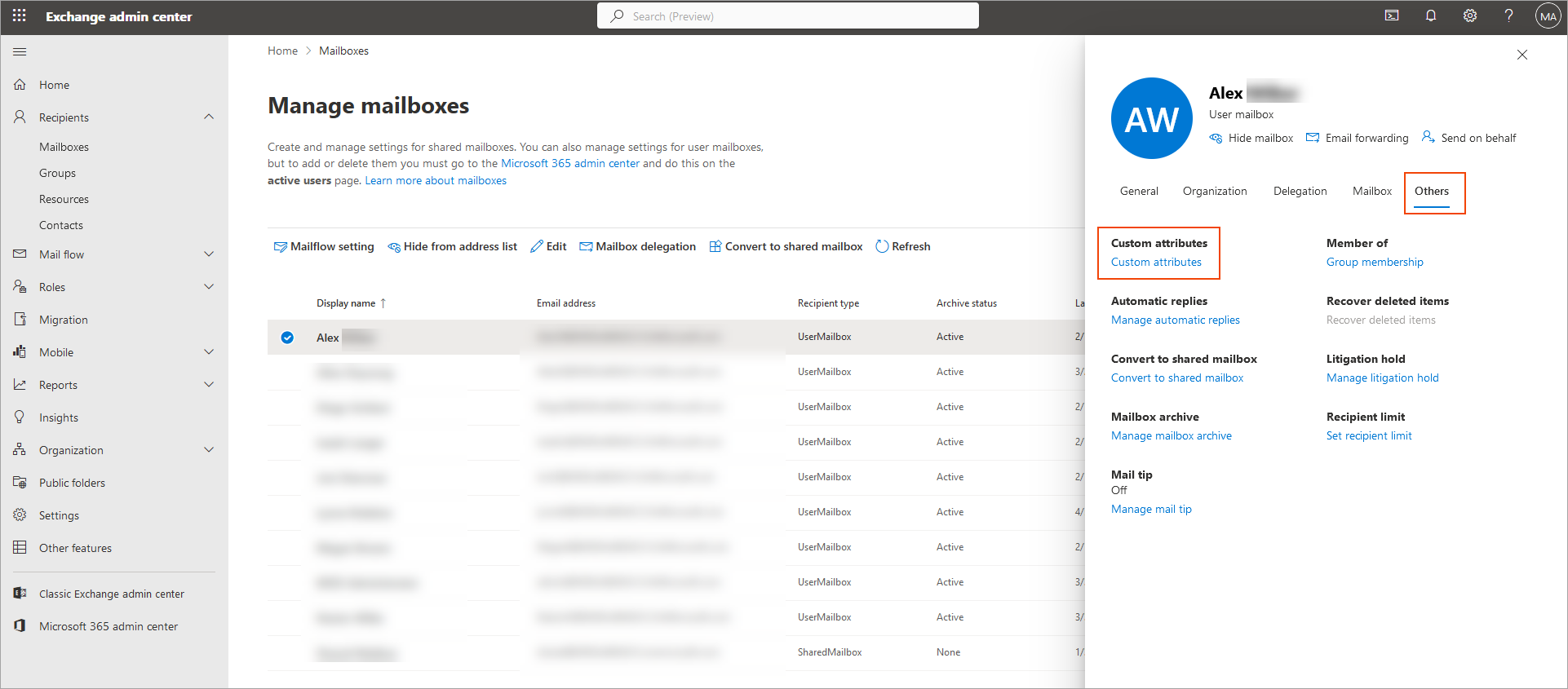
Wählen Sie Benutzerdefinierte Attribute innerhalb der Registerkarte Andere aus.
Das Fenster Benutzerdefinierte Attribute verwalten wird angezeigt und listet alle verfügbaren benutzerdefinierten Attribute auf.
So finden Sie zusätzliche Attribute im Active Directory:
Voraussetzungen: Sie müssen erweiterte Funktionen aktivieren, um den Attribut-Editor anzuzeigen. Öffnen Sie das Menü Ansicht und wählen Sie Erweiterte Funktionen aus.
- Öffnen Sie die Active Directory-Benutzer und -Computer.
- Gehen Sie zu Ansicht und wählen Sie Erweiterte Funktionen aus.
- Navigieren Sie zur Organisationseinheit, die den entsprechenden Benutzer enthält.
-
Doppelklicken Sie auf den Benutzer, um die Kontoeigenschaften zu öffnen, und wechseln Sie dann zur Registerkarte Attribut-Editor.
HINWEIS: Sie können bis zu 100 zusätzliche Einzelwertattribute aus dem Active Directory mit Exclaimer synchronisieren, einschließlich der Erweiterungsattribute 1-15 (auch bekannt als benutzerdefinierte Attribute 1-15). Weitere Informationen zur Auswahl von Einzelwertattributen finden Sie unter Welche Felder sind Mehrwertfelder und können nicht mit Exclaimer synchronisiert werden?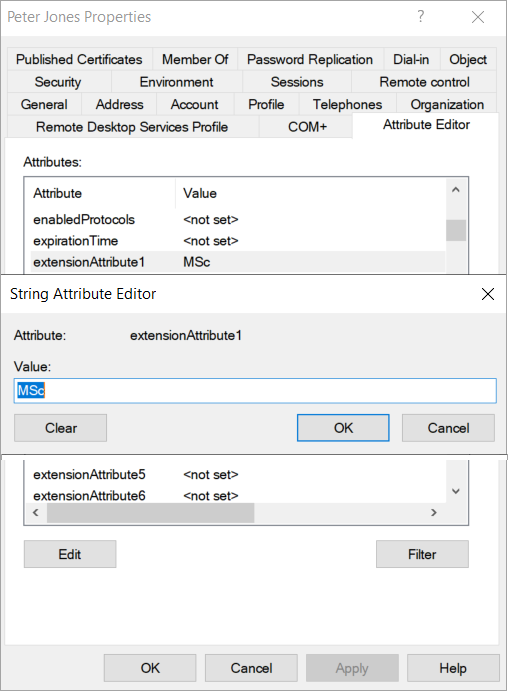
Ein Beispiel für ein benutzerdefiniertes Attribut im Attribut-Editor.
Nächste Schritte: Wenn Sie Ihre benutzerdefinierten Attribute noch nicht erstellt und befüllt haben, lesen Sie unseren Knowledge-Base-Leitfaden zum Erstellen und Hinzufügen von Daten zu benutzerdefinierten Attributen. Wenn Sie Ihre benutzerdefinierten Attribute bereits erstellt und befüllt haben, können Sie diese Daten jetzt in Ihrer Signaturvorlage verwenden. Weitere Informationen zur Verwendung von Attributdaten in Ihrer Signatur finden Sie in unseren Knowledge-Base-Ressourcen zur Verwendung der All, Address, Contact und Personal {Fields}-Elemente.
Haben Sie eine Frage? Schauen Sie sich unsere Häufig gestellten Fragen an.