
Szenario
Wenn Sie den Zugriff auf Google Workspace aktivieren während des Onboardings, müssen Sie Exclaimer für alle Benutzer in Ihrer Organisation installieren. Während des Synchronisationsprozesses haben Sie jedoch nur eine Gruppe bestimmter Benutzer synchronisiert. Nun möchten Sie Exclaimer auf mehr oder alle Personen in Ihrer Organisation ausweiten. Zum Beispiel sind Sie mit Ihrer Testphase zufrieden und möchten Exclaimer auf mehr als nur Ihre Testbenutzer ausweiten.
Lösung
Um Signaturen in der gesamten Organisation bereitzustellen, müssen Sie Ihre Benutzerdaten erneut synchronisieren, um die neuen Benutzer einzuschließen. Wir empfehlen außerdem, nach Abschluss dieses Prozesses die Absenderregeln für Ihre Signaturen zu überprüfen, um sicherzustellen, dass die neuen Benutzer in alle spezifischen Absenderregeln aufgenommen sind, die Sie möglicherweise hinzugefügt haben.
Voraussetzungen: Um diesen Vorgang abzuschließen, müssen Sie:
- Inhaber oder Administrator sein. Weitere Informationen zu Exclaimer-Benutzerrollen finden Sie unter Benutzerverwaltung.
So führen Sie eine Datensynchronisation durch:
- Melden Sie sich als Inhaber oder Administrator bei Ihrem Exclaimer-Abonnement an.
- Wählen Sie in der Kopfzeile das Zahnradsymbol, um das Einstellungen-Menü zu öffnen, und wählen Sie dann Absenderverwaltung.

Das Einstellungsmenü befindet sich unter dem Zahnradsymbol.
-
Im Abschnitt Synchronisation starten wählen Sie ENTWEDER:
Das Kontrollkästchen Alle Benutzer synchronisieren, um die Kontaktdaten aller Mitglieder Ihrer Organisation mit Exclaimer zu synchronisieren.
ODER
Geben Sie im Eingabefeld Gruppe eine Gruppe ein, die alle relevanten Benutzer enthält, die Sie synchronisieren möchten.WARNUNG! Wenn die Option Gruppe ausgewählt ist, werden alle Benutzerdaten von Personen außerhalb dieser Gruppe aus der Datenbank entfernt.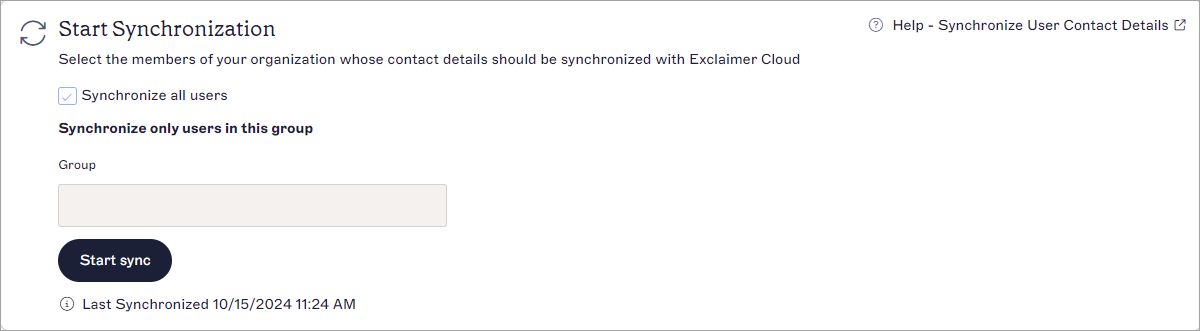
Der Abschnitt Synchronisation starten.
- Wählen Sie Synchronisation starten. Die Synchronisation kann bis zu drei Stunden dauern. Weitere Informationen zur Synchronisation finden Sie unter Benutzerdaten synchronisieren.
Wenn Sie spezifische Absenderregeln für Ihre Signatur(en) konfiguriert haben, werden diese Signaturen möglicherweise nicht auf Ihre neuen Benutzer angewendet, da diese nicht in Ihren angegebenen Absendern enthalten sind.
So überprüfen Sie Ihre Absenderregeln:
- Wählen Sie im Menü auf der linken Seite Signaturen aus. Dadurch wird die Liste Alle Signaturen geöffnet.
- Suchen Sie Ihre Signatur und wählen Sie Verwalten aus.

Die Schaltfläche „Verwalten“ befindet sich zusammen mit der Schaltfläche „Bearbeiten“ auf der Signaturkarte.
- Wählen Sie die Registerkarte Absender aus.

Die Registerkarte „Absender“ zeigt, welche Optionen Sie für die zulässigen Absender dieser Signatur konfiguriert haben könnten.
- Wenn die Option Jeder in meiner Organisation ausgewählt ist, sind Ihre neuen Benutzer automatisch als Absender für diese Signatur verfügbar. Wenn die Option Bestimmte Absender oder Gruppen in meiner Organisation ausgewählt ist, überprüfen Sie, ob Ihre neuen Benutzer in der für diese Signatur eingerichteten Gruppe, Absender oder Erweiterten Abfrage enthalten sind. Je nach Ihrer Einrichtung müssen Sie möglicherweise Details ändern oder hinzufügen. Anleitungen zur Konfiguration Ihrer Absenderoptionen finden Sie unter Signature Senders.
- Wiederholen Sie dies für alle anderen zutreffenden Signaturen.