
Beschreibung
Sobald Sie oder Ihr Administrator die Meeting Branding-Assets in unserem Brand Kits-Feature festgelegt haben, müssen Sie Ihr Branding auf Ihre Meeting-Software anwenden, damit es in Ihren Meetings angezeigt wird.
Für Microsoft Teams- oder Google Meet-Nutzer müssen Sie das Branding über den User Details Editor herunterladen und als Hintergrundbild festlegen.
Anwendung Ihres Meeting Brandings
Benutzer müssen ihr Meeting-Branding auf ihren Geräten installieren und anwenden. Dies kann nicht remote über das Exclaimer-Portal erfolgen.
Wählen Sie eine Option unten aus, um die entsprechenden Anweisungen anzuzeigen:
Videoanleitung
So richten Sie das Meeting Branding in Microsoft Teams ein und wenden es an:
-
Verwenden Sie den Link, der im Wie man Themen anwendet Tab des Meeting Branding-Bildschirms zu finden ist, oder öffnen Sie den User Details Editor.
Tip! Verwenden Sie das Copy-Symbol, um den Link zu kopieren. Dies kann verwendet werden, um den Link mit anderen Teilnehmern zu teilen.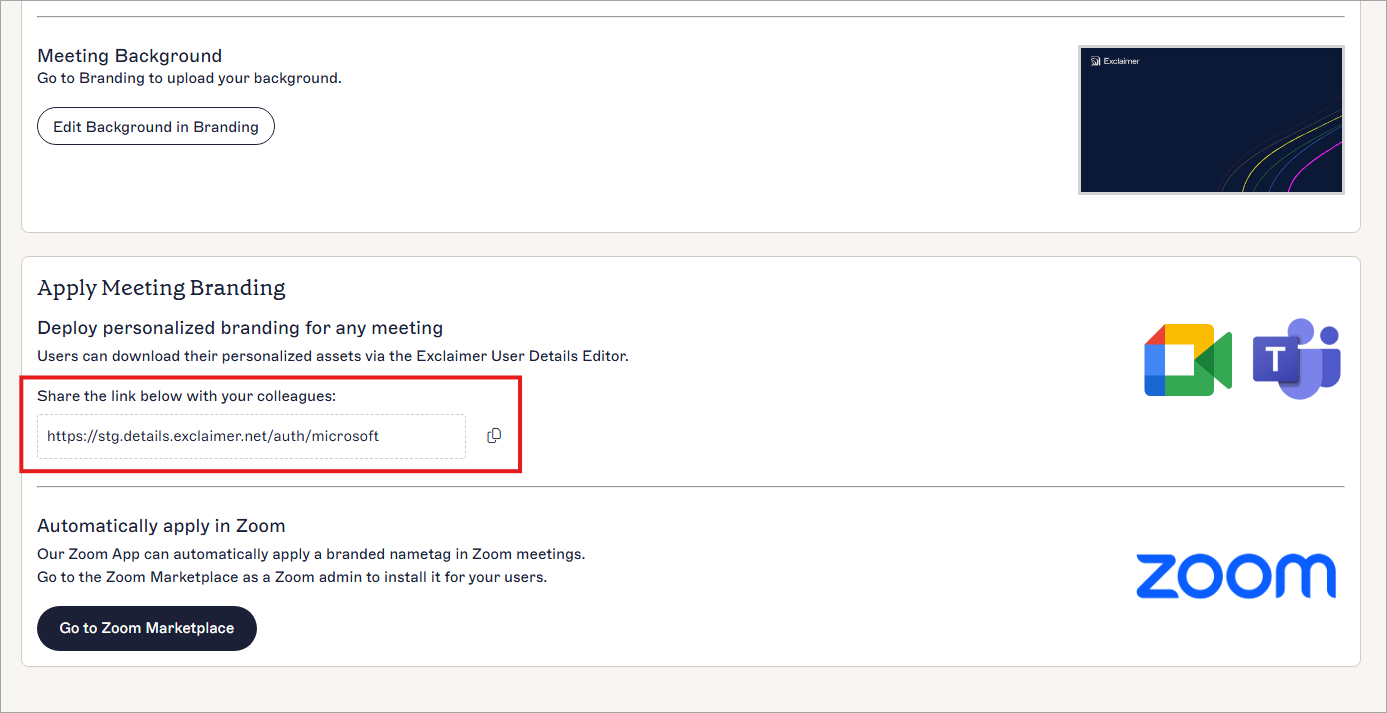
Der Link zum User Details Editor befindet sich im Abschnitt Personalisierte Branding für jedes Meeting bereitstellen. Verwenden Sie das Kopiersymbol, um den Link zu kopieren und mit Kollegen zu teilen.
-
Wählen Sie im Meeting Branding-Bereich des User Details Editors Hintergrund herunterladen. Dies lädt den
gebrandeten Hintergrund auf Ihr Gerät herunter. Wenn mehrere Themen im Meeting Branding erstellt wurden, können Sie aus allen verfügbaren Hintergründen wählen.
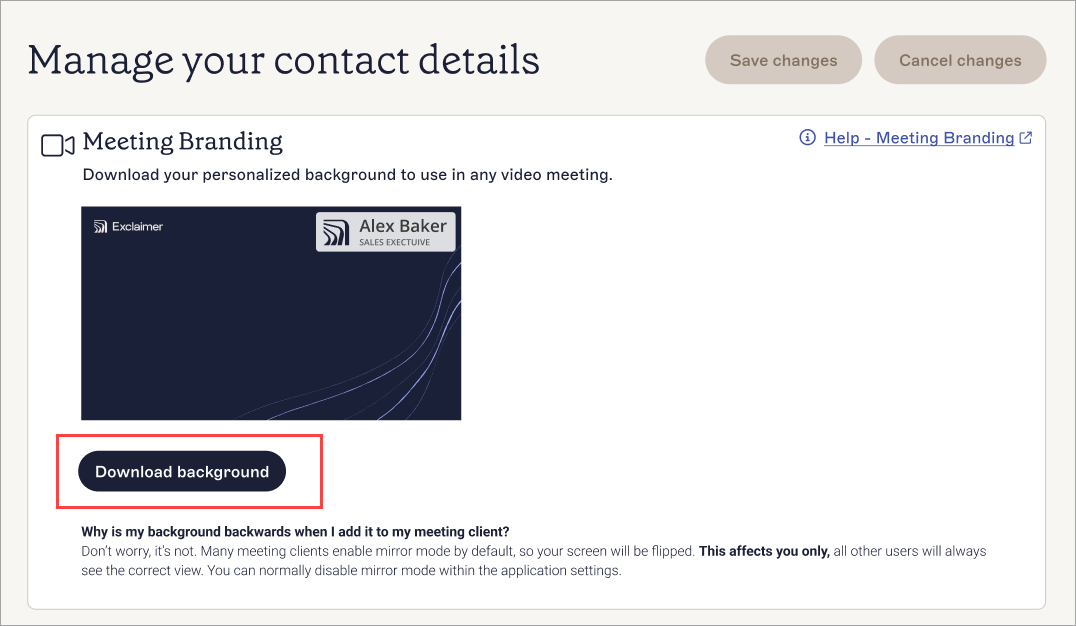
Wählen Sie Hintergrund herunterladen, um das Branding zu speichern.
-
Öffnen Sie Microsoft Teams und treten Sie einem Meeting bei. Dies öffnet den persönlichen Einstellungsbildschirm, bevor Sie zum Meeting hinzugefügt werden.
Tip! Sie können Meet aus der Menüleiste auswählen und dann Jetzt treffen > Meeting starten , um ein Meeting nur mit Ihnen als Teilnehmer zu öffnen. Dies gibt Ihnen die Möglichkeit, Ihren Hintergrund vorzubereiten, bevor Sie an Meetings mit anderen teilnehmen. -
Wählen Sie Effekte und Avatare, dann
Weitere Videoeffekte. Dies öffnet das
Videoeffekte-Fenster.
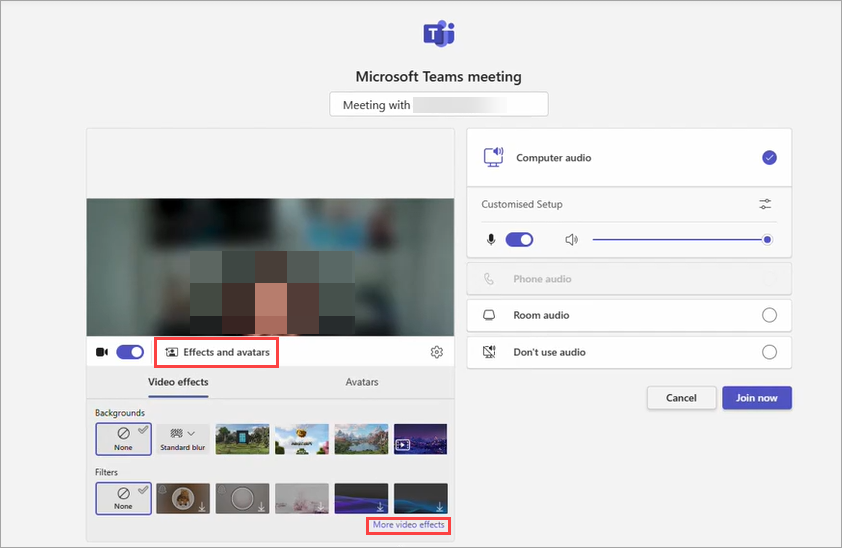
Öffnen Sie das Videoeffekte-Fenster.
-
Wählen Sie im Abschnitt Hintergründe Neu hinzufügen.
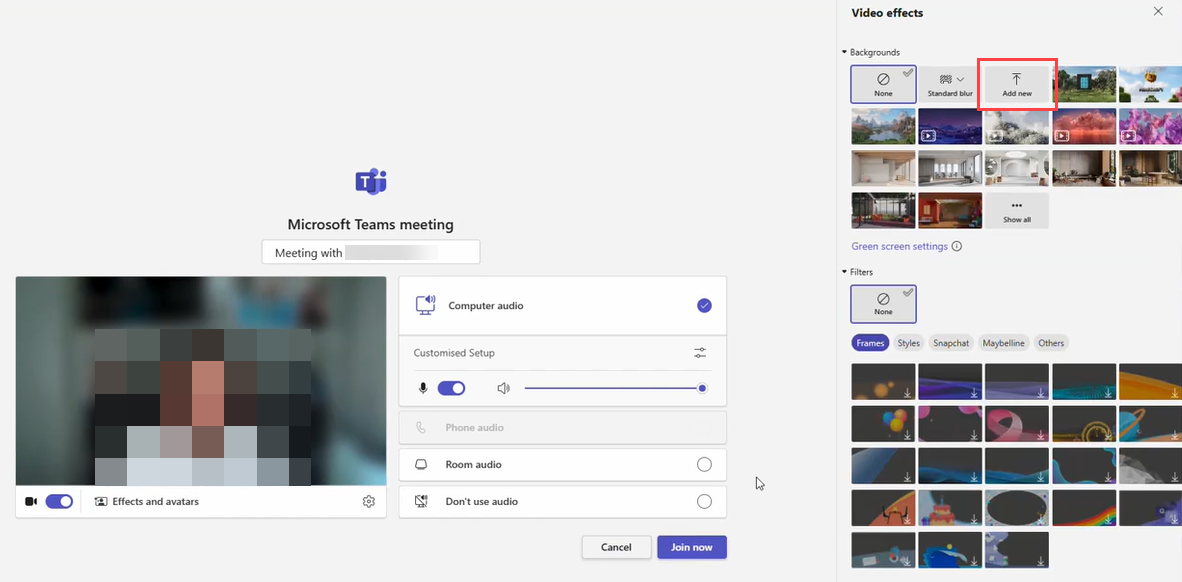
Wählen Sie Neu hinzufügen, um einen Hintergrund hochzuladen.
-
Suchen Sie die gebrandete Hintergrunddatei, die Sie in Schritt 2 heruntergeladen haben, und wählen Sie Öffnen.
Dies fügt Ihren gebrandeten Hintergrund als Hintergrund in Microsoft Teams hinzu.
Sie können diesen Hintergrund jetzt in Microsoft Teams-Meetings auswählen.
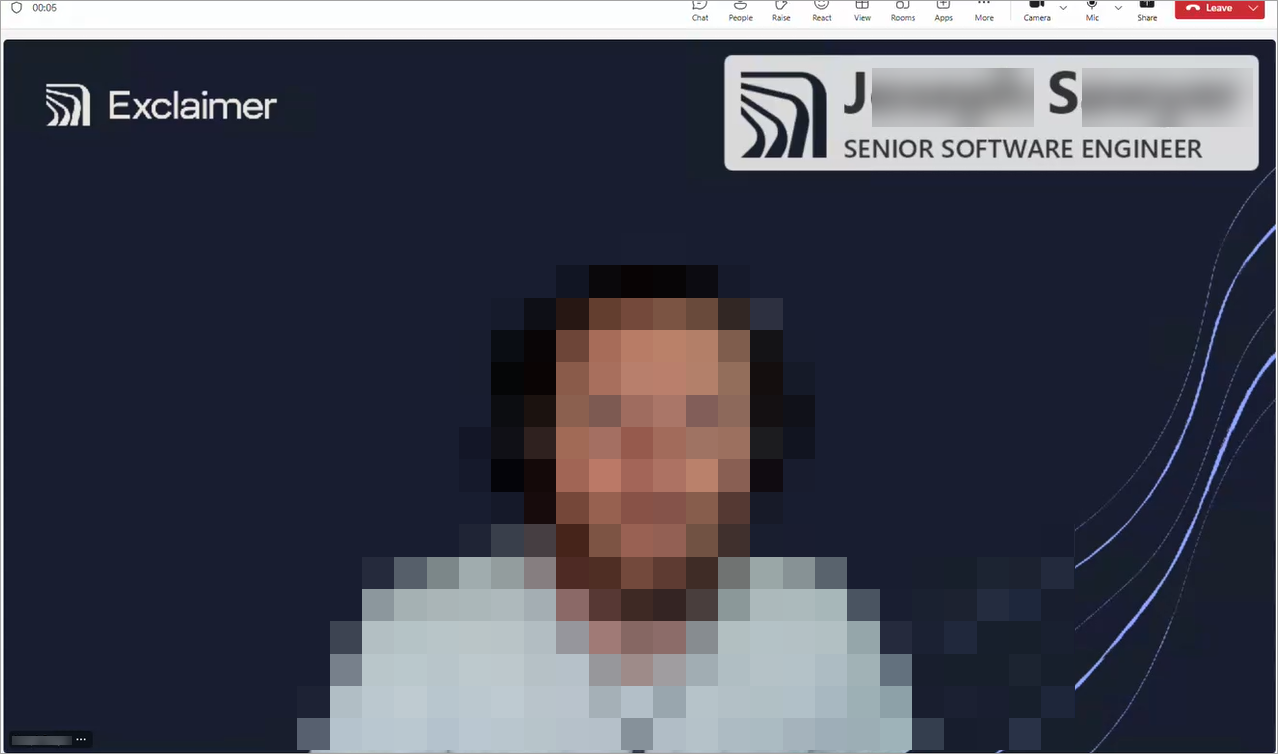
Ein Beispiel für einen gebrandeten Hintergrund in Microsoft Teams.
Videoanleitung
So richten Sie das Meeting Branding in Google Meet ein und wenden es an:
-
Verwenden Sie den Link, der im Wie man Themen anwendet Tab des Meeting Branding Bildschirms zu finden ist, oder öffnen Sie den Benutzerdetails-Editor.
Hinweis! Verwenden Sie das Kopieren Symbol, um den Link zu kopieren. Dies kann verwendet werden, um den Link mit anderen Teilnehmern zu teilen.
Der Link zum Benutzerdetails-Editor befindet sich im Abschnitt Personalisierte Marken für jedes Meeting bereitstellen. Verwenden Sie das Kopiersymbol, um den Link zu kopieren und mit Kollegen zu teilen.
-
Wählen Sie im Meeting Branding Abschnitt des Benutzerdetails-Editors Hintergrund herunterladen. Dies lädt den
markierten Hintergrund auf Ihr Gerät herunter. Wenn mehrere Themen im Meeting Branding erstellt wurden, können Sie aus allen verfügbaren Hintergründen wählen.
Wählen Sie Hintergrund herunterladen, um das Branding zu speichern.
-
Öffnen Sie Google Meet und treten Sie einem Meeting bei.
Hinweis! Sie können Ein sofortiges Meeting starten auswählen, um ein Meeting nur mit Ihnen als Teilnehmer zu öffnen. Dies gibt Ihnen die Möglichkeit, Ihren Hintergrund vorzubereiten, bevor Sie an Meetings mit anderen teilnehmen. -
Wählen Sie entweder im Bubble-Overlay der Symbolschaltflächen oder im Menü mit den drei Punkten Hintergründe und Effekte, um das
Hintergründe und Effekte Fenster zu öffnen.
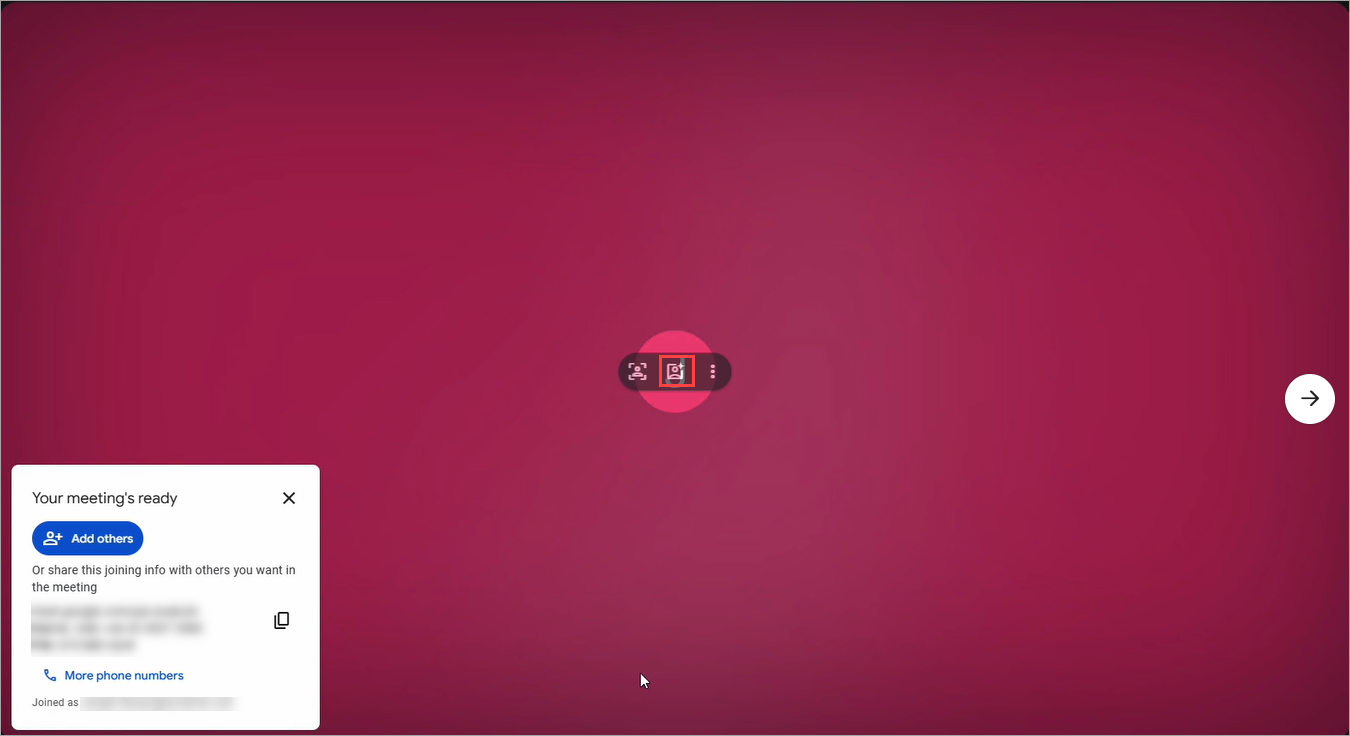
Das Symbol für Hintergründe und Effekte im Bubble-Overlay. Dies kann auch im Menü gefunden werden.
-
Wählen Sie im Abschnitt Verschwommen und persönliche Hintergründe das Bild hochladen Symbol.

Wählen Sie aus, um einen Hintergrund hochzuladen.
-
Suchen Sie die markierte Hintergrunddatei, die Sie in Schritt 2 heruntergeladen haben, und wählen Sie Öffnen. Dies fügt Ihren markierten Hintergrund als Ihren Google Meet Hintergrund hinzu. Sie können diesen Hintergrund jetzt in Google Meet Meetings auswählen.
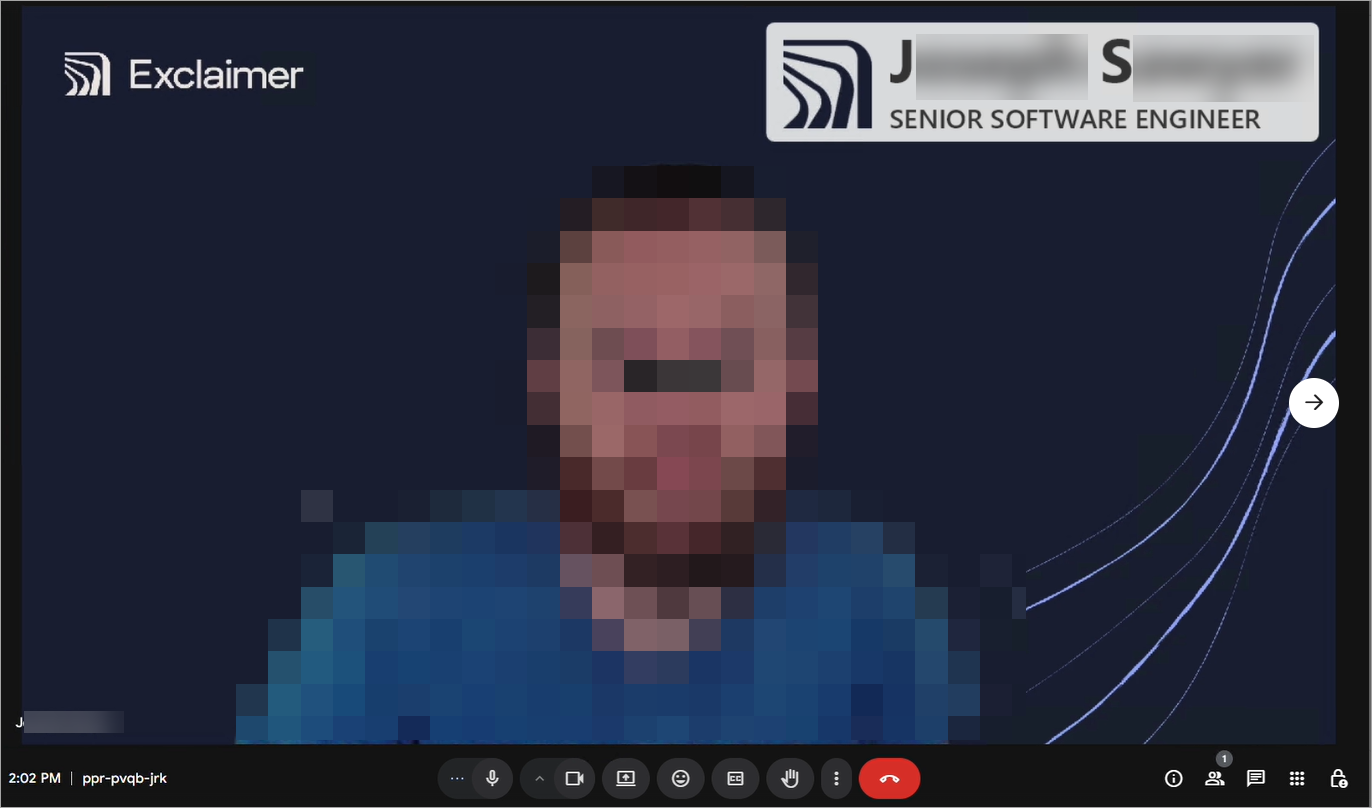
Ein Beispiel für einen markierten Hintergrund in Google Meet.