
Szenario
Sie haben eine Signaturvorlage erstellt und möchten diese Signatur auf eine Auswahl von Benutzern anwenden, die in einer Salesforce-Liste gruppiert sind.
HINWEIS: Die Funktion Salesforce Kontakte ist nur in Pro Tarifen verfügbar. Weitere Informationen zu den Preistarifen finden Sie in den Exclaimer Preistarifen.
Lösung
Sie können Ihr Salesforce-Konto mit Exclaimer verknüpfen und Empfängerregeln verwenden, um Ihre Signatur auf die Liste der Benutzer aus dem Salesforce-Konto anzuwenden. Verfügbare Listen, die von Salesforce synchronisiert werden, sind: Kontakt-, Konto- und Verkaufschancenlisten.
HINWEIS: Diese Lösung kann nicht angewendet werden, wenn Sie die Client-Seite-Bereitstellung bei Google-Abonnements verwenden. Dies liegt daran, dass sie Empfängerregeln verwendet, die für die Client-Seite-Bereitstellung bei Google nicht verfügbar sind.
So konfigurieren und wenden Sie eine Signatur auf eine Salesforce-Liste an:
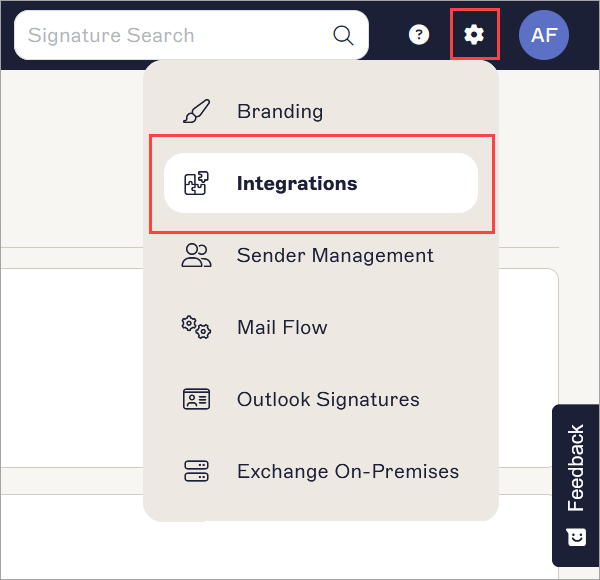
- Loggen Sie sich in Ihr Exclaimer-Konto ein und öffnen Sie in der Kopfzeile das Einstellungen-Menü, indem Sie das Zahnradsymbol auswählen, und wählen Sie dann Integrationen.
- Wählen Sie unter Salesforce-Listen Mit Salesforce verbinden, um Ihr Salesforce-Konto zu verbinden. Weitere Informationen zur Konfiguration der Exclaimer-Integration mit Salesforce finden Sie unter Salesforce-Listen.
HINWEIS: Salesforce-Listen werden alle 24 Stunden um 3 Uhr GMT mit Exclaimer synchronisiert.
Die Schaltfläche Mit Salesforce verbinden befindet sich im Abschnitt Salesforce-Listen.
- Wählen Sie im Menübereich Signaturen. Suchen Sie die Signatur, die Sie konfigurieren möchten, und wählen Sie dann Regeln verwalten.
- Wählen Sie die Registerkarte Empfänger.
- Wählen Sie unter Art des Empfängers, ob Ihre Empfänger Intern, Extern oder Alle Empfänger (Intern und Extern) sind.
HINWEIS: Die Benutzer Ihrer Salesforce-Liste müssen dem von Ihnen gewählten Empfängertyp entsprechen. Wenn Sie beispielsweise Extern auswählen, Ihre Salesforce-Liste jedoch Benutzer enthält, die Intern sind, erhalten diese Empfänger Ihre Signatur nicht. Weitere Informationen zu Empfängerregeln finden Sie unter Signaturempfänger. - Wählen Sie unter Optionale Einschluss- und Ausschlusskriterien Salesforce-Liste hinzufügen aus dem Abschnitt Salesforce-Listen einbeziehen.
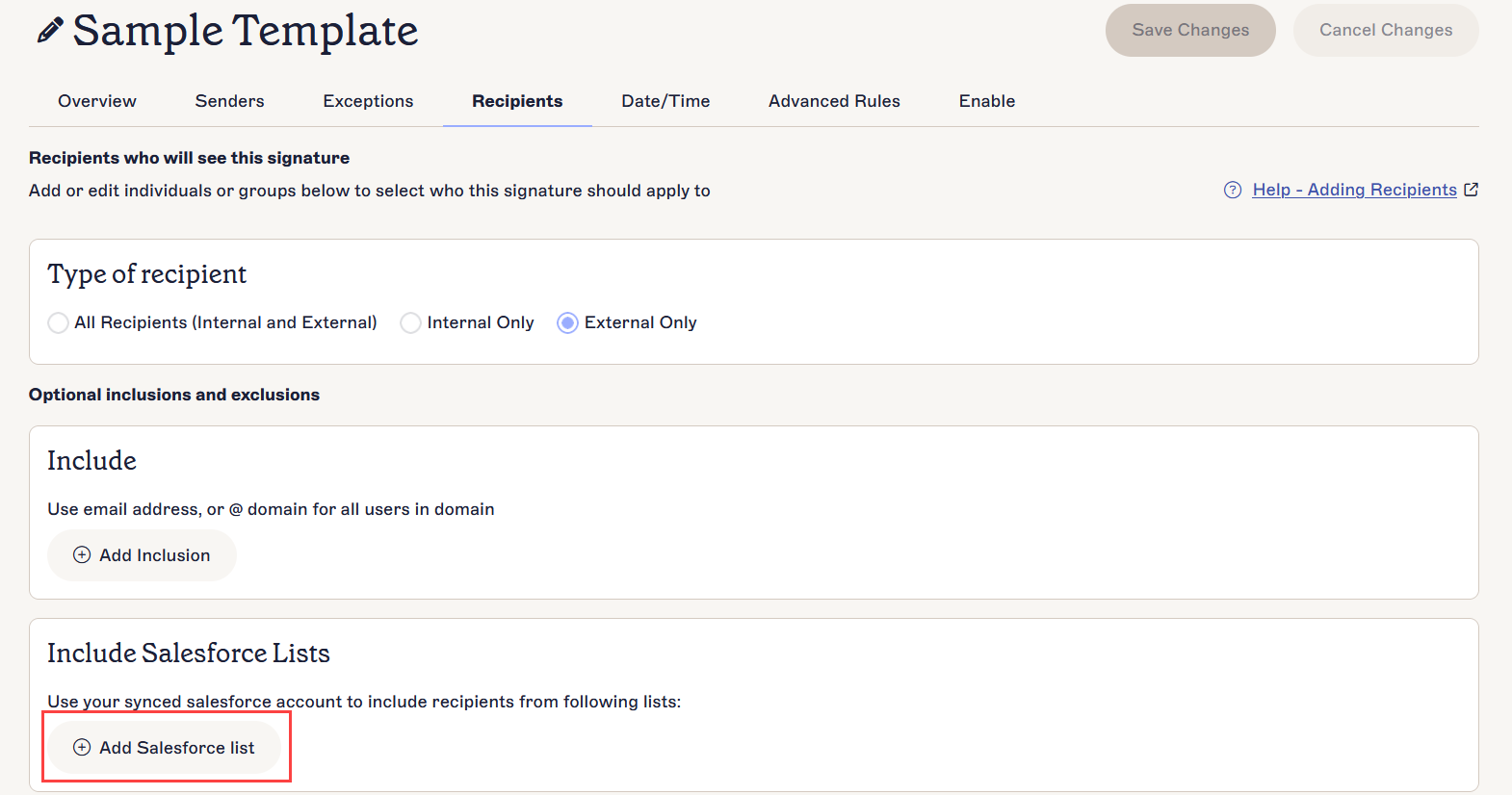
Die Schaltfläche Salesforce-Liste hinzufügen befindet sich im Abschnitt Salesforce-Listen einbeziehen.
- Fügen Sie Ihre Salesforce-Liste hinzu. Weitere Informationen zum Hinzufügen einer Salesforce-Liste finden Sie unter Signaturempfänger.
- Wählen Sie im Banner für nicht gespeicherte Änderungen Speichern, um Ihre Empfängerregeln zu übernehmen. Ihre Signatur wird nun angewendet, wenn der Empfänger der E-Mail in Ihrer Salesforce-Liste enthalten ist.
Nächste Schritte: Aktivieren Sie für die Client-Seite-Bereitstellung nur bei Microsoft 365-Abonnements die Einstellung Empfängereinstellungen Client-Seite anwenden.