
Beschreibung
Mit dieser Option können Sie eine Liste von API-Schlüsseln verwalten, die vom Exclaimer Exchange Transport Agent verwendet werden, um den On-Premises Exchange-Server in der Exclaimer-Umgebung zu authentifizieren.
Ein API-Schlüssel wird während der Installation des Exclaimer Exchange Transport Agent benötigt.
Wie man darauf zugreift
Um auf die API-Schlüssel-Option während der Erstkonfiguration zuzugreifen:
- Melden Sie sich bei Ihrem Exclaimer-Konto an und starten Sie Ihr Abonnement.
- Wählen Sie im Seitenmenü Verbinden.
HINWEIS: Wenn Sie noch keine Optionen konfiguriert haben, wird der Bildschirm Verbindung mit Microsoft 365 herstellen automatisch angezeigt, nachdem Sie sich angemeldet haben. - Konfigurieren Sie das Abonnement so, dass entweder Server-seitige oder Client-seitige Signaturen verwendet werden.
HINWEIS:
- Es ist zwingend erforderlich, entweder Server-seitige oder Client-seitige Signaturen zu konfigurieren, bevor Sie den Transport Agent installieren.
- Wenn Sie nur Server-seitige Signaturen für Exchange On-Premises-Postfächer anwenden möchten, empfehlen wir, die Client-seitige Einrichtung (ohne Installation des Benutzer-Agenten) anstelle der Server-seitigen Einrichtung durchzuführen. Wir empfehlen diesen Ansatz, da Kunden ohne Exchange Online die Server-seitige Einrichtung nicht abschließen können.
Weitere Informationen finden Sie unter
Onboarding Exclaimer für Server-seitige (Microsoft 365)
Onboarding Exclaimer für Client-seitige (Microsoft 365)
- Wählen Sie Müssen Sie Exchange On-Premise unterstützen?, um den Transport Agent zu installieren.
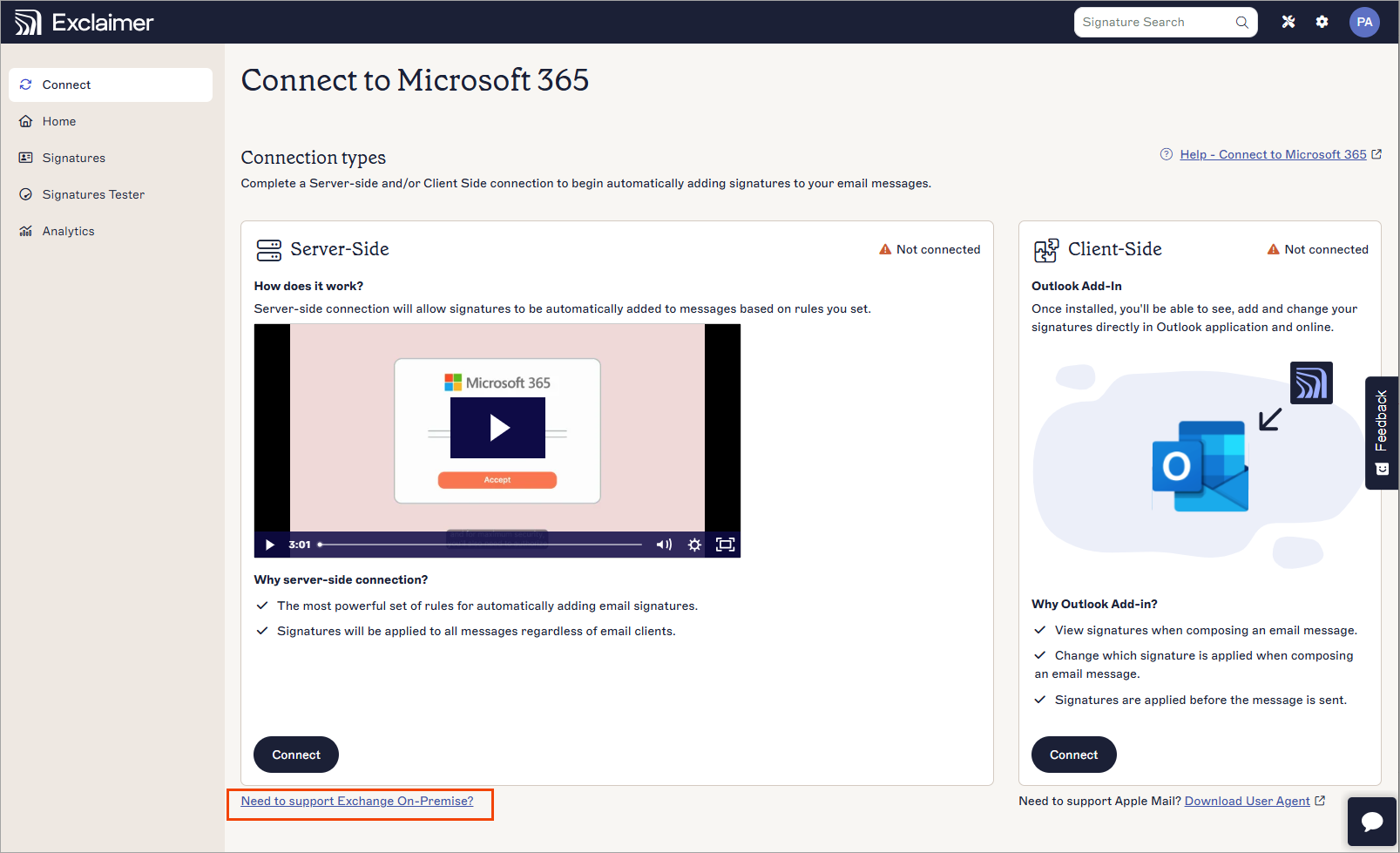
Wählen Sie den Link Müssen Sie Exchange On-Premise unterstützen? aus.
Der Abschnitt Exchange On-Premises wird angezeigt.
Um auf die API-Schlüssel-Option nach der ersten Konfiguration zuzugreifen:
- Wählen Sie in der Kopfzeile das Zahnrad-Symbol aus, um das Einstellungsmenü zu öffnen, und wählen Sie dann Exchange On-Premises.
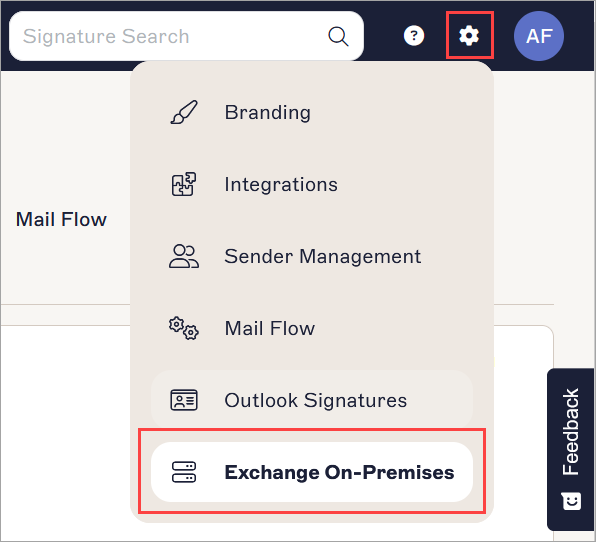
Das Einstellungsmenü befindet sich unter dem Zahnrad-Symbol.
- Suchen Sie den Abschnitt mit den API-Schlüsseln.
- Mehrere API-Schlüssel können erstellt werden. Dies ist nützlich, wenn Sie den Exclaimer Exchange Transport Agent auf einem neuen Exchange-Server in Ihrer Umgebung installieren müssen oder wenn Sie möchten, dass Exchange-Server separate API-Schlüssel haben.
- Es ist möglich, denselben API-Schlüssel für mehrere Exchange-Server zu verwenden.
- API-Schlüssel sind ein Jahr lang gültig, bevor sie ablaufen. Der Exclaimer Exchange Transport Agent zeigt eine Warnung in der Ereignisanzeige auf dem Exchange-Server an, wenn der API-Schlüssel kurz vor dem Ablauf steht. Wenn Ihr API-Schlüssel abläuft, bevor Sie ihn erneuern, verhindert dies, dass die Server, die diesen API-Schlüssel verwenden, die Exchange On-Premises-Funktion nutzen können, was zu keiner Anwendung von Signaturen führt.
- Nach der Installation des Exclaimer Exchange Transport Agent ist es möglich, den API-Schlüssel mithilfe von PowerShell zu aktualisieren.
Wählen Sie unten eine Option aus, um die entsprechenden Anweisungen anzuzeigen:
Ein API-Schlüssel ist während der Installation des Exclaimer Exchange Transport Agent erforderlich.
Um einen API-Schlüssel hinzuzufügen:
- Wählen Sie Neuen Schlüssel hinzufügen.

Wählen Sie Neuen Schlüssel hinzufügen, um einen Schlüssel hinzuzufügen.
- Geben Sie einen Namen für Ihren API-Schlüssel ein.
Der Name wird in der Liste der API-Schlüssel angezeigt.Wir empfehlen:
Fügen Sie den Server hinzu, auf dem der API-Schlüssel angewendet wurde, wenn Sie den API-Schlüssel benennen. Zum Beispiel: "MeineFirma-Exch-01". Dies hilft Ihnen später dabei, den API-Schlüssel zu identifizieren, wenn Sie ihn ändern oder entfernen müssen.
- Wählen Sie OK.
- Wählen Sie das Kopieren Symbol, um den API-Schlüssel zu kopieren.
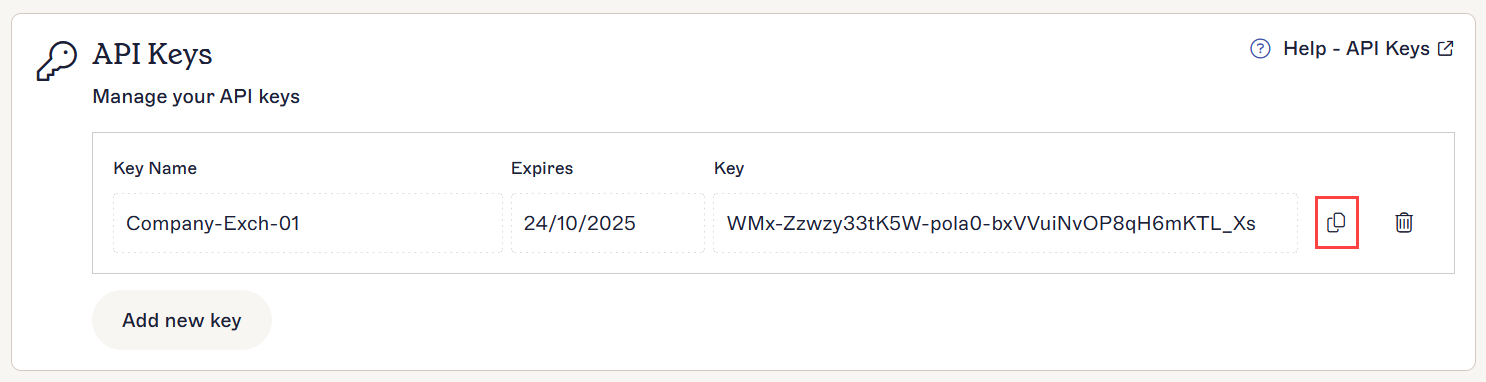 Wählen Sie das Kopiersymbol, um den Schlüssel zu kopieren.
WARNUNG! Sobald Sie diese Seite verlassen, können Sie den Wert nicht mehr sehen.Der API-Schlüssel kann dann in den Setup-Assistenten des Exclaimer Exchange Transport Agent eingefügt werden.
Um einen API-Schlüssel zu löschen:
- Suchen Sie den API-Schlüssel, den Sie löschen möchten.
- Wählen Sie das Papierkorb-Symbol, um den Schlüssel zu löschen.
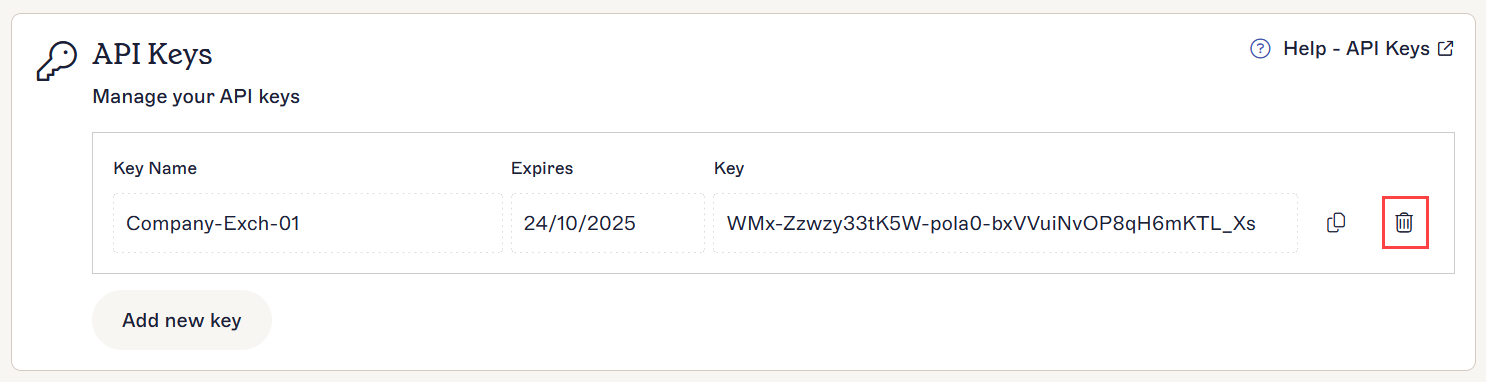
Wählen Sie das Papierkorbsymbol, um den Schlüssel zu löschen.
- Wählen Sie Löschen, um zu bestätigen, dass Sie diesen Schlüssel entfernen möchten.
WARNUNG! Jeder Exclaimer Exchange Transport Agent, der konfiguriert ist, um diesen Schlüssel zu verwenden, kann keine Verbindung mehr zu Exclaimer herstellen. Diese Aktion kann nicht rückgängig gemacht werden!