
Beschreibung
Diese Option ermöglicht es einer Organisation, die Benutzerfotos aus Microsoft Entra ID (ehemals Azure AD) mit Exclaimer zu synchronisieren. Dies ist nützlich, wenn die Organisation dieselben Benutzerfotos in Exclaimer und Microsoft-Anwendungen wie Outlook oder Teams verwenden möchte.
Zugriff darauf
- Sie müssen als Exclaimer-Administrator angemeldet sein, um auf die Funktion Microsoft-Benutzerfotos aktivieren zugreifen zu können.
Um auf die Option Microsoft-Benutzerfotos aktivieren zuzugreifen:
- Wählen Sie in der Kopfzeile das Zahnradsymbol, um das Einstellungen-Menü zu öffnen, und wählen Sie dann Absenderverwaltung.

- Navigieren Sie zum Abschnitt Microsoft-Benutzerfotos aktivieren.
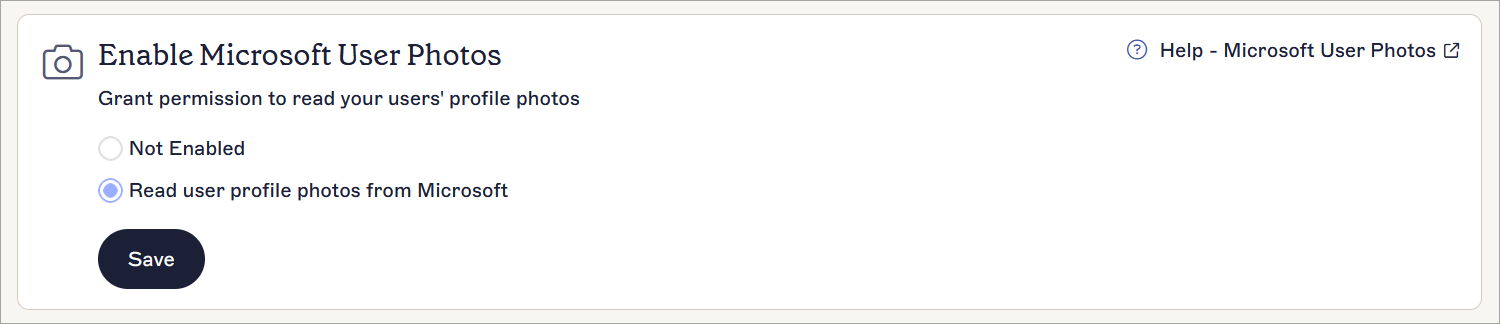
Microsoft-Benutzerfotos aktivieren
So aktivieren Sie Microsoft-Benutzerfotos:
Wählen Sie je nach Bedarf die entsprechende Option aus und klicken Sie dann auf Speichern, um die vorgenommenen Änderungen zu sichern:
-
Nicht aktiviert: Wählen Sie diese Option, um die Funktion zu deaktivieren.
Benutzerfotos können weiterhin manuell hochgeladen werden, siehe Benutzerfotos.
- Benutzerprofilfotos von Microsoft lesen: Wählen Sie diese Option, um das Miniaturbildfoto von Entra ID mit Exclaimer zu synchronisieren.
Synchronisierung der Entra ID-Benutzerfotos
Die Entra ID-Benutzerfotos werden automatisch synchronisiert, wenn die Funktion aktiviert ist, und werden alle vier Stunden erneut synchronisiert. Wenn Sie Ihr Abonnement vor September 2023 erworben haben, muss der Administrator die Entra-Synchronisierung erneut autorisieren. Weitere Informationen finden Sie unter So synchronisieren Sie zusätzliche Benutzerattribute.
Manuell hochgeladene Fotos haben Vorrang vor den von Entra synchronisierten Fotos.
Exclaimer synchronisiert das Foto in der Originalgröße, in der es hochgeladen wurde, bis zu einer maximalen Größe von 648x648. Um eine eigene Größe und andere Formatierungen anzuwenden, siehe Arbeiten mit dem Signatur-Element Benutzerfoto.
Benutzerfotos anzeigen
Das aktuelle Benutzerfoto jedes Benutzers kann im Abschnitt Benutzerfotos angezeigt werden.
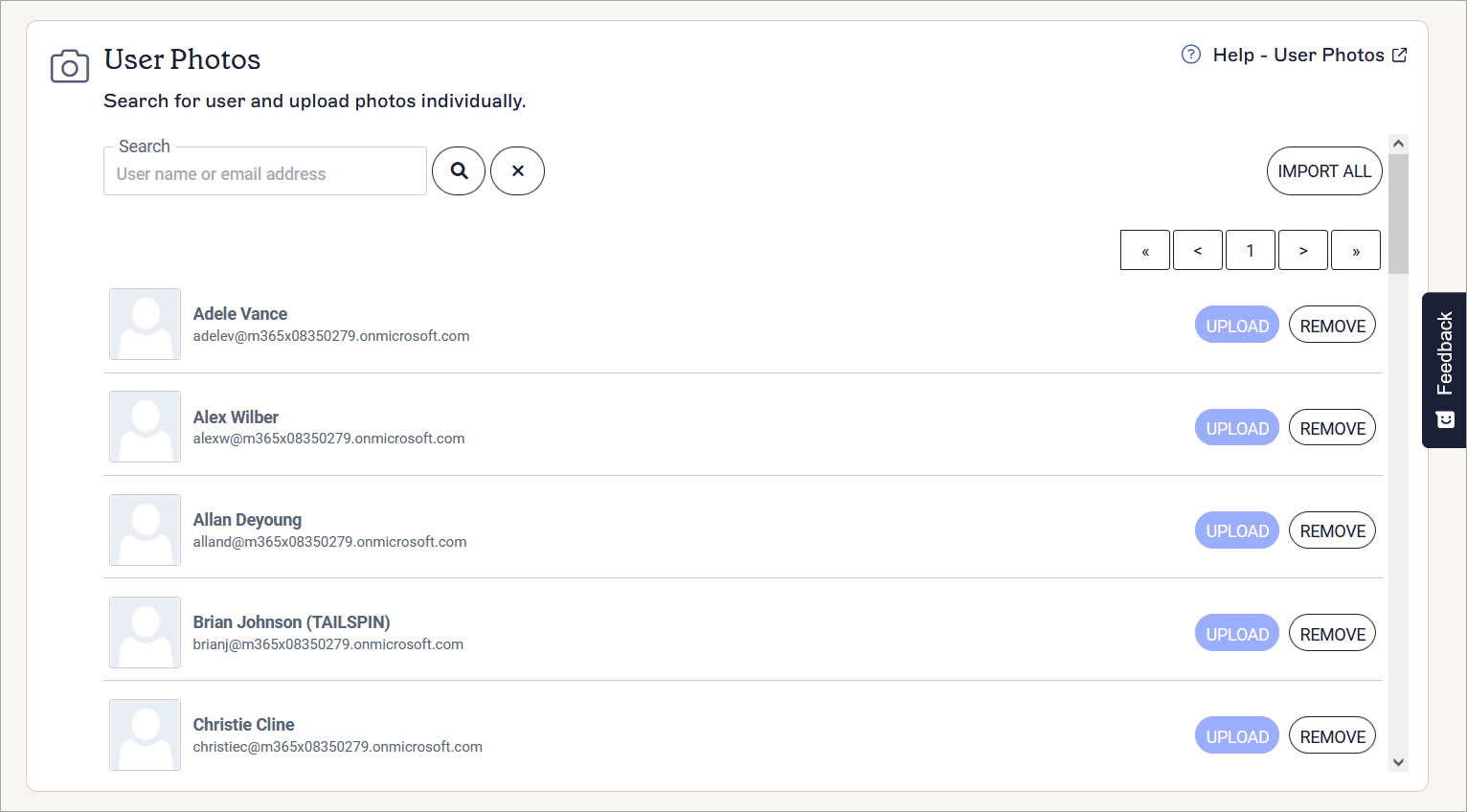
Um zu verhindern, dass Benutzer ihre Benutzerprofile ändern können, muss der Administrator den untenstehenden PowerShell-Befehl verwenden.
1. Öffnen Sie PowerShell.
2. Verbinden Sie sich mit Exchange Online, indem Sie den folgenden PowerShell-Befehl ausführen:
Ersetzen Sie <youradminemail@yourdomain.com> durch den UPN Ihres globalen Administratorkontos.
Führen Sie dann die erforderlichen Befehle unten aus.
Um alle Benutzer zu sperren:
Um einen einzelnen Benutzer zu sperren: