
Szenario
Sie haben Exclaimer bereits für Server-seitige Signaturen konfiguriert, müssen jedoch die Connectoren und die Mail-Flow-Regel neu konfigurieren.
Lösung
Um die Connectoren und Mail-Flow-Regeln mit Exclaimer neu zu konfigurieren, müssen Sie die Microsoft 365 Connector-Einrichtung erneut ausführen. Dies können Sie im Rahmen einer Fehlerbehebungssitzung tun oder wenn Sie bestimmte Einstellungen aus Exchange Online entfernt haben und diese neu konfigurieren müssen.
- Führen Sie die Connector-Einrichtung zu einem Zeitpunkt durch, der die potenzielle Störung des Mail-Flows minimiert. Der Assistent benötigt in der Regel weniger als 10 Minuten. Sie sollten jedoch bis zu einer Stunde einplanen, damit die Änderungen vollständig in Microsoft 365 repliziert werden.
- Wenn Sie Änderungen an der Nachrichtenidentifikation zur Weiterleitung an Exclaimer Cloud-Regel im Exchange Admin Center vorgenommen haben, müssen Sie diese nach Abschluss der Einrichtung manuell erneut anwenden.
So aktualisieren Sie die Mail-Flow-Einstellungen:
- Melden Sie sich im Exclaimer-Portal (portal.exclaimer.com) an und starten Sie Ihr Abonnement.
- Wählen Sie in der Kopfzeile das Zahnradsymbol und dann Mail Flow aus.

-
Navigieren Sie zum Abschnitt Connect to Microsoft 365.
ERFORDERLICH! Sie müssen Ihre Microsoft 365 Global Administrator-Anmeldedaten verwenden, um die Connector-Einrichtung erneut auszuführen. -
ENTWEDER:
Wählen Sie Send all email to Exclaimer, um alle E-Mails Ihres Unternehmens an Exclaimer zur Verarbeitung zu senden.
ODER
Geben Sie im Feld Test Group Name den Namen der (mail-aktivierten) Gruppe ein, deren Benutzer-E-Mails von Exclaimer verarbeitet werden sollen.HINWEISE:
- Die Autovervollständigung ergänzt den Gruppennamen für Sie (aus der Liste aller während der AD-Synchronisation ausgewählten Gruppen); bei Bedarf können Sie ihn bearbeiten.
- Wenn Sie einen Gruppennamen angeben, der in Ihrer Microsoft 365-Mandantenumgebung noch nicht existiert, wird die Gruppe automatisch als mail-aktivierte Sicherheitsgruppe für Sie erstellt. Sie müssen jedoch nach Abschluss der Exclaimer-Einrichtung Mitglieder zu dieser Gruppe in Microsoft 365 hinzufügen.
- Bitte wählen Sie nur mail-aktivierte Sicherheitsgruppen aus, wenn Sie eine bestehende Gruppe auswählen möchten. Weitere Informationen finden Sie unter Wie man eine mail-aktivierte Sicherheitsgruppe erstellt.
- Exclaimer speichert die Einstellung, einschließlich des verwendeten Gruppennamens (falls zutreffend), von der letzten Ausführung des Connector-Einrichtungsassistenten. Wenn die Gruppenoption ausgewählt wurde und die Gruppe seitdem manuell in der Exchange Online-Mailflussregel Identify messages to send to Exclaimer Cloud geändert oder entfernt wurde, stellen Sie sicher, dass Sie die erforderliche Änderung auch hier vornehmen. - Wählen Sie Connect aus.
-
Melden Sie sich als Globaler Administrator an. Wählen Sie das erforderliche Microsoft-Konto aus.
HINWEIS: Die Anmeldedaten eines beliebigen aktuellen Globalen Administrators können verwendet werden. Sie müssen nicht die Anmeldedaten verwenden, die bei der ersten Konfiguration von Exclaimer verwendet wurden.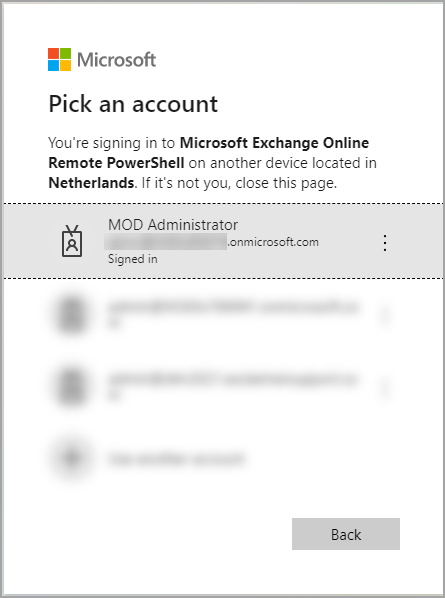
-
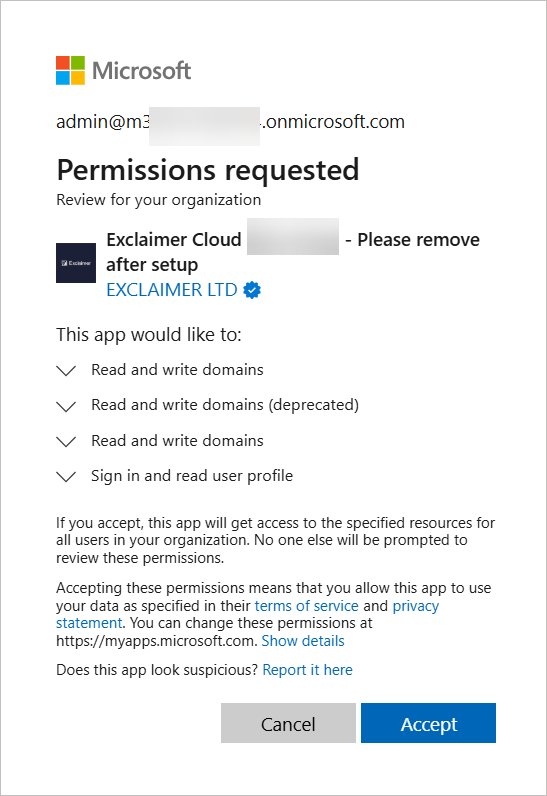
Dies öffnet das Fenster Angeforderte Berechtigungen. Wählen Sie Akzeptieren. Weitere Informationen zu den verwendeten Berechtigungen finden Sie unter Exclaimer Microsoft 365-Anwendungsberechtigungen.
Ein weiteres Fenster mit angeforderten Berechtigungen wird angezeigt. Weitere Informationen zu den verwendeten Berechtigungen finden Sie unter Exclaimer Microsoft 365-Anwendungsberechtigungen.
- Wählen Sie Akzeptieren.
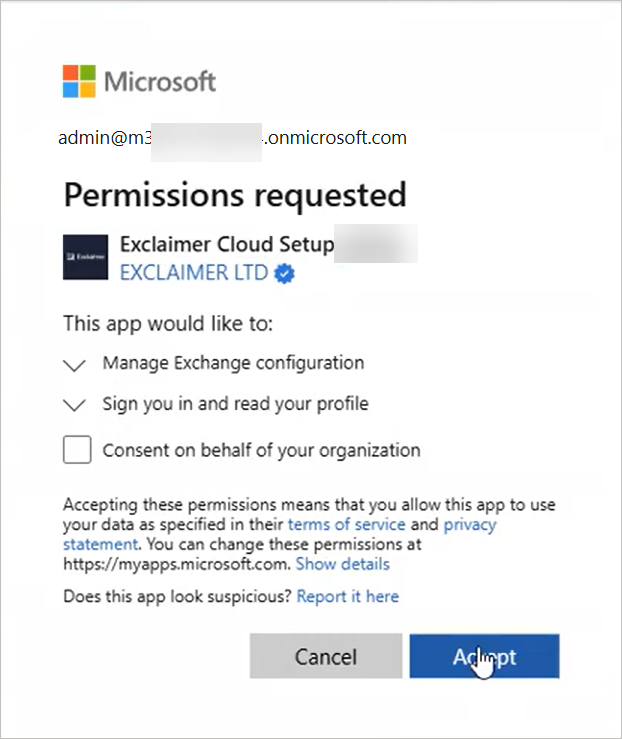
Der Prozess zum erneuten Ausführen von Connectors und Transportregeln, um E-Mails von Microsoft 365 zu Exclaimer zu leiten, wird nun gestartet. Dieser Vorgang kann einige Zeit in Anspruch nehmen, was durch einen Ladeindikator angezeigt wird.
Wenn Sie Fragen zum erneuten Einrichten des Connectors haben oder während des Vorgangs auf Probleme stoßen, reichen Sie bitte eine Anfrage ein, und unser Support-Team wird sich gerne mit Ihnen in Verbindung setzen und Ihnen helfen.