
Описание
Инсталирали сте Exclaimer - Подписи за Microsoft 365, но някои от вашите потребители все още имат ръчно създадени подписи в Microsoft Outlook. Искате да изтриете съществуващите им подписи в Outlook.
Решение
Има няколко начина за изтриване на съществуващите подписи на потребителите. Можете ръчно да изтриете подписите в Outlook (решение 1), да използвате Exclaimer Signature Update Agent (ако е инсталиран предварително), за да премахнете всички съществуващи подписи (решение 2), или да използвате Powershell скрипт за потребители с акаунти в Entra-ID (решение 3) или локална конфигурация (решение 4).
Изберете опция по-долу, за да видите свързаните инструкции:
За да изтриете подписите ръчно:
- В Outlook отворете менюто Файл, след това изберете Опции от страничната лента.
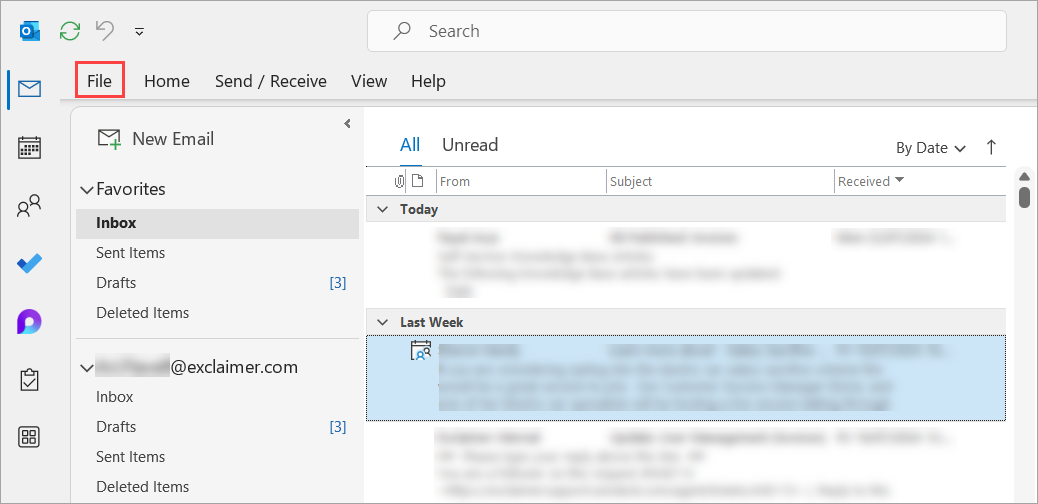
Менюто Файл в Outlook.
- Изберете Поща, след това изберете Подписи.

Изберете Поща от страничното меню, след това Подписи от екрана Поща.
- Изберете подпис и натиснете Изтрий.
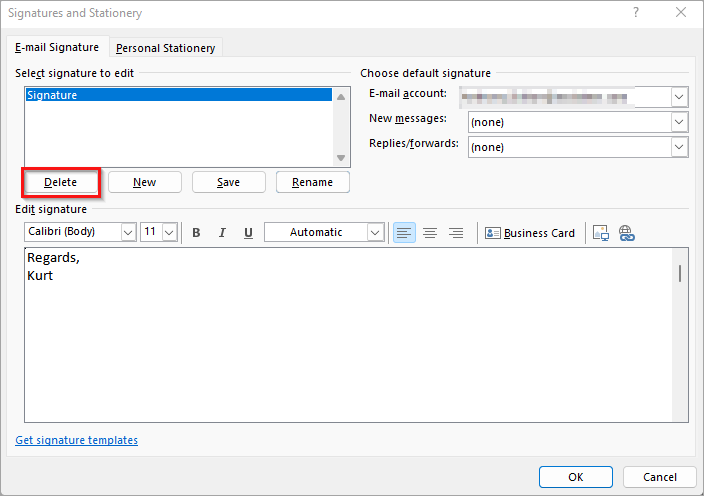
Изберете подпис за изтриване, след това натиснете бутона Изтрий.
- Изберете Да, за да потвърдите.
Тази опция е подходяща за организации, които са активирали клиентски подписи и инсталирали Exclaimer Signature Update Agent на компютрите на потребителите.
За да използвате Exclaimer Signature Update Agent за изтриване на подписите:
- Влезте в портала на Exclaimer.
- Изберете иконата на зъбно колело, за да отворите менюто Настройки, след което изберете Подписи в Outlook.
- Намерете секцията Опции и маркирайте квадратчето Премахни всички съществуващи подписи в Outlook и Apple Mail. За повече информация вижте Подписи в Outlook - Опции.
- Изберете Запази.
Всички ръчно създадени подписи ще бъдат премахнати от всички машини, на които е инсталиран Exclaimer Signature Update Agent. Това може да отнеме до един час.
За да създадете и качите скрипт за архивиране и изтриване на съществуващи подписи чрез Intune:
-
Запазете следния текст като PowerShell файл (.ps1). Това създава нов скрипт.
<#
.SYNOPSIS
Скрипт за архивиране и след това изтриване на всички файлове с подписи от папката с подписи, използвана от Microsoft Outlook в Windows.
.DESCRIPTION
Този скрипт е предназначен да бъде разпределен чрез Microsoft Endpoint Manager или чрез групови политики за изтриване на файлове с подписи от компютър за влезлия потребител.
.NOTES
Дата: 23 януари 2023 г.
.PRODUCTS
Exclaimer - Подписи за Office 365.
.USAGE
Проверете дали променливите $SignaturesFolder и $SignaturesBackupFolder са зададени на най-подходящите стойности за вашата организация.
Архивирането на файловете с подписи е по избор и може да бъде премахнато, ако желаете.
#>
#Деклариране на местоположението на папката с подписи
$SignaturesFolder = "$env:APPDATA\Microsoft\Signatures"
#Деклариране на местоположението на папката за архивиране на подписи
$SignaturesBackupFolder = "$env:APPDATA\Microsoft\SignaturesBackup"
#Архивиране на съществуващите файлове с подписи
If (! (Test-Path -path "$SignaturesBackupFolder")){
Copy-Item -Path "$SignaturesFolder" -Destination "$SignaturesBackupFolder" -Recurse
}
#Изтриване на оригиналните файлове с подписи
Get-ChildItem -Path "$SignaturesFolder" -Include *.* -Recurse | foreach
{ $_.Delete()}
- Влезте в Microsoft Endpoint Manager.
- Изберете Устройства от страничното меню.
- Под Политика изберете Скриптове.
- Изберете Добави. Това отваря прозореца Добавяне на PowerShell скрипт.
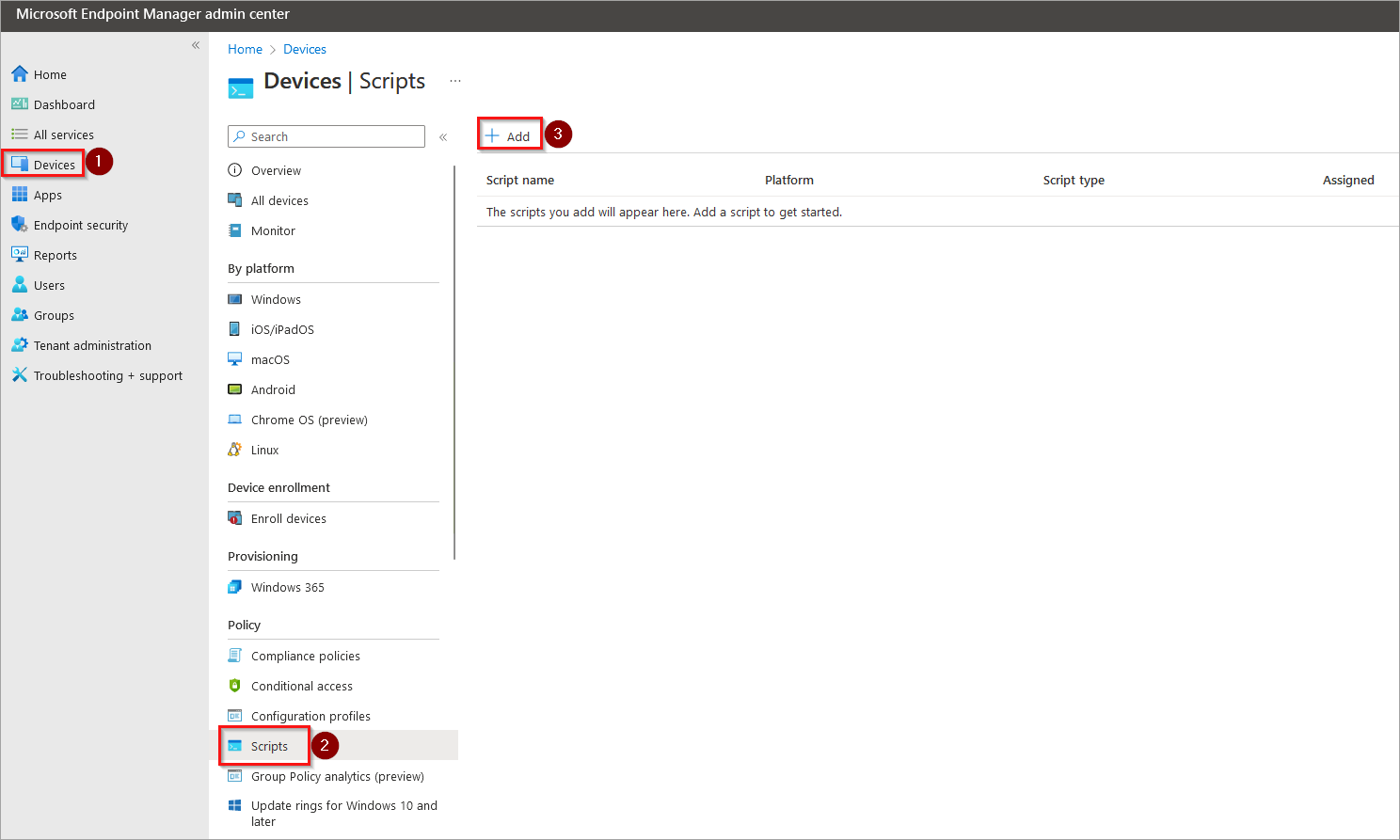
Изберете Устройства, след това от лентата с менюта на Устройства изберете Скриптове. Изберете Добави от екрана Скриптове.
- Изберете Windows 10 или по-нова версия.
- Въведете име за скрипта, след което изберете Напред.
- В Местоположение на скрипта изберете иконата на папка в полето за въвеждане. Намерете файла със скрипта, който запазихте в Стъпка 1, след което изберете Отвори.
- Настройте превключвателя Изпълни този скрипт с използване на влезлите идентификационни данни на Да.
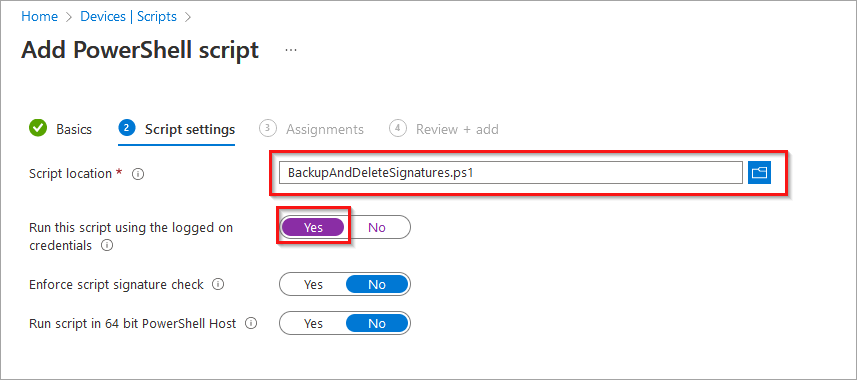
В секцията Настройки на скрипта изберете вашия файл и задайте превключвателя на Да.
- Изберете Напред.
- Изберете за кои потребители искате да се изпълни скриптът.
ИЛИ:
Изберете Добави групи и посочете група потребители.
ИЛИ
Изберете Добави всички потребители.
- Прегледайте настройките, след което изберете Добави. Скриптът ще се изпълни при следващото влизане на потребителя в компютъра.
Това решение е само за Classic Outlook и няма да работи за New Outlook или OWA. Тази опция е подходяща за машини, които са свързани към домейн (на място), и потребителят влиза с домейн потребителския си акаунт.
За да запазите и изпълните скрипт чрез GPO:
-
Запазете следния текст като PowerShell файл (.ps1). Това създава нов скрипт.
<#
.SYNOPSIS
Скрипт за архивиране и след това изтриване на всички файлове с подписи от папката с подписи, използвана от Microsoft Outlook в Windows.
.DESCRIPTION
Този скрипт е предназначен да бъде разпределен чрез Microsoft Endpoint Manager или чрез Групова политика за изтриване на файлове с подписи от компютър за влезлия потребител.
.NOTES
Дата: 23 януари 2023 г.
.PRODUCTS
Exclaimer - Подписи за Office 365.
.USAGE
Проверете дали променливите $SignaturesFolder и $SignaturesBackupFolder са зададени на най-подходящите стойности за вашата организация.
Архивирането на файловете с подписи е по избор и може да бъде премахнато, ако желаете.
#>
#Деклариране на местоположението на папката с подписи
$SignaturesFolder = "$env:APPDATA\Microsoft\Signatures"
#Деклариране на местоположението на папката за архивиране на подписи
$SignaturesBackupFolder = "$env:APPDATA\Microsoft\SignaturesBackup"
#Архивиране на съществуващите файлове с подписи
If (! (Test-Path -path "$SignaturesBackupFolder")){
Copy-Item -Path "$SignaturesFolder" -Destination "$SignaturesBackupFolder" -Recurse
}
#Изтриване на оригиналните файлове с подписи
Get-ChildItem -Path "$SignaturesFolder" -Include *.* -Recurse | foreach { $_.Delete()}
- Натиснете едновременно клавиша Windows и клавиша R, за да отворите конзолата за команда Run.
- Въведете gpedit или gpedit.msc, за да отворите конзолата Group Policy Management.
- Изберете вашия домейн от страничната лента..
- Отворете менюто Action и изберете Create a GPO in this domain > Link it here… или щракнете с десния бутон върху домейна и изберете Create a GPO in this domain, and Link it here…
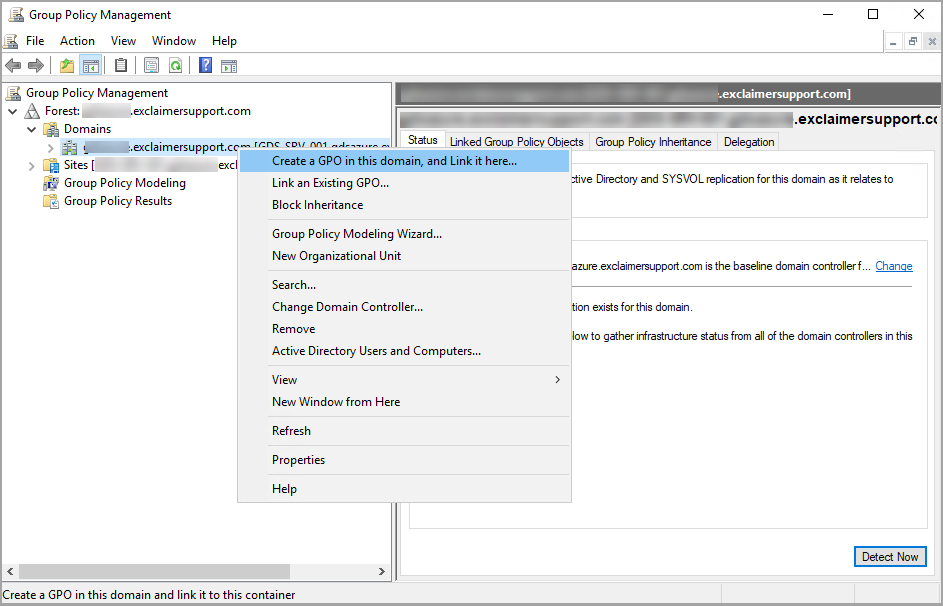
Опцията Create a GPO в менюто с десен бутон.
Това отваря прозореца New GPO.
- Въведете име за новия обект на групова политика (GPO) и изберете OK.
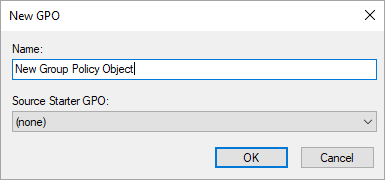
Прозорецът New GPO.
- Щракнете с десния бутон върху новия GPO от списъка и изберете Edit. Това отваря Group Policy Management Editor.
- В страничната лента разширете User Configuration, след това Policies, след това Windows Settings.
- Изберете Scripts (Logon/Logoff).
- Щракнете двукратно върху Logon. Това отваря прозореца Logon Properties.
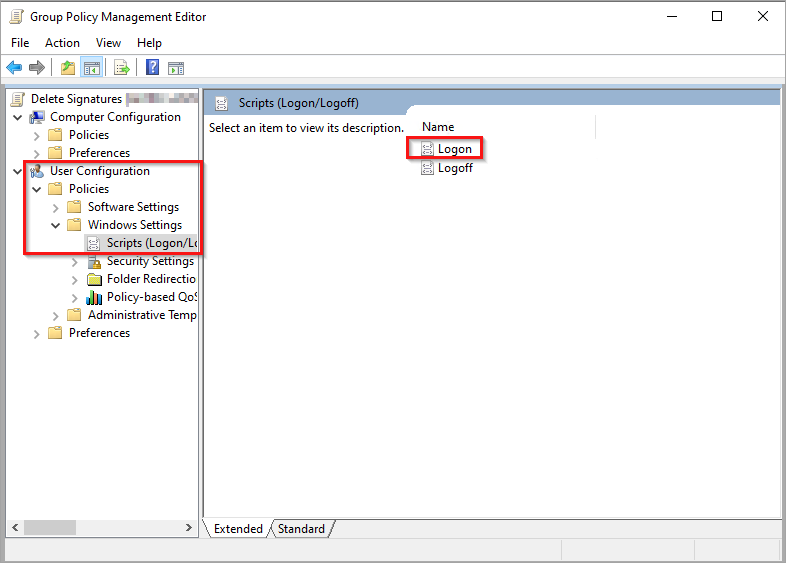
Отворете Scripts (Logon/Logoff) от папката Windows Settings, след това отворете Logon.
- Изберете раздела PowerShell Скриптове , след което изберете Добави...
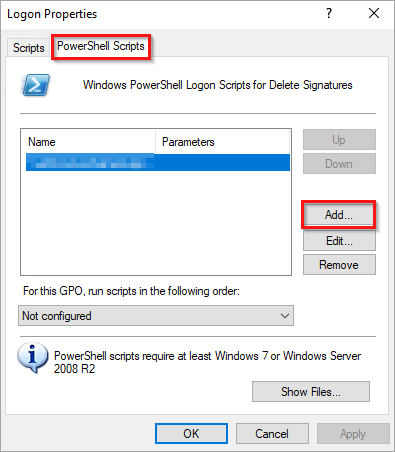
Бутонът Добави се намира в раздела PowerShell Скриптове.
- Изберете Преглед..., след което намерете и изберете файла със скрипта, който запазихте в Стъпка 1.
- Изберете ОК. Скриптът ще се изпълни при следващото влизане на потребителя в машината.