
Сценарий
Вие сте използвали 15-те налични персонализирани атрибута на Microsoft (известни като Extension Attributes), но искате да добавите повече персонализирани данни за използване в шаблоните на вашия имейл подпис или да наименувате свои собствени атрибути извън стандартните имена на атрибути.
Решение
Можете да създадете допълнителни персонализирани атрибути, като създадете нови обекти в схемата на Active Directory.
Предварителни изисквания: Това решение се прилага само за среди, които имат локален Active Directory. Чисто Microsoft 365 среди не могат да използват този метод.
По подразбиране, добавката за Active Directory схема не е активирана на контролери на домейн или машини с инсталирани инструменти за отдалечена администрация на сървъри (RSAT). Активирайте схемата, като изпълните следните стъпки:
- Отворете Команден ред с повишени права.
- Изпълнете следната команда: regsvr32 schmmgmt.dllВНИМАНИЕ! Промяната на схемата на Active Directory е напреднала промяна в средата на Active Directory Domain.
Изберете всяка опция по-долу, за да видите свързаните инструкции:
1. Създаване на нов атрибут-
- Въведете командата 'mmc' в прозореца на командния ред, за да отворите нов прозорец на Microsoft Management Console.
- Навигирайте до Файл > Добавяне или премахване на добавки, след това изберете опцията Active Directory Schema . Щракнете двукратно върху опцията или изберете Добавяне, след което изберете ОК, за да заредите добавката.
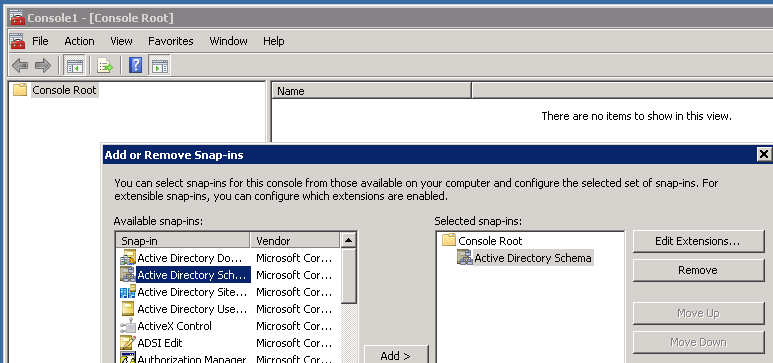
-
От колоната с добавки, щракнете с десния бутон върху записа Attributes и след това изберете Създаване на атрибут...
ЗАБЕЛЕЖКА: Ако опцията Създаване на атрибут е неактивна, уверете се, че сте член на групата Schema Admins. - Показва се предупреждение. Уверете се, че сте го прочели и разбрали напълно, тъй като няма да можете да изтриете тези актуализации. Изберете Продължи.
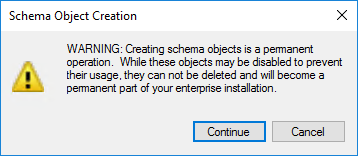
- Това отваря прозореца Създаване на нов атрибут. Въведете данните в полетата за въвеждане и изберете ОК.
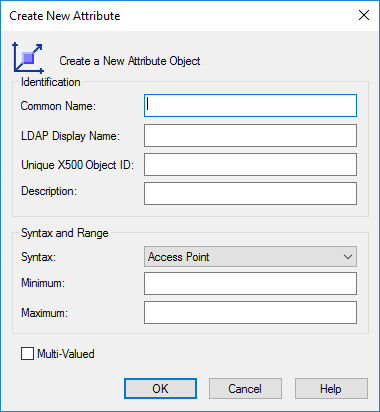
Следната таблица предоставя пълни подробности за всяка от стойностите в прозореца и как функционират:
- Въведете командата 'mmc' в прозореца на командния ред, за да отворите нов прозорец на Microsoft Management Console.
Поле Цел Задължително? Бележки Общо име Име на атрибута.
Това не може да бъде променяно.✔ LDAP показвано име Използва се за проверка на атрибута при LDAP заявки. ✔ Автоматично се попълва от Общото име. Уникален X500 Object ID Трябва да започва с 0., 1. или 2. ✔ Този скрипт може да се използва за генериране на подходящ Object ID Описание Описание на атрибута. × Синтаксис Формат на атрибута. ✔ Unicode String се препоръчва като стандартна опция. Минимално Изисква се минимален брой записи, за да се приложи атрибутът към акаунт. × Препоръчително е да се използва двоична стойност (64,128 или 256). Максимално Максимален брой записи, които могат да се съхраняват. × Препоръчително е да се използва двоична стойност (64,128 или 256). Много стойности Променя атрибута, за да приема множество стойности. × Не се препоръчва за използване с продукти на Exclaimer. 2. Активирайте глобалната репликация на каталога и добавете нов атрибут към класа потребител- Щракнете с десния бутон върху новия атрибут и изберете Свойства. Показва се прозорецът със свойства.
- Изберете опцията Репликирай този атрибут в Глобалния каталог, за да активирате репликацията към Глобалния каталог.
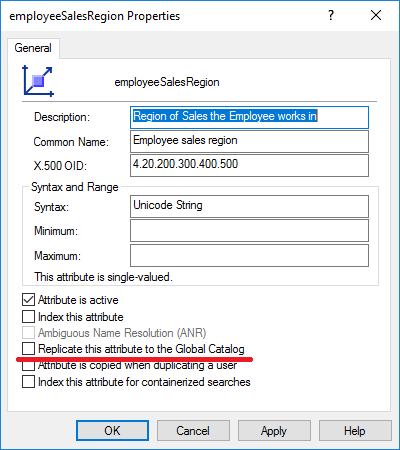
- Изберете ОК.
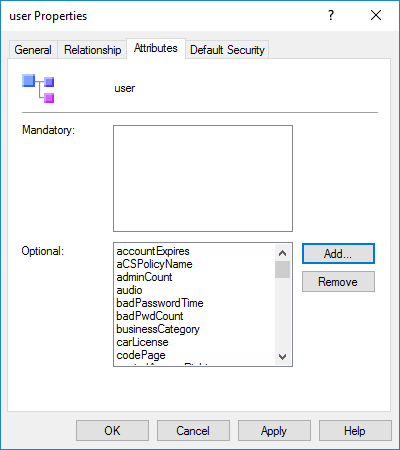
- Сега трябва да присвоите атрибута към класа потребител, за да стане достъпен в Редактора на атрибути. В конзолата разширете папката Класове, намерете класа user, след това щракнете с десния бутон и изберете Свойства. Показва се прозорецът със свойства на потребителя.
- Отворете раздела Атрибути и изберете Добави...
-
Намерете и изберете новия си атрибут и изберете ОК два пъти, за да запазите промените.
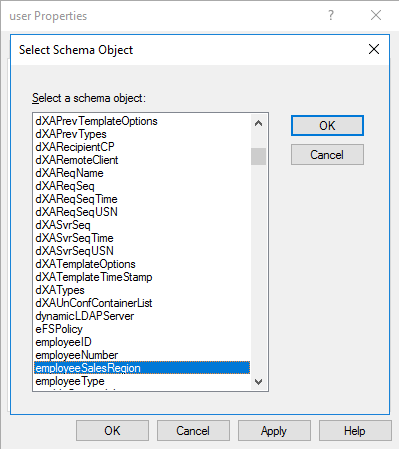
ВНИМАНИЕ! Тези промени могат да отнемат няколко минути, за да влязат в сила във вашия Active Directory.
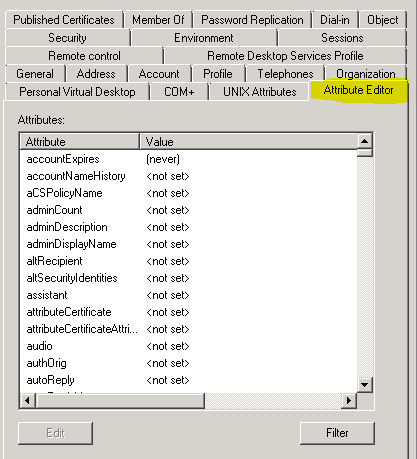
Изчакайте 15 минути, за да сте сигурни, че тези полета са налични. След това можете да актуализирате данните за новото поле(та) в раздела Редактор на атрибути на записа на потребителя в Active Directory.
3. Актуализирайте конфигурацията на Entra Connect (преди Azure AD Connect)- Отворете Microsoft Entra Connect и изберете Задачи.
- От списъка с Допълнителни задачи изберете Обнови схемата на директорията.
- Изберете Напред.
- Въведете вашите идентификационни данни на глобален администратор на Microsoft и изберете Напред.
- Уверете се, че е избрана отметката за вашия домейн, след което изберете Напред. Това отваря екрана Готови за конфигуриране.
- Изберете отметката Стартирай процеса на синхронизация след завършване на конфигурацията, за да продължите с автоматична синхронизация след конфигурацията. Изберете Конфигурирай.
- След като процесът на конфигуриране приключи, изберете Изход.
Следващи стъпки: За да добавите новото разширение към конфигурацията на Entra Connect, вижте Активиране и конфигуриране на разширения на директорията в Entra Connect. -