
Описание
Тази функция ви позволява да активирате имейл подпис, който може да е бил деактивиран преди това.
По подразбиране, когато създадете нов подпис, той е деактивиран. За да използвате новия подпис, трябва да го активирате.
Също така, може да има сценарий, при който преди това сте деактивирали подпис (вместо да изтриете него), тъй като не сте искали да го използвате по това време. Сега, когато искате отново да го използвате, ще трябва да активирате подписа.
Тази тема описва как можете да активирате (и, ако е необходимо, деактивирате) подпис или за Сървърна страна, или за Клиентска страна внедряване или, в някои случаи, и двете.
Сървърна страна: Подписите се прилагат, след като съобщението е насочено към Exclaimer. Тъй като подписът се прилага, след като съобщението е изпратено, няма да видите подписа, докато съставяте имейла си. Подписите се прилагат към съобщения, изпратени от всяко устройство, включително мобилни.
Клиентска страна: Подписите се синхронизират с Gmail и са видими, докато съставяте имейла си.
За да активирате или деактивирате Сървърни или Клиентски подписи, трябва да:
- Конфигурирате вашия Exclaimer - Подписи за Google Workspace абонамент.
- Ако не сте конфигурирали вече вашия Exclaimer - Подписи за Google Workspace абонамент, опцията КОНФИГУРИРАЙ се показва, за да ви позволи да конфигурирате абонамента си, както е необходимо.
Моля, имайте предвид, че опцията КОНФИГУРИРАЙ не е видима за Редактори. За повече информация относно разрешенията, вижте Управление на потребители.
- Ако сте конфигурирали вече вашия Exclaimer - Подписи за Google Workspace абонамент, тогава на пръв поглед можете да видите коя опция е активирана за избрания подпис и, ако е необходимо, да направите необходимите промени.
- Ако не сте конфигурирали вече вашия Exclaimer - Подписи за Google Workspace абонамент, опцията КОНФИГУРИРАЙ се показва, за да ви позволи да конфигурирате абонамента си, както е необходимо.
Как да получите достъп до него?
За да получите достъп до Активиране раздела:
- От раздела Всички подписи, изберете подписа, който искате да активирате, след което кликнете на Управление на правила.
Показва се прозорецът на избрания подпис.
- Изберете раздела Активиране, за да активирате избрания подпис за Сървърна страна или Клиентска страна внедряване:
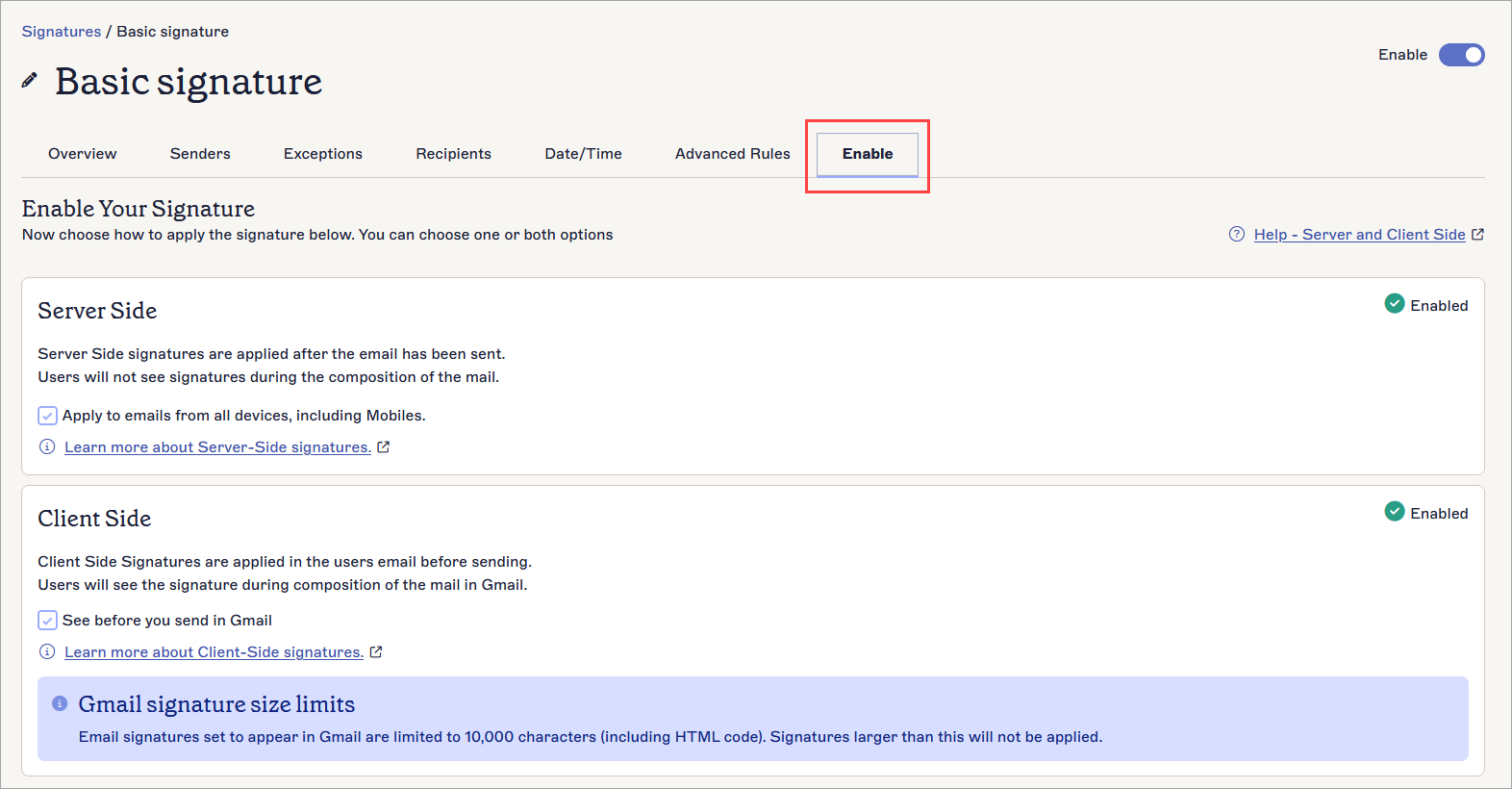
ЗАБЕЛЕЖКИ:
- Опцията КОНФИГУРИРАЙ се показва само ако не сте конфигурирали вече вашия Exclaimer - Подписи за Google Workspace абонамент.
- Опцията КОНФИГУРИРАЙ е не видима за Редактори. За повече информация относно разрешенията, моля, вижте Управление на потребители.
Моля, кликнете на необходимите опции, изброени по-долу, за да преминете през подробното описание:
За да конфигурирате (ако не е направено преди) Сървърни подписи:
- В опцията Прилагане към имейли от всички устройства, включително мобилни, кликнете на КОНФИГУРИРАЙ.
ЗАБЕЛЕЖКА: Опцията КОНФИГУРИРАЙ се показва само ако не сте конфигурирали вече вашия Exclaimer - Подписи за Google Workspace абонамент. - Вие ще бъдете насочени към секцията Конфигурация, където можете да конфигурирате Сървърни подписи.
- След като успешно конфигурирате Сървърните подписи, ще бъдете насочени към списъка с подписи. Навигирайте и отново изберете раздела Активиране.
За да активирате избраните подписи за Сървърна страна внедряване:
- Изберете опцията Прилагане към имейли от всички устройства, включително мобилни.
Веднага статусът на необходимата опция се променя от 'Не е активиран' на 'Активиран'.
Ако желаете да го деактивирате, махнете отметката от опцията.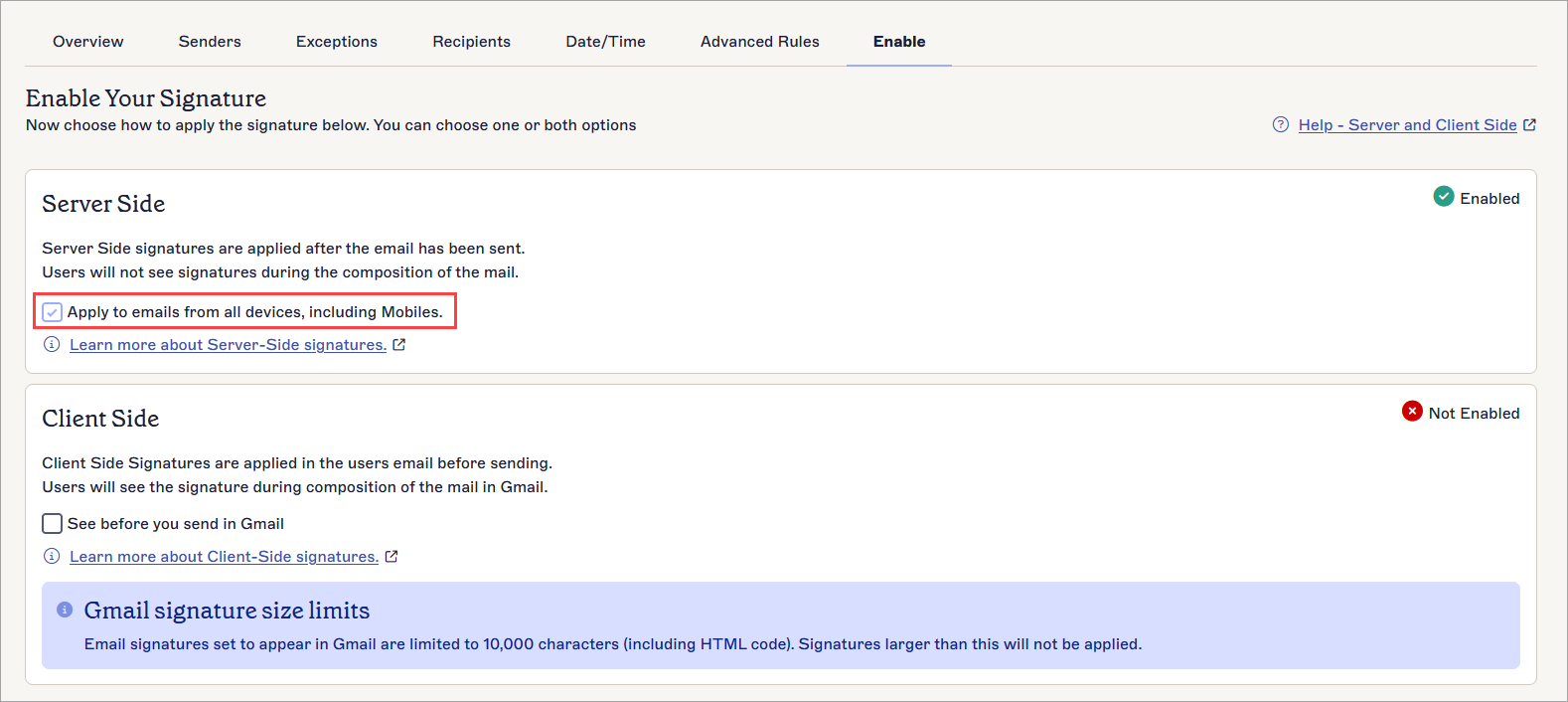
- Кликнете на Запази.

За да конфигурирате (ако не е направено преди) Клиентски подписи:
- В опцията Вижте преди да изпратите в Gmail, кликнете на КОНФИГУРИРАЙ.
ЗАБЕЛЕЖКА: Опцията КОНФИГУРИРАЙ се показва само ако не сте конфигурирали вече вашия Exclaimer - Подписи за Google Workspace абонамент. - Вие ще бъдете насочени към секцията Конфигурация, където можете да конфигурирате Клиентски подписи.
- След като успешно конфигурирате Клиентските подписи, ще бъдете насочени обратно към списъка с подписи. Навигирайте и отново изберете раздела Активиране.
За да активирате избраните подписи за клиентска инсталация:
- Изберете опцията Вижте преди да изпратите в Gmail . Веднага статусът на необходимата опция се променя от 'Не е активирано' на 'Активирано'.
Ако желаете да я деактивирате, махнете отметката от опцията.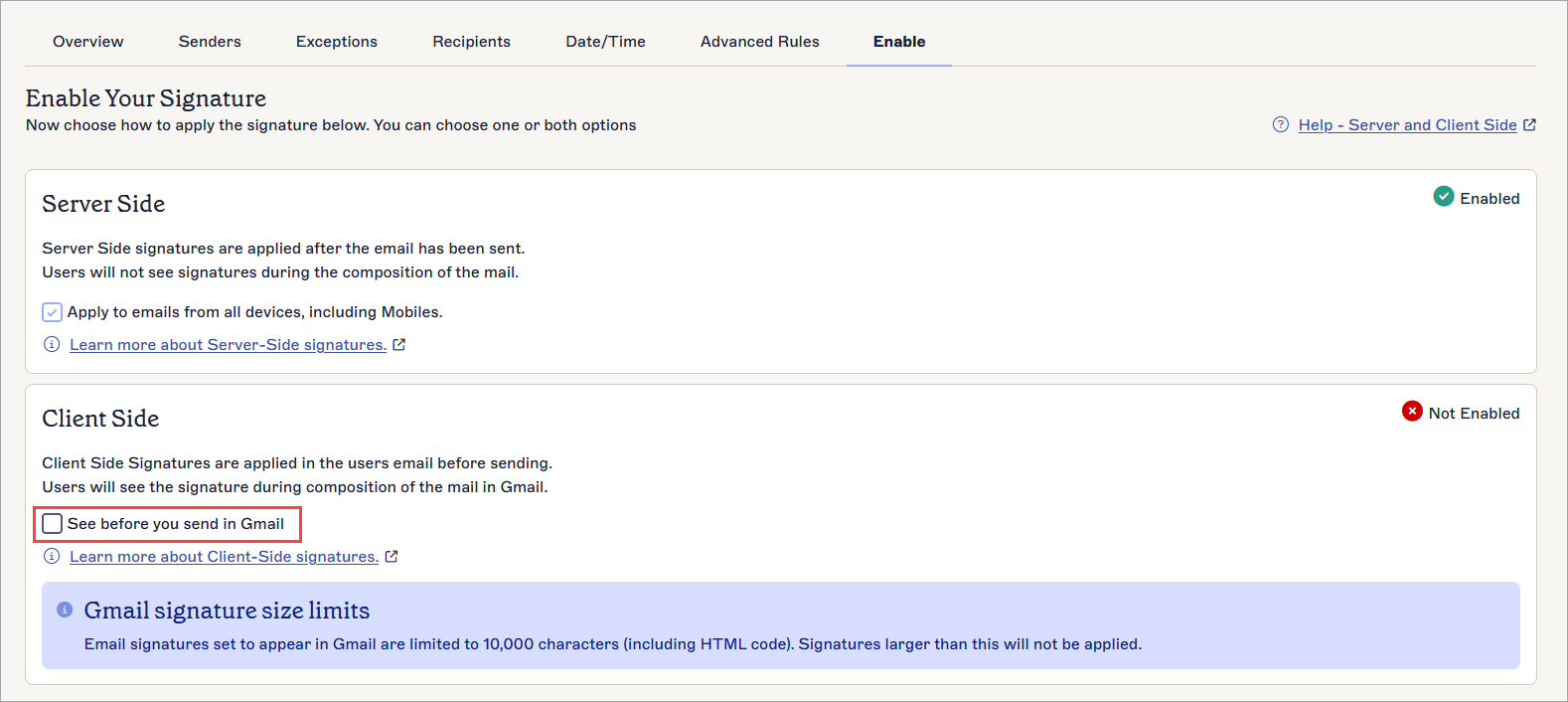
- Щракнете на Запази.