
Описание
Ако сте направили промени в данните на вашите потребители в Microsoft 365 или Google Workspace, ще трябва ръчно да синхронизирате промените с Exclaimer, за да приложите актуализираните подписи към имейл съобщенията.
Трябва да сте собственик на абонамента или администратор, за да стартирате синхронизация. За повече информация относно роли и разрешения вижте Управление на потребители.
За Microsoft 365: Автоматична синхронизация на потребителските данни се извършва два пъти на ден.
За Google Workspace: Автоматична синхронизация се извършва на всеки 12 часа. Синхронизацията поддържа до шест имейл адреса на потребител.
Как да получите достъп
За да получите достъп до опцията Стартиране на синхронизация:
- От лентата с инструменти изберете иконата на зъбно колело, след което изберете Управление на податели.

Менюто Настройки се намира под иконата на зъбно колело.
- Навигирайте до секцията Стартиране на синхронизация.
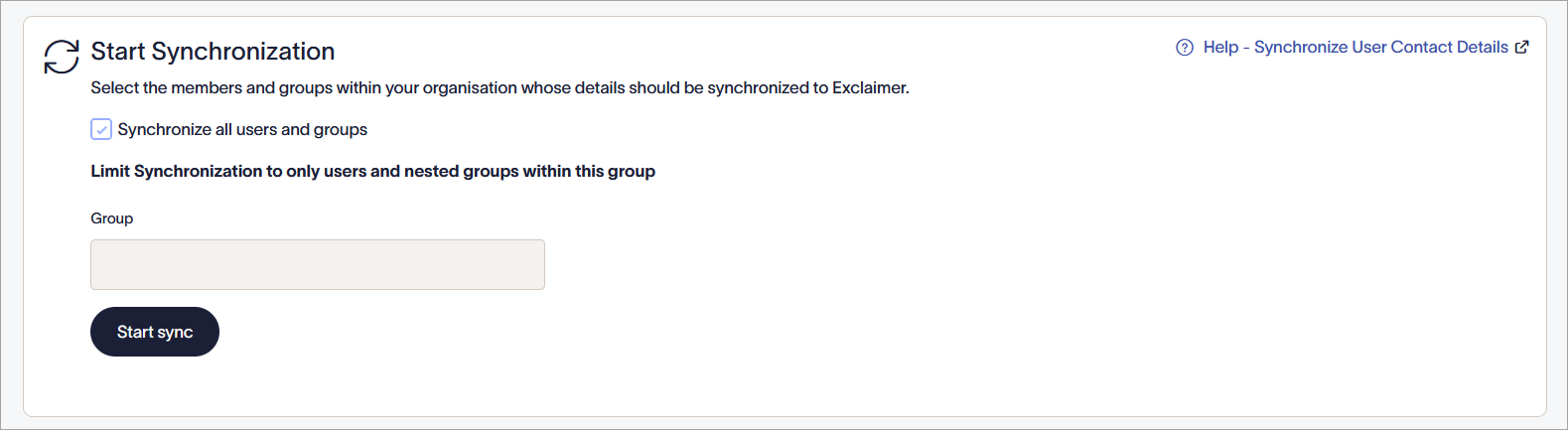
Опцията Стартиране на синхронизация в абонамент за Microsoft 365.
Извършване на синхронизация
Изберете опция по-долу, за да видите свързаните инструкции:
За синхронизиране на данните за контакт на потребителите:
-
Изберете кои членове на вашата организация искате да синхронизирате с Exclaimer:
Изберете квадратчето Синхронизирай всички потребители и групи, за да синхронизирате данните за контакт на всички членове на вашата организация с Exclaimer.
ИЛИ
В полето Група въведете пощенска защитена група, която искате да синхронизирате от съществуващите групи в Entra ID (преди Azure AD). За информация как да създадете групи, вижте Как да създадете пощенска защитена група.ВНИМАНИЕ! Ако е избрана опцията Група, всички данни за потребители извън тази група ще бъдат премахнати от базата данни.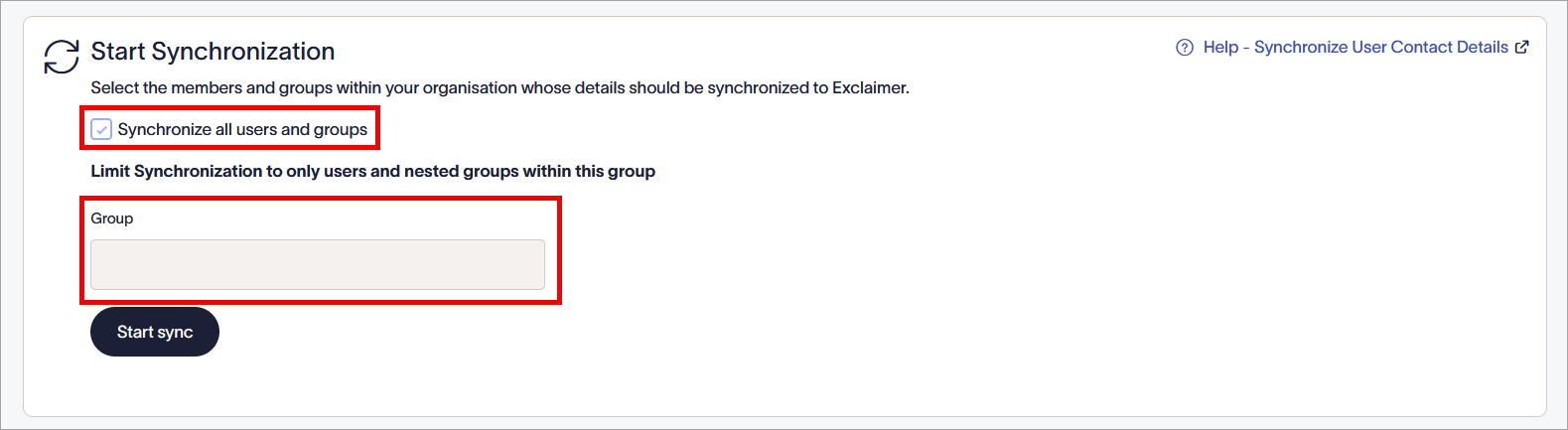
Премахнете отметката, за да активирате полето за въвеждане на група.
- Изберете Старт на синхронизацията. Статусът на синхронизацията се показва в секцията Синхронизиране на данни за контакт на потребителите и е едно от следните съобщения за процеса:
-
В процес на изпълнение - Синхронизацията в момента се изпълнява.
-
Изисква се съгласие - Не сте завършили процеса на упълномощаване. Следвайте стъпките за упълномощаване/активиране на вашия абонамент за Google Workspace или за Microsoft 365.
-
Неуспешно - Възникна неизвестна грешка. Изпратете заявка до екипа за поддръжка на Exclaimer.
След като синхронизацията приключи, времето и датата на последната синхронизация се показват вместо съобщение за процеса. Позволете до три часа за завършване на синхронизацията.
-
В процес на изпълнение - Синхронизацията в момента се изпълнява.
Следват възможни причини за проблеми, които могат да възникнат при синхронизация на данни.
Липсва потребител или група
Ако установите, че потребител или група липсва в полетата за избор на Изпращачи или Получатели, препоръчваме:
Проверете настройките за Синхронизиране само на потребители в тази група. Тази настройка ограничава обхвата на синхронизацията на данни до потребители и групи, които са членове на посочената група.
Синхронизацията е в ход от дълго време
Обикновено синхронизацията на данни може да показва статус „в ход“ по време на глобалните автоматизирани синхронизации, които се извършват в 00:00 и 12:00 UTC.
Позволете до 90 минути за завършване на синхронизацията на данни. Ако синхронизацията отнеме повече от 90 минути, свържете се с Поддръжка на Exclaimer за допълнителна помощ.
Липсват данни за потребител след синхронизация
Проверете дали настройките за видимост са правилни за полето в дизайна на подписа.
За да проверите настройките за видимост:
- Отворете желания шаблон за подпис в Signature Designer.
- Изберете полето, за което искате да проверите свойствата на видимостта.
- В панела със свойства разширете секцията Видимост.
- Проверете дали настройките за видимост на избраното поле не пречат на полето да се показва за потребителя.
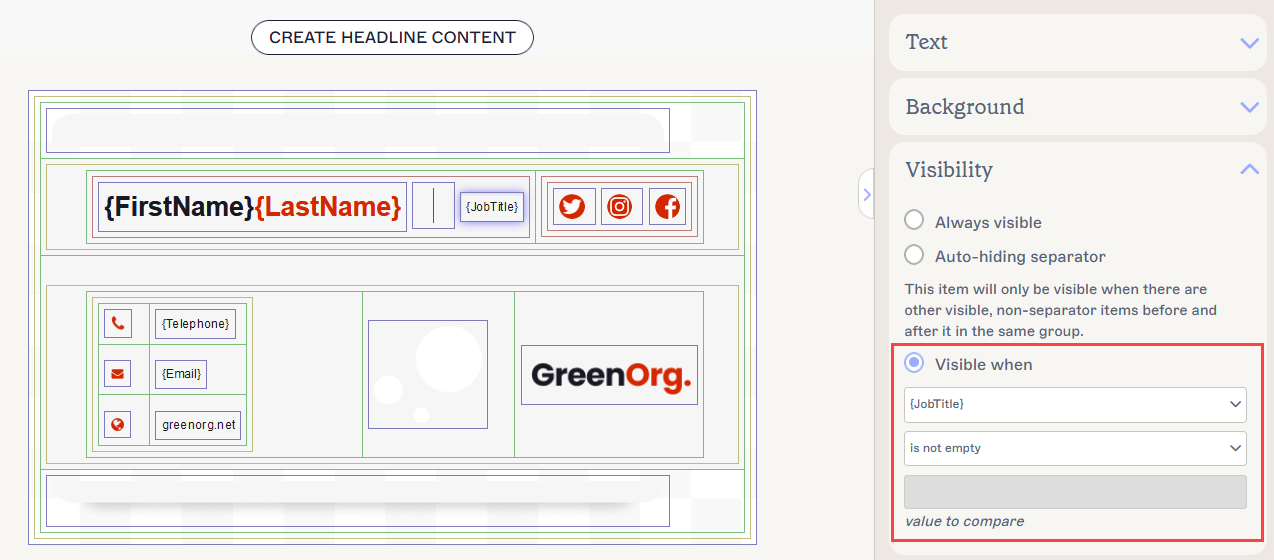
Свойствата за видимост в Signature Designer.
- Изберете Запази промените, за да запазите направените промени в шаблона.
За потребители на Microsoft 365: Понякога забавяния между Microsoft 365 и Entra ID могат да попречат на Exclaimer да синхронизира най-актуалните данни за потребителите.
Може да се наложи да изчакате до 2 часа след въвеждане на нови данни за потребител в Microsoft 365, за да се синхронизират данните с Entra ID.