Сценарий
Използвате Signature Manager Exchange Edition и искате да мигрирате конфигурацията си към Exclaimer.
Решение
За да мигрирате от Signature Manager Exchange edition към Exclaimer, следвайте стъпките, изброени по-долу.
Изберете всяка опция по-долу, за да видите свързаните инструкции:
За да създадете пощенска защитена група, съдържаща потребителите, които са мигрирани от Signature Manager Exchange Edition към Exclaimer, направете едно от следните:
- Използвайте Microsoft Exchange Admin Center (на място), за да създадете пощенската защитена група. За повече информация относно създаването на групи вижте Как да създадете пощенска защитена група.
- Използвайте Microsoft Exchange Online Admin Center (Microsoft 365), за да създадете пощенската защитена група. За повече информация относно създаването на групи вижте Как да създадете пощенска защитена група. Активирайте Group Writeback, за да синхронизирате групата обратно към вашия локален Active Directory.
-
- Завършете процеса на конфигуриране на Exclaimer.
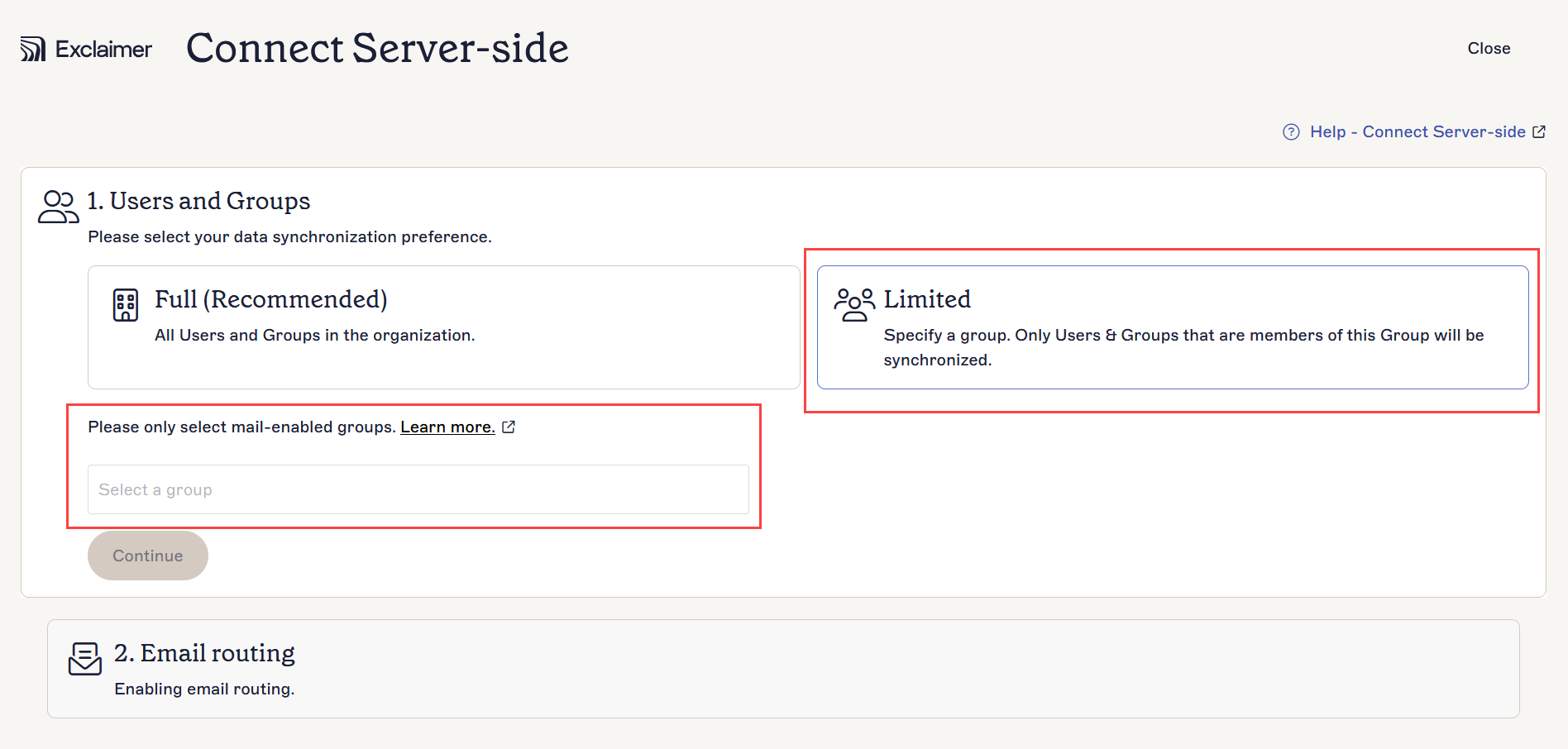
- За да конфигурирате сървърни подписи, въведете групата потребители при настройване на Потребители и групи и Маршрутизиране на имейли.
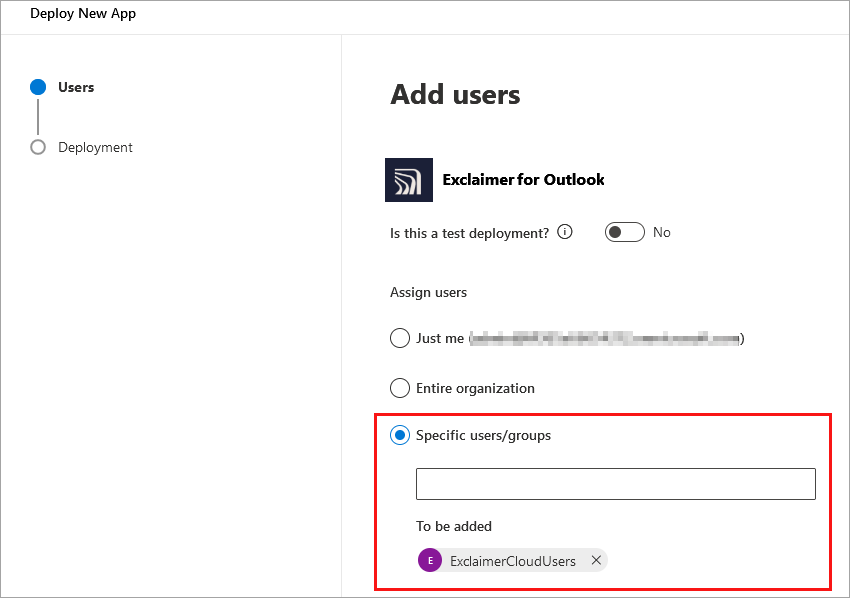
- За да конфигурирате клиентски подписи, разпределете Exclaimer Outlook добавката към групата потребители.
- При добавяне на Outlook добавката, посочете групата потребители в прозореца Добавяне на потребители.
- Завършете процеса на конфигуриране на Exclaimer.
Не е възможно да се импортират подписи, създадени в Signature Manager Exchange Edition в Exclaimer.
- Ръчно пресъздайте вашите подписи от Signature Manager Exchange Edition в Exclaimer Signature Designer. Вижте как да създавате подписи за повече информация. Следвайте този уебинар, за да видите как можете да пресъздадете дизайна на вашия подпис.
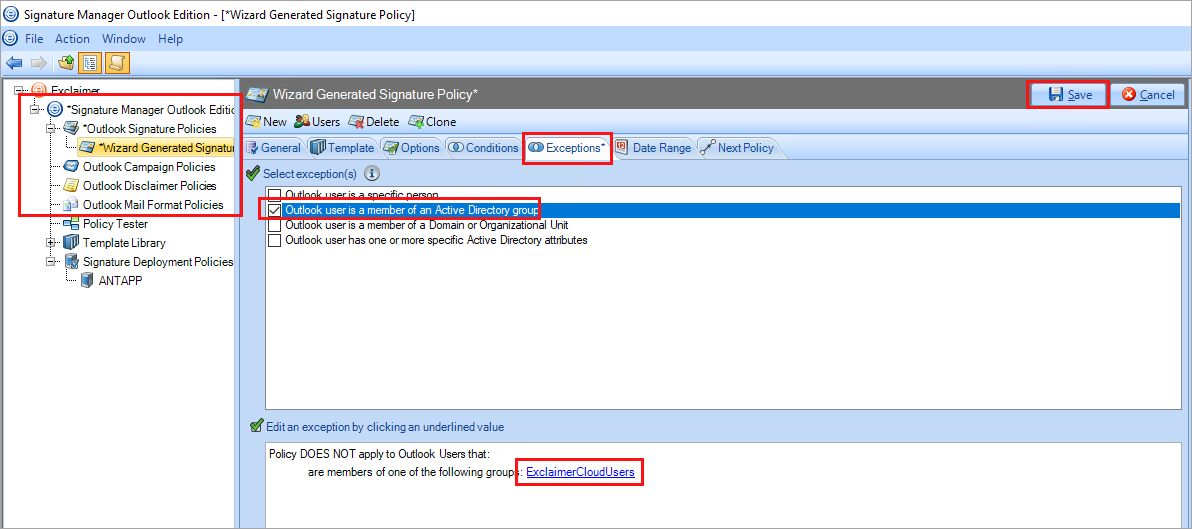
На машината, на която е инсталиран Signature Manager Exchange Edition:
- Отворете Signature Manager Exchange Edition.
-
За всяка Политика за подпис:
- Изберете политиката.
- Отидете на раздела Изключения.
- Поставете отметка на Изпращачът е някой.
- В панела за редактиране изберете някой, за да редактирате изключението.
- Изберете Изпращачът е член на група в Active Directory
- В панела за редактиране посочете групата потребители на Exclaimer.
- Изберете Запази, за да запазите промените.
Този процес финализира миграцията на добавените потребители от Signature Manager Exchange Edition към Exclaimer. Този процес може да се повтаря за всеки потребител поотделно или да се извърши за няколко потребители едновременно.
- В Active Directory Users and Computers отворете свойствата на групата и изберете раздела Членове.
- Изберете Добави..., за да добавите потребителите към групата. Изберете ОК, за да запазите промените.
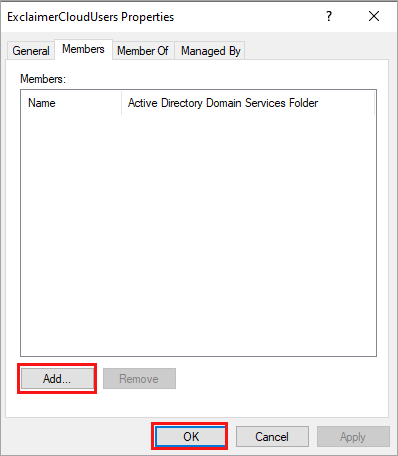
- Уверете се, че промените са синхронизирани както във вашата локална среда, така и в Microsoft 365.
- Ако сте използвали групата потребители в някои политики за подпис, стартирайте ръчна синхронизация на данни в Exclaimer, за да синхронизирате промените в членството на групата към Exclaimer.
Можете да премахнете условието за група, за да улесните бъдещото управление на потребителите в Exclaimer, тъй като ще трябва да управлявате това само от Exclaimer и няма да е необходимо да добавяте нови потребители към групата потребители.
За това подателят на имейла трябва да бъде потребител, маркиран като вътре в организацията. Всички имейли на потребителите ще преминават през Exclaimer; въпреки това, все още можете да управлявате кои подписи се прилагат към потребителите в Exclaimer.
- Влезте в административния център на Exchange Online.
- Отидете на Пощенски поток > Правила.
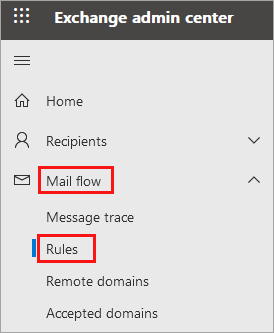
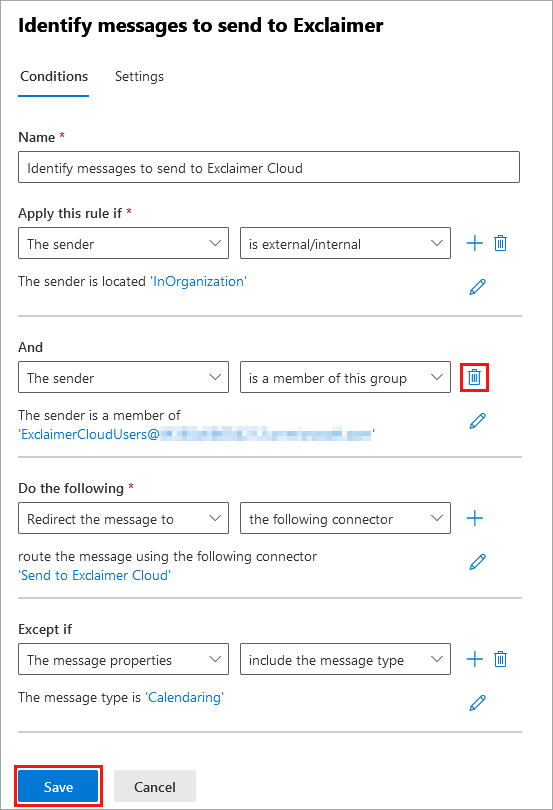
- Изберете правилото с име Идентифициране на съобщения за изпращане към Exclaimer Cloud.
- Изберете Редактиране на условията на правилото.
- Изтрийте условието Подателят е член на тази група.
- Изберете Запази, за да потвърдите промените.
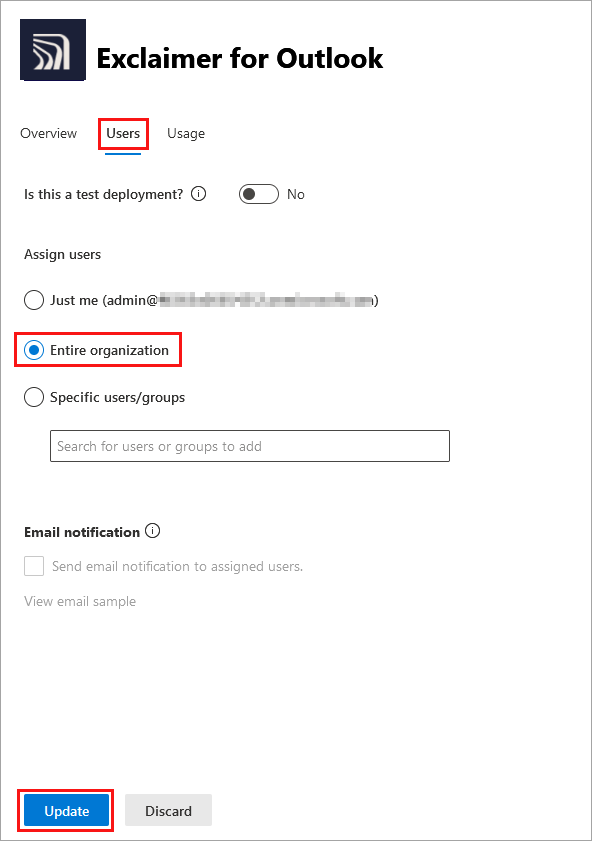
Можете да промените добавката за Outlook да се разгръща за всички потребители, за да улесните бъдещото управление на потребителите в Exclaimer, тъй като ще трябва да управлявате това само от Exclaimer и няма да е необходимо да добавяте нови потребители към групата потребители.
Добавката за Outlook ще бъде достъпна за всички потребители в Outlook; въпреки това, все още можете да управлявате кои подписи се прилагат към потребителите в Exclaimer.
- Влезте в административния център на Microsoft 365 и отидете на Интегрирани приложения.
- Изберете приложението Exclaimer за Outlook.
- Отидете на раздела Потребители.
- Под Назначаване на потребители изберете Цялата организация.
- Изберете Актуализирай.