
Сценарий
Създали сте шаблон за подпис и искате да добавите данни, използвайки елемент {Fields} - Адрес {Fields}, Всички {Fields}, Контакт {Fields}, или Личен {Fields} - с етикети на полето(ата). Искате тези етикети да бъдат икони.
Решение
Всеки елемент {Fields} съдържа опцията Етикет, която ви позволява да добавите етикет към полето с данни. Тези етикети включват предварително проектирани икони, които са налични в падащото меню Етикет.
Предварителни условия: Стъпките тук предполагат, че вече сте създали имейл подпис. За повече информация, вижте как да създадете подпис.
За да добавите икони на етикети:
- Отворете шаблона на подписа си в Дизайнера на подписи.
- От менюто, разширете секцията Текст и полета.
-
Плъзнете и пуснете всеки елемент {Fields} върху платното.
Например: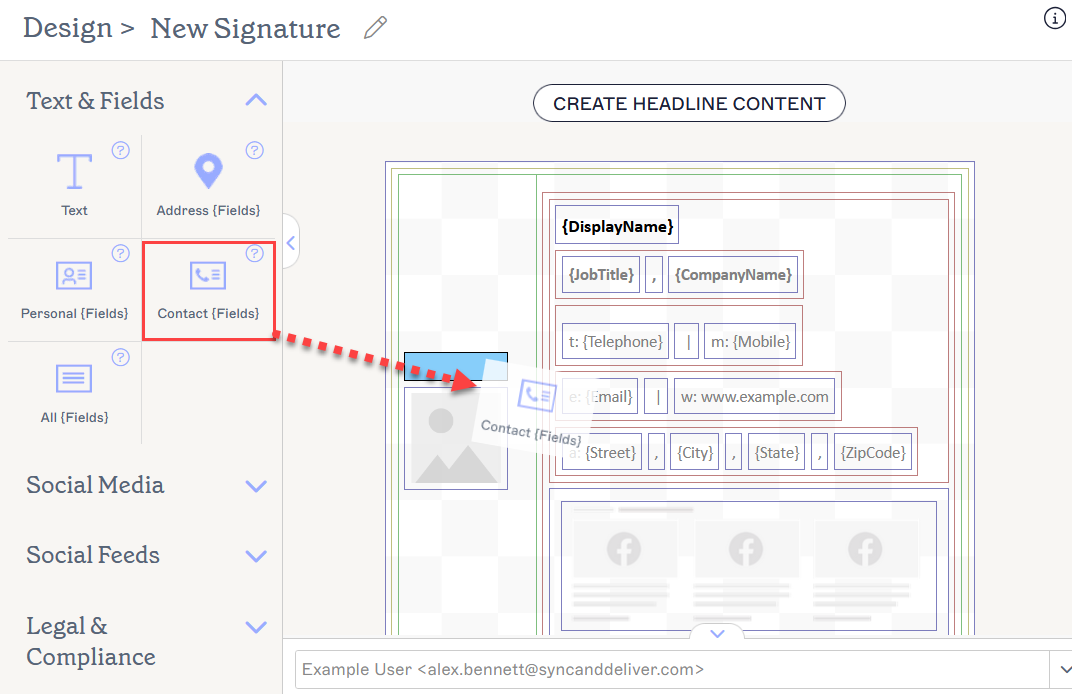
Елементите могат да бъдат плъзгани и пускани на всяка част от платното. Пуснете елемента там, където искате да бъде.
Това отваря прозореца на елемента.ЗАБЕЛЕЖКА: За повече информация относно използването на елементи {Fields}, вижте нашите ресурси в базата знания за работа с Адрес {Fields}, Всички {Fields}, Контакт {Fields}, и Личен {Fields} елементи. - Изберете падащото меню Етикет и изберете икона от списъка.
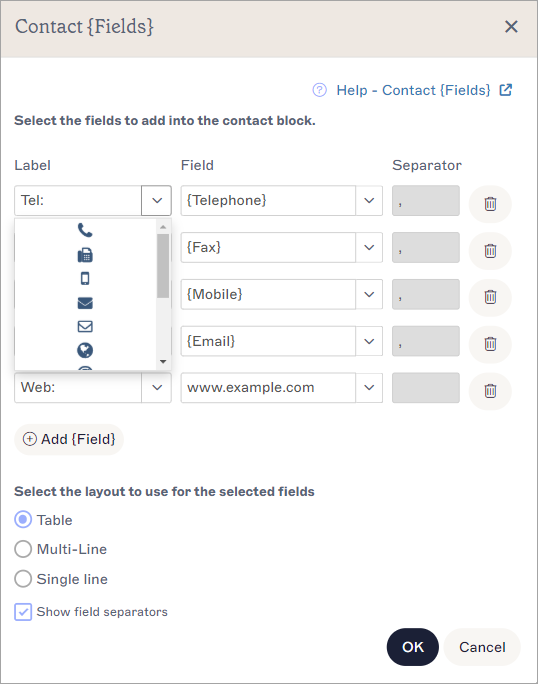
Падащият списък с етикети включва много икони. Иконите ще се появят като етикети за вашите данни {Fields}.
- Въведете данните за полето си, след което изберете OK, за да затворите прозореца.
- Изберете Запази промените, за да запазите шаблона на подписа си.