
Сценарий
Използвате подпис с елементи, които имат фонови цветове, и забелязвате, че когато изпращате подписа в Microsoft Outlook, се появяват бели пространства или линии между зоните с цвят или се появяват бели кутии в дизайна.

Пример за нормален дизайн на подпис в сравнение с това как може да изглежда подписът, когато се сблъскате с този проблем.
Причина
Това се дължи на начина, по който Microsoft Outlook визуализира цветовете и не е нещо, което Exclaimer може да контролира. Въпреки това, можете да предприемете стъпки в Signature Designer, за да намалите ефекта от този проблем.
Решение
Препоръчваме следното, за да намалите проблемите с визуализацията на цветовете в Microsoft:
- Задайте фонов цвят на всички елементи, таблици и групи в подписа, вместо на целия платно.
- Задайте насочване на елементите, за да намалите разстоянието между тях.
- Задайте широчината на редовете и колоните в таблиците, за да намалите разстоянието между тях поради преоразмеряване.
Задаване на фонов цвят
За да зададете фонов цвят:
- Отворете подписа си в Signature Designer.
- Изберете елемент, таблица, клетка в таблица или група на платното. За повече информация относно избирането на съдържание на подписа, вижте Цветни граници, групиране и наследени свойства в Signature Designer.
- В раздела Фон разширете панела с настройки.
- Този раздел на панела с настройки може да изглежда различно в зависимост от това, което сте избрали на платното. Приложимо е да изберете радиобутона Цвят.
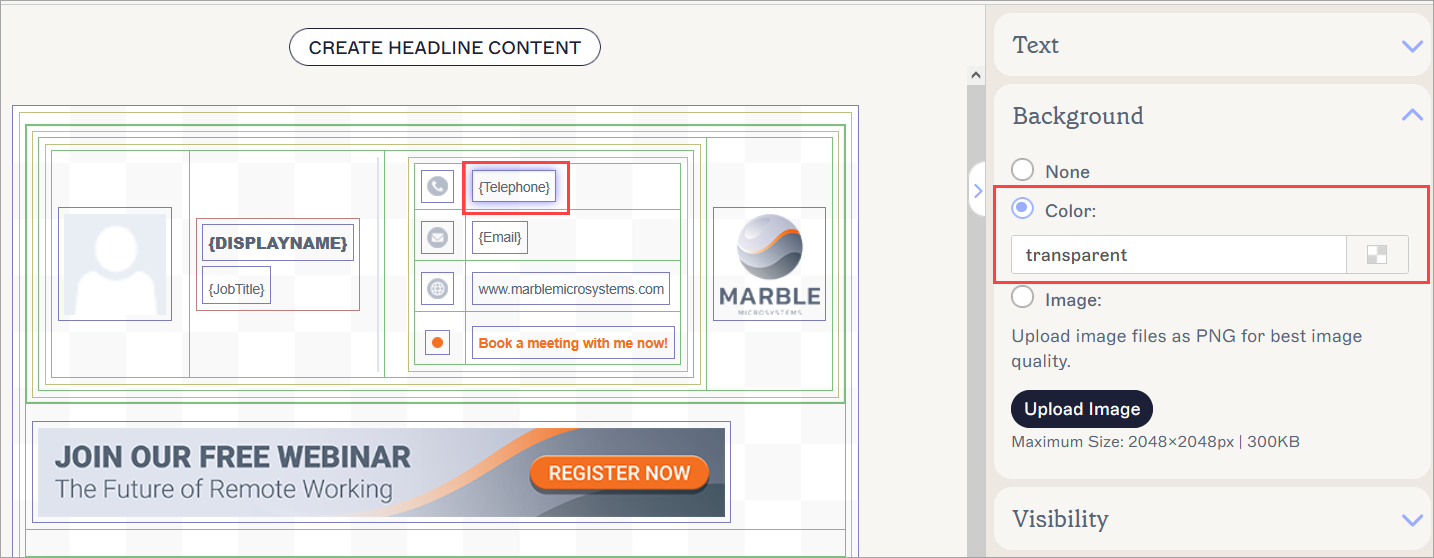
Пример на настройките за фон за елемент Contact {Fields}. Някои съдържания може да имат само полето за въвеждане на цвят в този раздел.
- ИЛИ:
Въведете цветов код в полето за въвеждане.
ИЛИ
Изберете цветния квадрат до полето за въвеждане, за да отворите палитрата с цветове. В палитрата с цветове можете да използвате плъзгача за цветовете и/или картата с градиент, за да изберете цвета си или да изберете вече дефинирани Брандиращи цветове.
Съвет! Можете също да въведете име на цвят в полето за въвеждане, за да автоматично съответства базов цвят. Например, въвеждането на 'червено' ще зададе цвят #ff0000. Приемат се само цветове с една дума и не всички цветове са налични.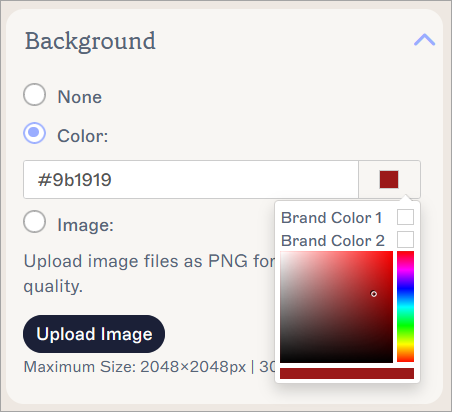
Палитрата с цветове. Използвайте страничния плъзгач или изберете на решетката, за да изберете цвят в палитрата, или въведете кода на цвета си в полето за въвеждане.
- Повторете този процес за всички елементи, таблици, клетки в таблиците и групи на платното.
Забележка: Това трябва да се направи за всеки елемент в шаблона. Например, след като добавите фонов цвят на таблица, трябва да го добавите и на отделните клетки в таблицата. Това е за да клиентът за имейли визуализира цвета за всичко във вашия подпис. - В банера с незапазени промени, изберете Запази.
Задаване на насочване на разтягане
За да зададете елементите като Разтегливи:
- Отворете подписа си в Signature Designer.
- Изберете елемент, таблица или група върху платното. За повече информация относно избора на съдържание на подписа ви, вижте Цветни граници, групиране и наследени свойства в Signature Designer.
- В раздела Настройки разширете раздела Подравняване.
- Под Хоризонтално изберете Разтегливо.
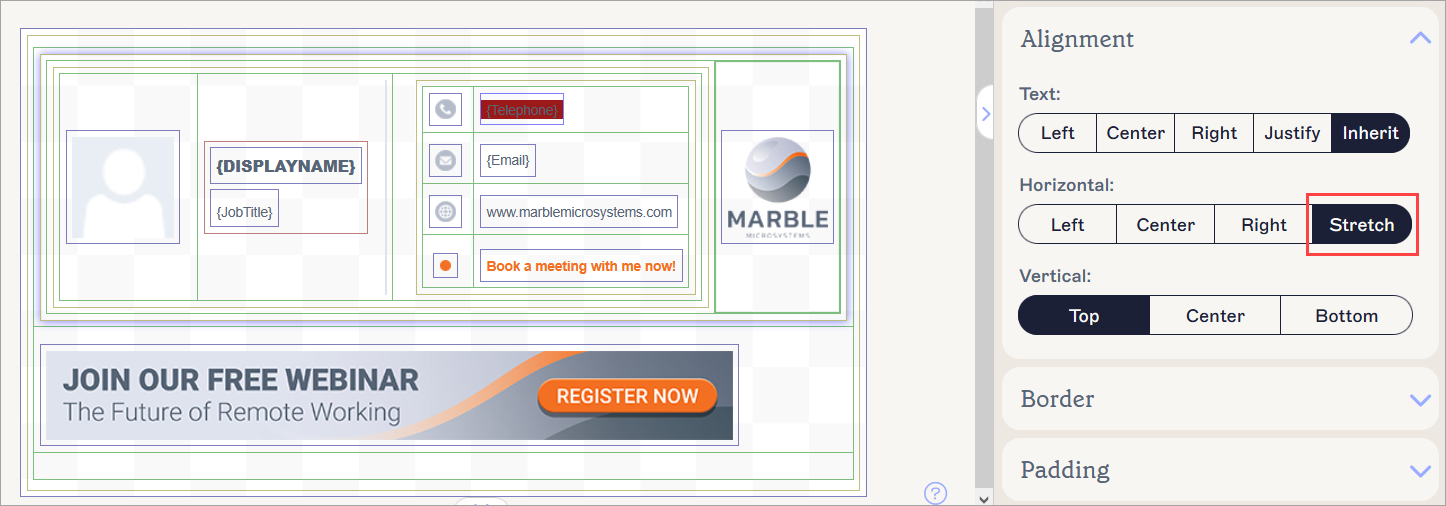
Изберете Разтегливо под Хоризонтално.
- В банера за несъхранени промени изберете Запази.
Задаване на височини и широчини на таблицата
Задаването на фиксирани височини и широчини на редове и колони спира пощенския клиент от преоразмеряването им, което намалява вероятността за появата на бели линии на ръбовете.
За добавяне на фиксирани височини и широчини на редове и колони:
- Отворете подписа си в Signature Designer.
- Изберете таблица върху платното. Таблиците имат златна контура. Изберете цялата таблица, а не отделна клетка на таблицата. За повече информация относно избора на таблиците, вижте Цветни граници, групиране и наследени свойства в Signature Designer.
- В раздела Редове и Колони разширете раздела Редове и Колони.
- В полето за Височини на редовете променете всички случаи на 'автоматично' на числена стойност.
- Повторете Стъпка 4 за полето Широчина на колоната.
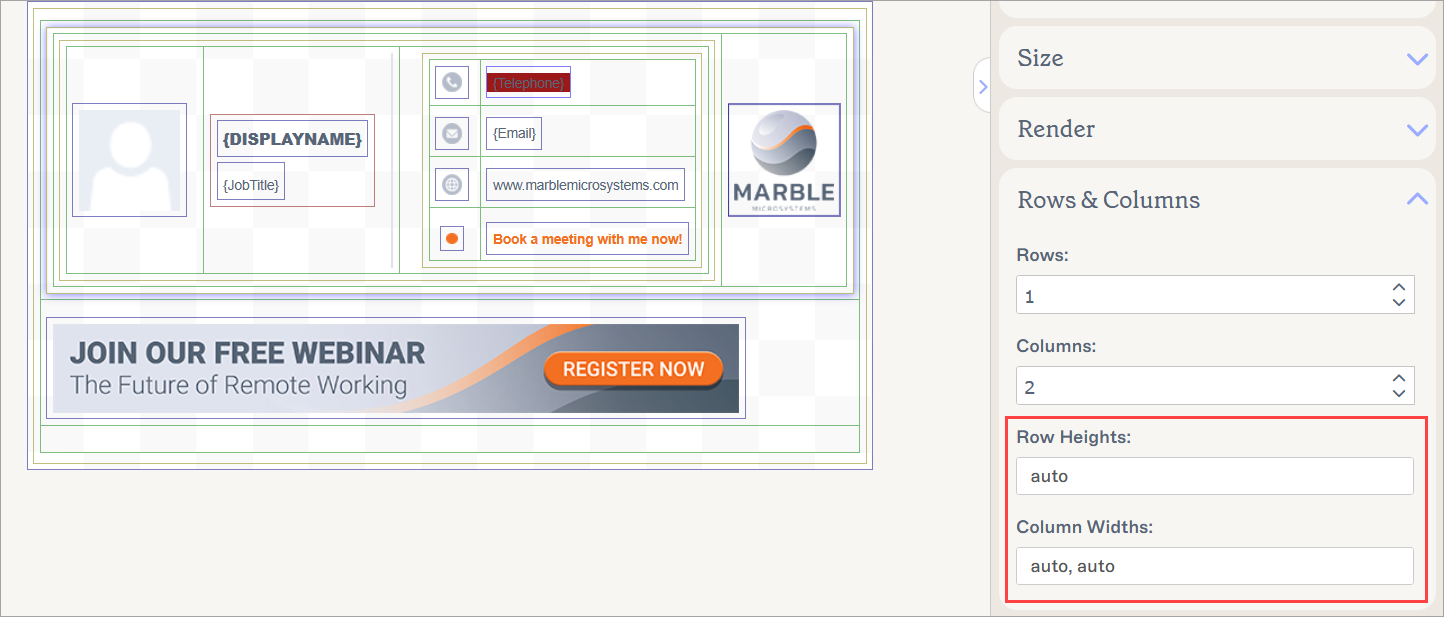
Разделът Редове и Колони. Променете всички стойности на 'автоматично' на число, за да спрете пощенския клиент от преоразмеряване на съдържанието на подписа.
- В банера за несъхранени промени изберете Запази.