Сценарий
Използвате Exclaimer и сте създали шаблон за подпис. Искате да включите анимирано GIF изображение в шаблона си.
Решение
ВНИМАНИЕ!
Някои имейл клиенти не поддържат анимирани GIF файлове, включително Outlook 2013 & 2016. Това може да доведе до проблеми с показването на вашето GIF, като например показване само на първия кадър от анимацията.
Някои имейл клиенти не поддържат анимирани GIF файлове, включително Outlook 2013 & 2016. Това може да доведе до проблеми с показването на вашето GIF, като например показване само на първия кадър от анимацията.
За да добавите GIF към подписа си:
- Отворете подписа си в Дизайнера на подписи.
- Добавете елемент Изображение/Лого от инструменти, като го плъзнете върху платното.

Плъзнете и пуснете елемента на мястото, където искате изображението да бъде.
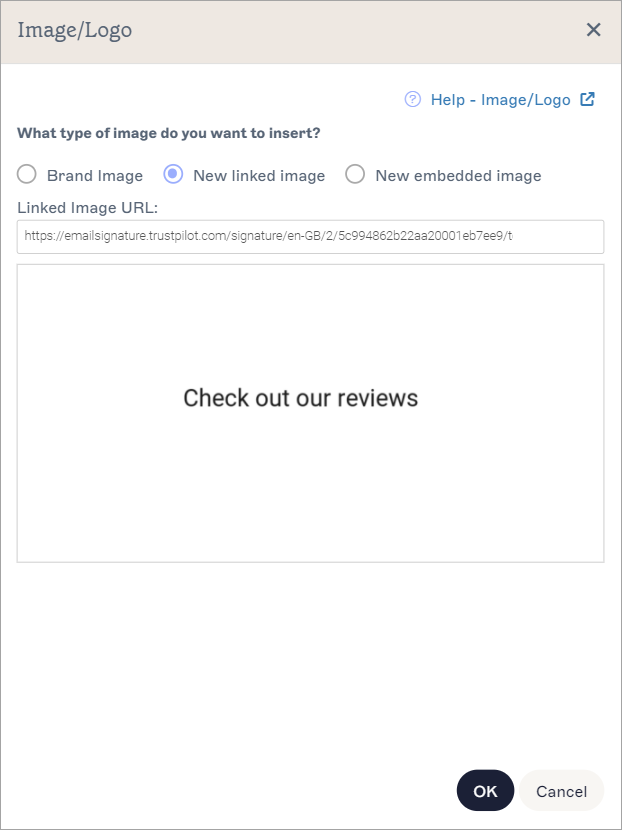
Това отваря прозореца Изображение/Лого.
Прозорецът Изображение/Лого.
-
Изображение или лого може да бъде вградена директно в подписа или хоствана външно чрез уеб линк. За повече информация, прочетете за разликите между и линкнати изображения в имейл подписи.
- За да добавите линкнато изображение, изберете радиобутон Ново линкнато изображение, след това въведете URL адреса на изображението.
- За да добавите вградено изображение, изберете радиобутон Ново вградено изображение, след това изберете Качване на изображение, за да изберете изображение.
ЗАБЕЛЕЖКИ: Изображенията трябва да отговарят на следните критерии:
- Минимални размери: 4 x 4px
- Максимални размери: 2048 x 2048px
- Максимален размер: 300KB
- Разширения на файловете: .jpg, .jpeg, .gif, .png, .bmp
За повече информация относно преоразмеряването на изображение, за да отговаря на пикселовите изисквания, вижте нашето ръководство за преоразмеряване на изображения. За повече информация относно ограниченията на изображенията, вижте Изисквания за файлове с изображения. - За да добавите линкнато изображение, изберете радиобутон Ново линкнато изображение, след това въведете URL адреса на изображението.
- Изберете OK, за да добавите GIF към подписа си.