
Сценарий
Вие сте инсталирали Exclaimer Outlook добавката и забелязвате, че подписите ви не се показват в Outlook за десктоп, но се показват без проблем в Outlook Web.
Причина
Функцията Exclaimer Outlook добавка използва свързана услуга, която е налична само когато опцията за Опционални свързани преживявания е активирана в Outlook.
Решение
За да разрешите този проблем:
Предварителни изисквания
Тип пощенска кутия:
- Само пощенски кутии в Microsoft 365
Windows
- Outlook за Windows (Microsoft 365 абонамент) [версия 2409 (Build 18025.20000)]
- Outlook за Windows (Retail Perpetual) [версия 2501 (Build 18429.20132)]
- Outlook 2024 за Windows (Volume-licensed perpetual) [версия 2408 (Build 17932.20222)]
- Microsoft Outlook Web Access
- Microsoft Windows 10, Windows Server 2016 или по-нова версия
Mac
- Outlook за Mac [версия 16.89 (24090815) или по-нова]
ЗАБЕЛЕЖКА: Поддържа се само новият интерфейс на Outlook. Отидете на Outlook > New Outlook, за да го активирате.
Мобилни устройства:
- Android: Outlook версия 4.2433.0 или по-нова
- iOS: Outlook версия 4.2433.0 или по-нова
План Microsoft 365
- Вашият план Microsoft 365 трябва да позволява достъп за инсталиране на Microsoft 365 приложения чрез Microsoft AppSource. Някои планове, като Office 365 E2, не поддържат това.
За повече информация вижте Ръководството на Microsoft за използване на добавки.
За да активирате опцията за незадължителни свързани изживявания в Outlook:
- Влезте в настолното приложение Outlook.
- Изберете Файл от лентата с инструменти.
- Изберете Опции от страничното меню.
Ще се покаже прозорецът Опции на Outlook.
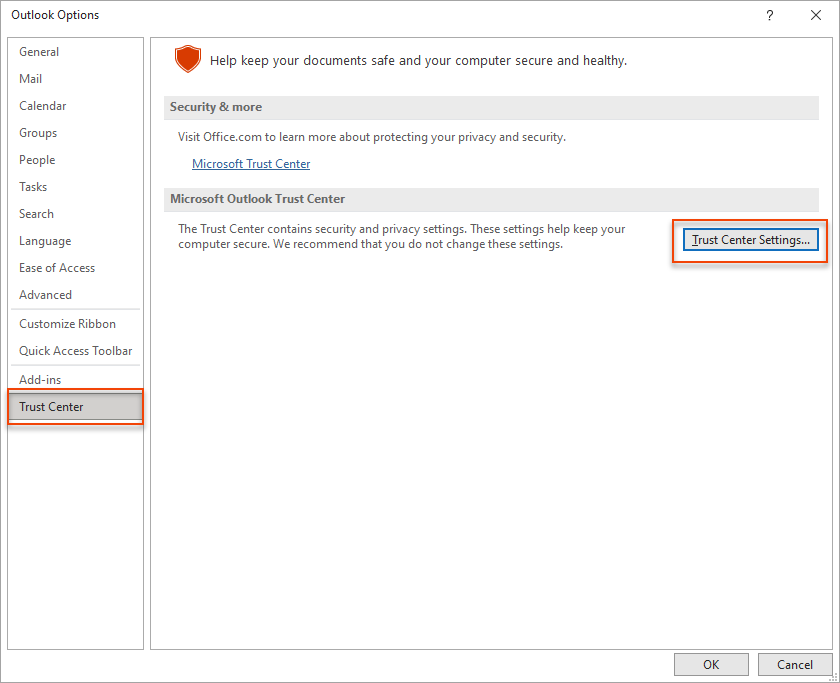
- Изберете Център за доверие, след което изберете Настройки на центъра за доверие....
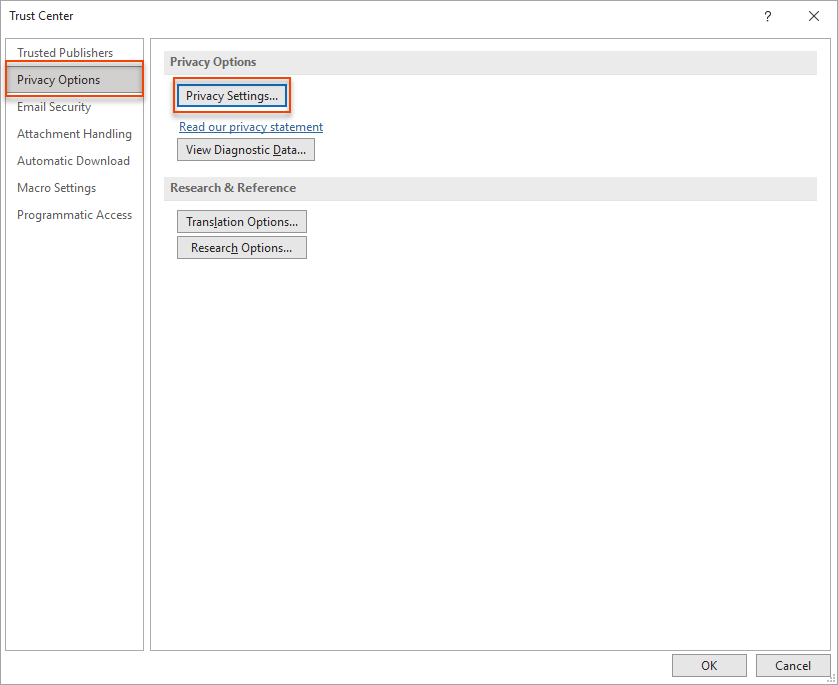
- Изберете Опции за поверителност, след което изберете Настройки за поверителност...
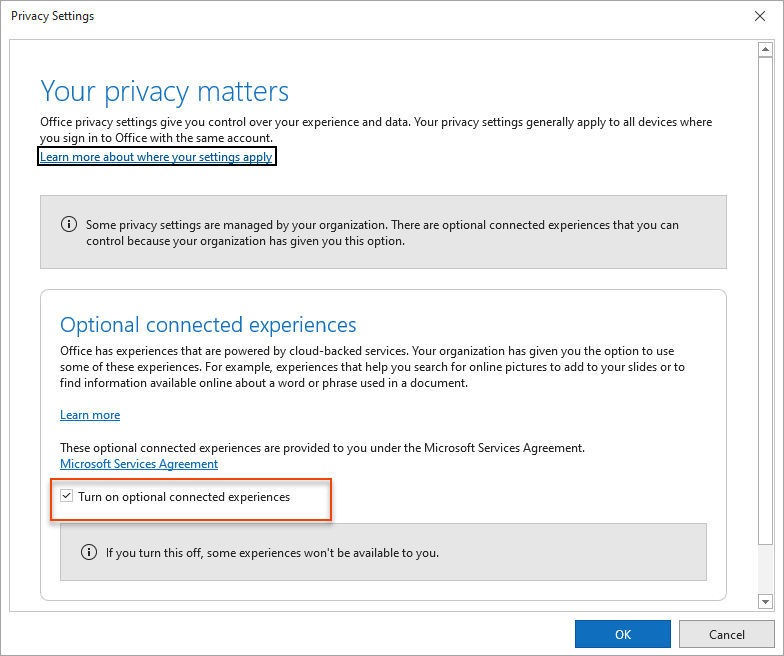
- Отметнете опцията Включи незадължителни свързани изживявания.
- Изберете ОК, за да запазите промените.
Изпълнете нашия диагностичен PowerShell скрипт, за да помогнете на екипа за поддръжка да провери настройките на Outlook и добавката Exclaimer. Скриптът събира технически данни безопасно, като версия на Outlook, статус на добавката и свързаност, без да има достъп до лични данни или имейли, което позволява по-бързо отстраняване на проблеми.
За да стартирате скрипта:
- Стартирайте Windows PowerShell. Администраторски права са по избор, но препоръчителни.
-
Копирайте и поставете следната команда в PowerShell:
Set-ExecutionPolicy -Scope Process -ExecutionPolicy Bypass; Invoke-WebRequest -Uri "https://raw.githubusercontent.com/exclaimerltd/Internal-Support-Scripts/master/AddInChecks.ps1" -OutFile "$env:TEMP\AddInChecks.ps1"; & "$env:TEMP\AddInChecks.ps1"
- Следвайте инструкциите на екрана.
-
Когато приключи, ще бъде генериран отчет с име AddInChecks.html .
ЗАБЕЛЕЖКА: Местоположение на отчета:
По подразбиране: C:\Users\<ВашиятПотребител>\Downloads\AddInChecks.html
Алтернативно (ако папката Downloads не е достъпна): C:\Temp\AddInChecks.html
- Прикачете генерирания файл към вашия билет за поддръжка, за да позволите на екипа за поддръжка да прегледа вашата конфигурация.