
Сценарий
Използвате Exclaimer и желаете да интегрирате Google Analytics, за да проследявате трафика на сайта, генериран от банера на вашия имейл подпис.
Решение
Google Analytics е уеб аналитична услуга, която ви позволява да измервате възвръщаемостта на инвестициите (ROI) от вашата реклама - като ви помага да разберете по-добре вашите клиенти и да им предоставяте съответните услуги.
Предварителни изисквания
Уверете се, че вече сте настроили URL адреса на сайта, който желаете да проследявате в Google Analytics, преди да го свържете с Exclaimer.
Можете лесно да интегрирате Google Analytics с вашите облачни подписи на Exclaimer, за да проследявате трафика на сайта, генериран от броя кликвания върху вашия имейл подпис. Можете да проследявате кой отдел, потребители или други атрибути генерират най-много кликвания, което ви позволява да разберете поведението на посетителите и да постигнете по-добри резултати.
За да интегрирате Google Analytics с Exclaimer:
- Влезте в портала на Exclaimer и стартирайте вашия абонамент.
- От лявата странична лента кликнете върху Подписи, след което от дясната странична лента изберете раздела Всички подписи.
- От списъка с подписи кликнете върху Редактиране на дизайн до подписа, с който искате да интегрирате Google Analytics.
Пример: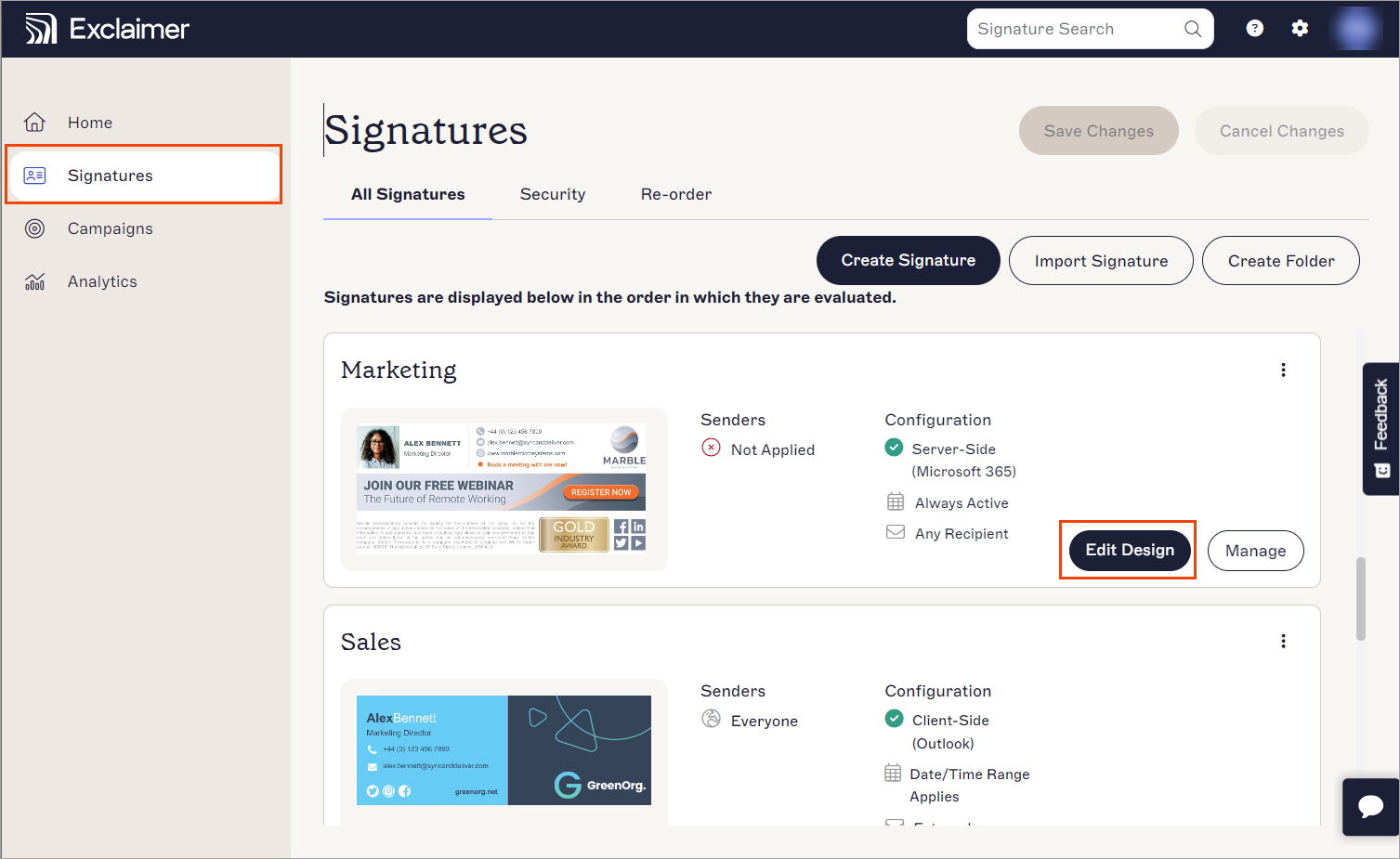
Избраният подпис се отваря в режим на редактиране.
-
Кликнете върху изображението, за което искате да проследите броя на кликванията.
ЗАБЕЛЕЖКА: Винаги интегрирате Google Analytics върху кликващ линк. Някои примери за кликващи линкове са банери, хипервръзки в текст, икони на социални мрежи и други.
За пълен списък с елементи, които можете да добавите към вашия имейл подпис, вижте Елементи на подписа.
Кликващото изображение във вашия подпис подава информация към Google Analytics. - От дясната странична лента с свойства разширете Хипервръзка.
Свойствата на Хипервръзка прилагат хипервръзка към изображението (така че когато получателят кликне върху изображението, той се насочва към свързаната уеб страница).
- В полето URL на дестинацията въведете URL, вече настроен в Google Analytics.
Сега, нека разгледаме този сценарий: Вие сте настроили Google Analytics да проследява трафика на сайта, генериран от броя кликвания от различни отдели във вашата организация (да кажем: examplecompany):
www.examplecompany.com/AnalyticsTracking-Sales
www.examplecompany.com/AnalyticsTracking-Marketing
www.examplecompany.com/AnalyticsTracking-Support
Въз основа на съдържанието на полето трябва да добавите URL към изображението, който е URL за подателя.
Така че, добавете поле в края на URL адреса. Започнете да пишете { - всички налични полета на Entra ID (преди Azure AD) ще се покажат. Изберете необходимото поле, за което искате да следите броя на кликванията.
Някои примери за полета на AD, които можете да използвате, са Отдел, Офис, Компания и други.
В този сценарий хипервръзката на изображението ще бъде:
www.examplecompany.com/AnalyticsTracking-{Department}.
- В полето Алтернативен текст въведете „алтернативен“ текст, който да се показва, ако по някаква причина това изображение не може да бъде показано.
- Кликнете върху Запази промените, за да запазите направените промени.
Сега, когато потребител кликне върху линка на изображението във вашия подпис, той се насочва към сайта, вече настроен в Google Analytics, като посетител.
Ако имейлът е изпратен от друг отдел и получателят кликне върху линка, той ще бъде насочен към различен URL, който може да е или да не е настроен да проследява броя на кликванията.
Също така, ако въведете www.examplecompany.com/AnalyticsTracking-{DisplayName}, може да не работи, тъй като не сте настроили Google Analytics да проследява този сайт.