
Описание
Елементът Ротационен банер ви позволява да качите до 15 изображения за един банер. Банерът след това циклира или 'ротационен' през изображенията, които сте качили. Тази ротация на изображенията може да бъде персонализирана, за да контролира кога банерът променя показваното изображение.
Как да получите достъп до него
- Отворете подписа си в Дизайнера на подписи.
За повече информация вижте как да изберете подпис за редактиране.
- От инструментариума разширете Изображения и икони и изберете Ротационен банер.
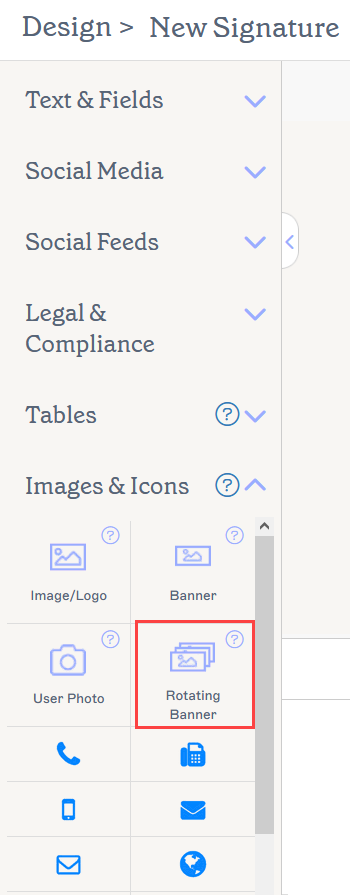
Елементът Ротационен банер се намира в секцията Изображения и икони.
Изберете опция по-долу, за да видите свързаните инструкции:
За да добавите Ротационен банер към подписа:
- Плъзнете и пуснете Ротационния банер елемент върху платното.
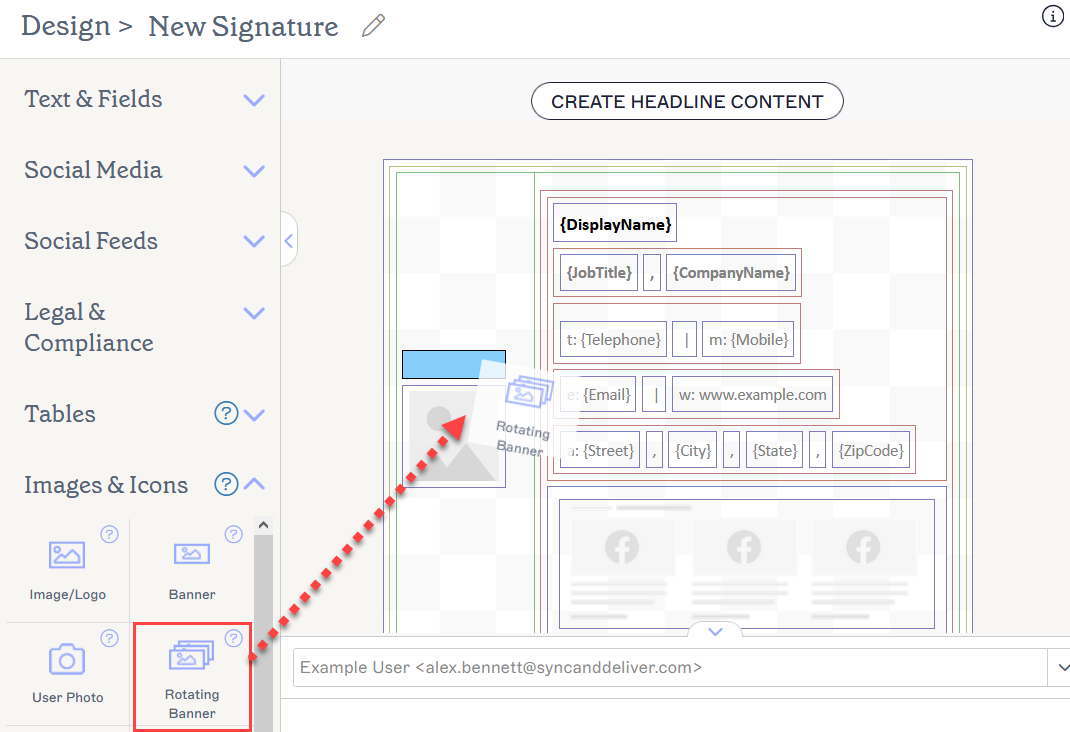
Плъзнете банера в която и да е част от платното.
Това отваря прозореца на Ротационния банер.
-
Изберете Добавяне на изображение, за да добавите плейсхолдер за изображение в списъка. Можете да добавите до 15 изображения.
ЗАБЕЛЕЖКИ:
- Максималният размер за изображения е 300KB. - Максималният общ размер на качените изображения за Ротационния банер не може да надвишава 1MB. Това означава, че сумата на всички ваши размери на изображенията трябва да бъде под 1MB. Ще получите предупреждение за качване, ако надвишите този лимит.
- Подписът все още трябва да остане под нашия максимален лимит за размер на имейл от 150MB (Pro план) или 30MB (Standard и Starter планове), за да работи с внедряване на сървърна страна.
- Препоръчителните файлови формати са JPG, JPEG и PNG. - За да премахнете изображение на банер, изберете иконата на кошчето до плейсхолдера за изображение в списъка.
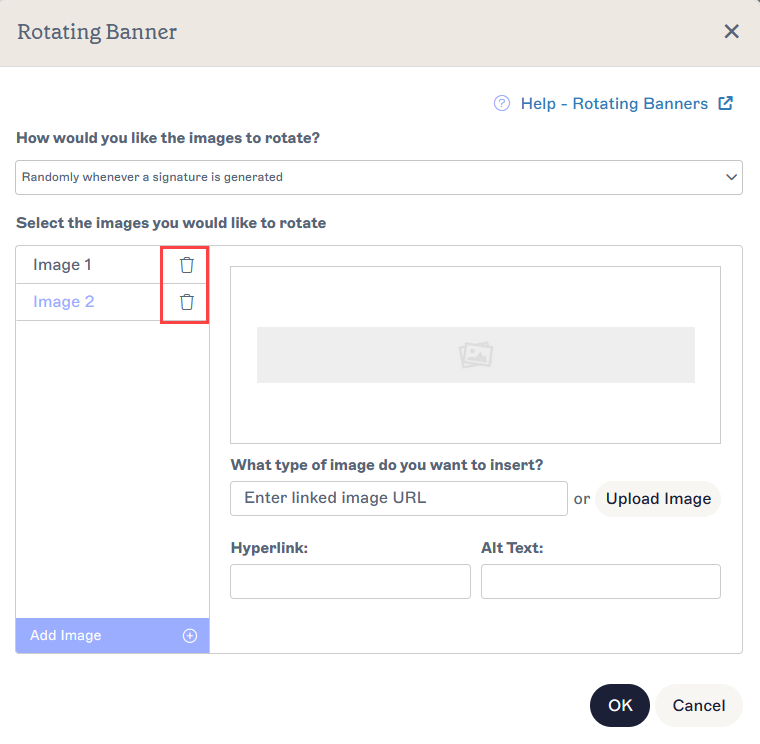
Иконата на кошчето премахва изображение от списъка.
-
Под Какъв тип изображение искате да вмъкнете?, добавете вашето изображение.
ЗАБЕЛЕЖКА: Изображение на банер може да бъде вградена директно в подписа или хоствана извънредно чрез уеб линк. За повече информация, прочетете за разликите между и линкнати изображения в имейл подписи.Въведете URL адрес, за да свържете уеб-хоствано изображение като ваш банер, или изберете Качване на изображение, за да вградите изображение като ваш банер.
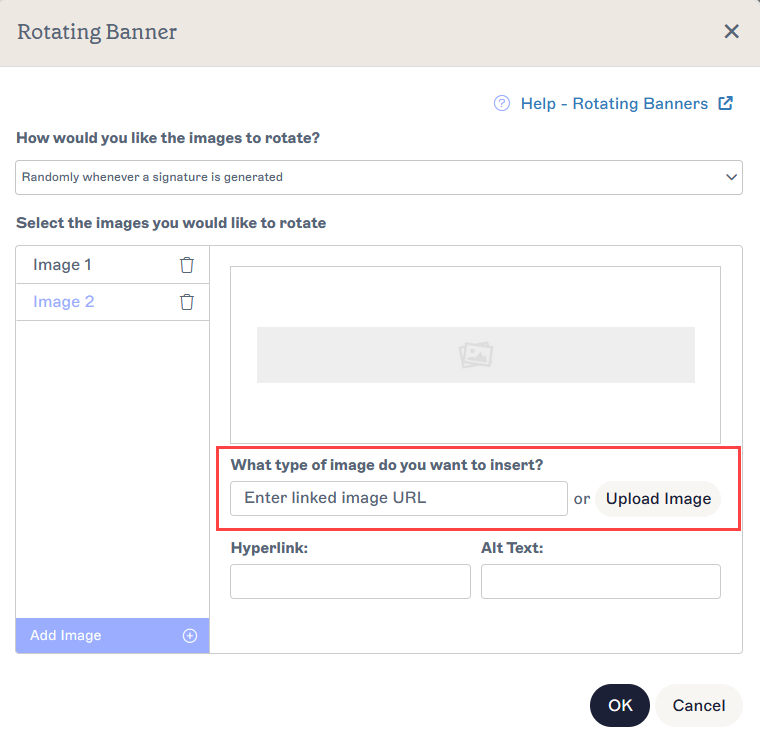
Или въведете URL адрес на линкнато изображение, или качете файл с изображение.
-
Под Как бихте искали изображенията да се въртят?, изберете метод на въртене на изображението от следните опции в падащото меню:
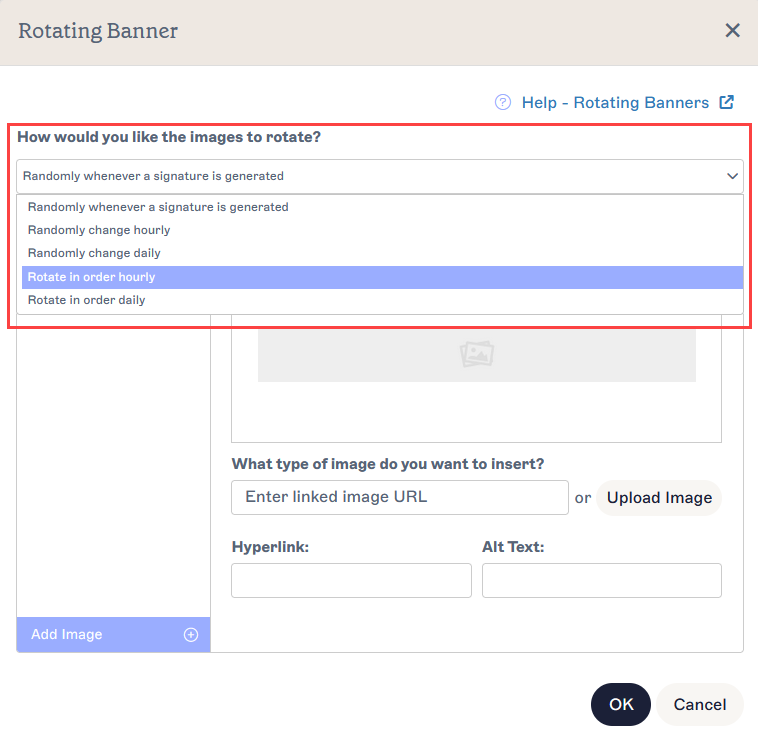
Отворете падащото меню, за да изберете метод на въртене.Случайно всеки път, когато се генерира подпис Изображение ще бъде избрано случайно от изображенията, които сте качили, за да се показва всеки път, когато подписът се прилага към имейл.
Всеки имейл, който изпращате с този подпис, ще има случайно избрано изображение от вашата селекция.Случайно променя се на всеки час Изображение ще бъде избрано случайно от изображенията, които сте качили, за да се показва всеки час.
Всички имейл подписи, изпратени в рамките на един час, ще имат същото случайно избрано изображение, след това всички имейли, изпратени в следващия час, ще имат различно случайно избрано изображение.Случайно променя се ежедневно Изображение ще бъде избрано случайно от изображенията, които сте качили, за да се показва ежедневно.
Всички имейл подписи, изпратени в един ден, ще имат същото случайно избрано изображение, след това всички имейли, изпратени на следващия ден, ще имат различно случайно избрано изображение.Въртете по ред на всеки час Изображението ще се променя на следващото изображение в реда на качване всеки час.
Всички имейл подписи, изпратени в рамките на един час, ще имат първото изображение, което сте качили, след това всички имейли, изпратени в следващия час, ще имат второто изображение, което сте качили. Това продължава за всички изображения, които сте качили. Например, ако имате само две изображения, те ще се показват на редуващи се часове.Въртете по ред ежедневно Изображенията ще се променят на следващото изображение в реда на качване всеки ден.
Всички имейл подписи, изпратени в един ден, ще имат първото изображение, което сте качили, след това всички имейли, изпратени на следващия ден, ще имат второто изображение, което сте качили. Това продължава за всички изображения, които сте качили. Например, ако имате само две изображения, те ще се показват на редуващи се дни. - За да добавите хипервръзка към вашия банер, въведете URL адреса на хипервръзката под Хипервръзка.
- За да добавите алтернативен текст, който да се показва, ако изображението не може да бъде показано, въведете текста си под Алтернативен текст.
- Изберете ОК, за да потвърдите настройките на вашия банер и да затворите прозореца, или изберете Отказ, за да се върнете на платното без да запазвате.
За да направите промени в елемента Ротационен банер:
- Изберете банера и разширете секцията Изображения в панела Свойства.
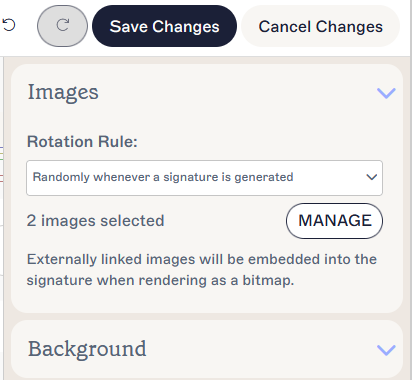
Свойствата на изображенията показват вашето правило за въртене и брой изображения.
- За да промените метода на въртене на изображението, изберете опция от падащото меню Правило за въртене.
- За да промените изображенията си, изберете Управление. Това отново отваря прозореца на Ротационния банер.
- За да премахнете изображение на банер, изберете иконата на кошчето до плейсхолдера за изображение.
- За да добавите изображение на банер, изберете Добавяне на изображение.
- Изберете ОК, за да потвърдите настройките на вашия банер и да затворите прозореца, или изберете Отказ, за да се върнете на платното без да запазвате.
За да премахнете въртящ се банер:
- Изберете банера на платното.
- Изберете Изтриване от панела Свойства.
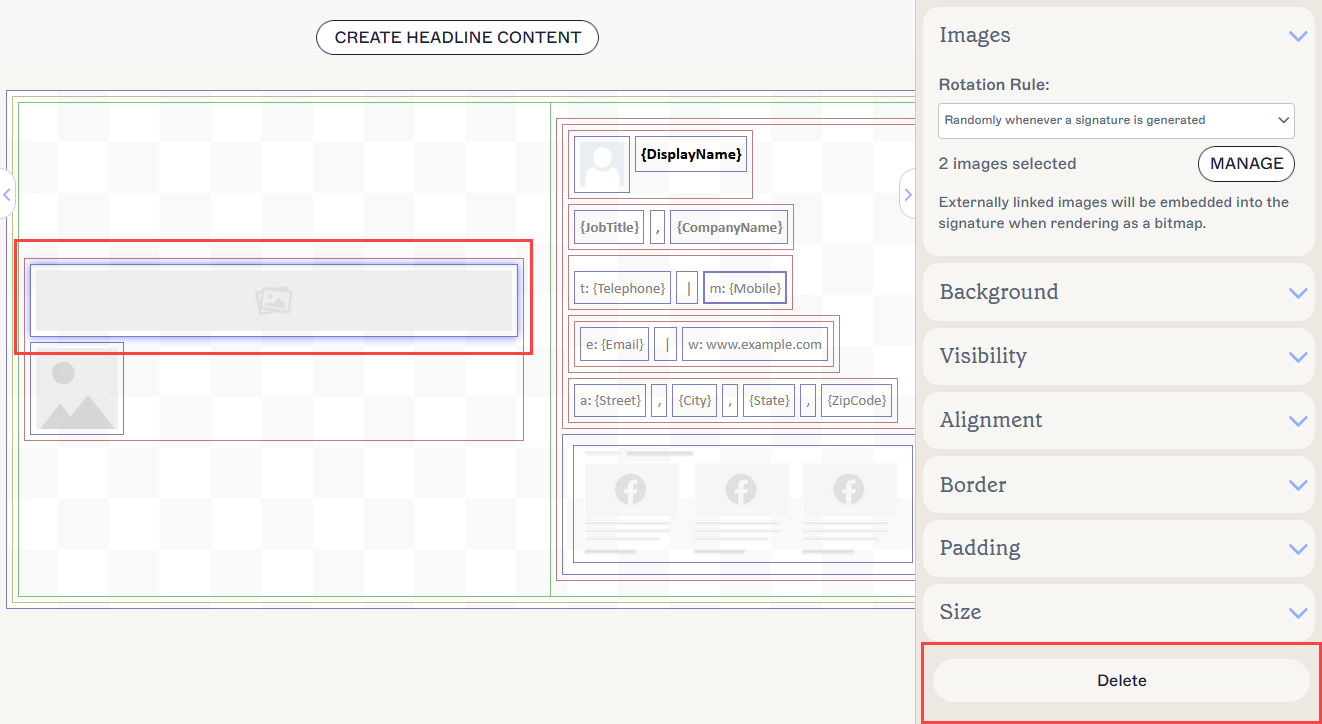
Бутона за изтриване се намира в панела Свойства. Може да се наложи да затворите секции на Свойства, за да го видите.
Можете да редактирате следните свойства на елемента в панела Свойства:
Свойства на изображението
Свойства на изображението се използват за задаване на ротацията на изображението.
| Правило за ротация | Изберете метод на ротация от падащото меню, за да зададете правилото за ротация на банер изображенията. |
|---|---|
| Управление | Изберете, за да отворите прозореца за ротационен банер. |
Свойства на хипервръзката
Свойства на хипервръзката се използват за прилагане на хипервръзка към изображението.
| URL на дестинацията | Въведете URL адреса, който да се използва в хипервръзката. |
|---|---|
| Алтернативен текст | Въведете алтернативен текст, който да се показва, ако това изображение не може да бъде показано. |
Свойства на фона
Свойства на фона се използват за определяне на фона на елемента.
| Фон |
Въведете или изберете цвета на фона на елемента. Въведете прозрачен, за да зададете без фон. Можете да въведете код на цвят или да изберете необходимия цвят с помощта на селектора на цветове. Цвят на марката 1 и Цвят на марката 2 се появяват в селектора на цветове и съдържат цветови опции, зададени на екрана Комплекти за брандиране. Ако промените тези цветове на екрана за комплекти за брандиране, вашите елементи, зададени на цветове на комплекти за брандиране, автоматично ще се актуализират с новия избор на цвят. |
|---|
Свойства на видимостта
Свойства на видимостта се използват за регулиране на това, кога елементът се появява.
| Винаги видим | Изберете, за да осигурите, че елементът винаги е видим в подписа. |
|---|---|
| Автоскриващ се разделител | Изберете, за да направите елемента видим само когато има други видими, неразделящи елементи преди и след него в същата група. |
| Виден когато | Изберете, за да зададете условия, при които елементът става видим. |
Свойства на подравняването
Свойства на подравняването се използват за определяне на хоризонталното и вертикалното подравняване на елемента.
| Хоризонтално | Изберете Ляво, Център или Дясно, за да зададете хоризонталното подравняване. |
|---|---|
| Вертикално | Изберете Горе, Център или Долу, за да зададете вертикалното подравняване. |
Свойства на границата
Свойства на границата се използват за задаване на граници на елемента.
| Всички |
Проверете Всички еднакви, за да активирате свойствата на границата Всички. Изберете стил на линия, ширина на линия и цвят на линия, които да се приложат към всички страни на елемента. Цвят на марката 1 и Цвят на марката 2 се появяват в селектора на цветове и съдържат цветови опции, зададени на екрана Комплекти за брандиране. Ако промените тези цветове на екрана за комплекти за брандиране, вашите елементи, зададени на цветове на комплекти за брандиране, автоматично ще се актуализират с новия избор на цвят. |
|---|---|
| Ляво / Дясно / Горен / Долен | Снимете отметката от Всички еднакви, за да активирате индивидуалните свойства на границата за Ляво, Дясно, Горен и Долен. Изберете стил на линия, ширина на линия и цвят на линия, които да се приложат към всяка страна на елемента. |
Свойства на отстъпите
Свойства на отстъпите се използват за определяне на разстоянието за елемента.
| Всички | Отметнете Всички по същия начин, за да активирате свойствата за отстъп Всички. Въведете стойност в пиксели или точки, за да приложите отстъп от всички страни на елемента. |
|---|---|
| Ляво / Дясно / Горна / Долна | Снемете отметката от Всички по същия начин, за да активирате индивидуални стойности за отстъп за Ляво, Дясно, Горна и Долна. Въведете стойност в пиксели или точки, за да приложите отстъп за всяка страна на елемента. |
Свойства на размера
Свойства на размера се използват за определяне на размера на избраното поле.
| Ширина |
Въведете стойност в пиксели (px) или точки (pt), за да зададете ширината на елемента. Задайте ИЛИ стойността на Ширина ИЛИ стойността на Височина на авто, за да позволите на елемента да се регулира автоматично в зависимост от размера на зрителя. Задаването на двете стойности на авто ще покаже изображението в стандартния му размер. |
|---|---|
| Височина |
Въведете стойност в пиксели (px) или точки (pt), за да зададете височината на елемента. Задайте ИЛИ стойността на Ширина ИЛИ стойността на Височина на авто, за да позволите на елемента да се регулира автоматично в зависимост от размера на зрителя. Задаването на двете стойности на авто ще покаже изображението в стандартния му размер. |