
Описание
Заснемането на съобщения записва диагностични данни за определен брой имейли между конкретни изпращачи и получатели. Това помага за идентифициране на модела на имейл съобщенията преди и след като са обработени от Exclaimer. Потребителите получават информация за своите съобщения по имейл.
ЗАБЕЛЕЖКА: Заснемането на съобщения не прекъсва потока на пощата. Всички заснети съобщения все още ще бъдат доставени до предназначените получатели.
Предварителни изисквания: Уверете се, че правилата за потока на пощата на Exclaimer Cloud (конектори и транспортни правила) са конфигурирани и активирани.
Заснемането на съобщения записва само имейли, които се маршрутизират през Exclaimer. Ако правилата за потока на пощата не са активни, съобщенията няма да бъдат обработвани и не могат да бъдат заснети.
За повече информация вижте Въвеждане на Exclaimer за сървърна страна (Microsoft 365) и Въвеждане на Exclaimer за сървърна страна (Google Workspace).
Заснемането на съобщения записва само имейли, които се маршрутизират през Exclaimer. Ако правилата за потока на пощата не са активни, съобщенията няма да бъдат обработвани и не могат да бъдат заснети.
За повече информация вижте Въвеждане на Exclaimer за сървърна страна (Microsoft 365) и Въвеждане на Exclaimer за сървърна страна (Google Workspace).
Как да получите достъп
ЗАБЕЛЕЖКА: Собственикът има пълен достъп (четене и писане), докато администраторите имат само достъп за четене до Заснемането на съобщения.
За повече информация относно роли и разрешения вижте Управление на потребители
За повече информация относно роли и разрешения вижте Управление на потребители
За да получите достъп до опцията Заснемане на съобщения:
- Влезте в своя акаунт в Exclaimer и стартирайте своя абонамент.
- От лентата с инструменти изберете иконата с въпросителен знак, след което изберете Заснемане на съобщения.
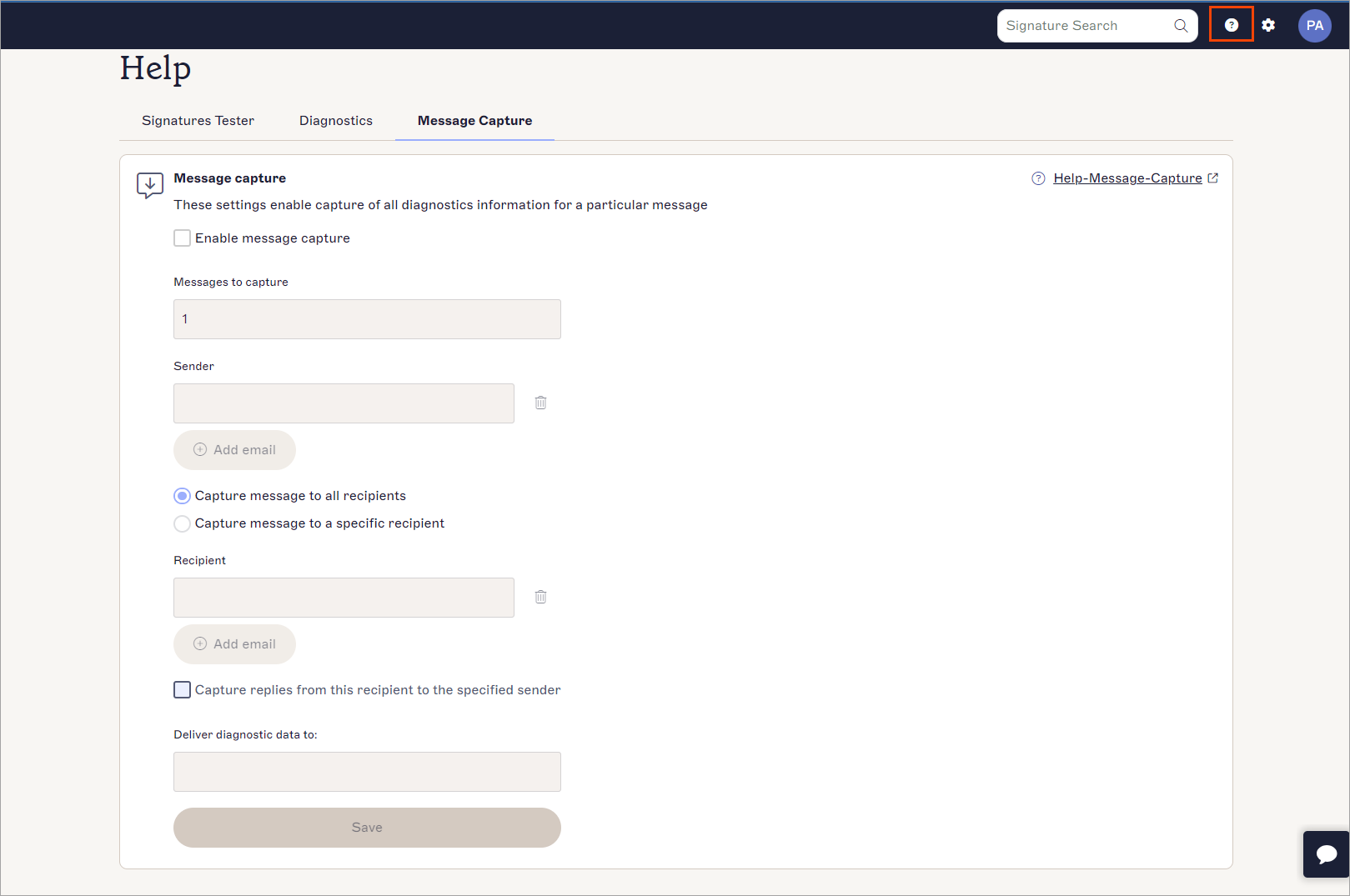
Раздел Заснемане на съобщения.
Активиране на диагностична информация
За да активирате заснемането на цялата диагностична информация за конкретно имейл съобщение:
- Изберете Активиране на улавяне на съобщения.
- В Съобщения за улавяне въведете броя на имейл съобщенията, които трябва да бъдат уловени.
Максимум 10 съобщения могат да бъдат уловени.
- В Изпращач въведете валиден имейл адрес на изпращача, чиито имейл съобщения искате да уловите.
-
Изберете Добавяне на имейл, за да добавите друг имейл адрес.
ЗАБЕЛЕЖКА: Можете да въведете максимум два имейл адреса наведнъж. - Изберете опция за улавяне на имейл съобщения:
- Улавяне на съобщения до всички получатели: Улавя имейл съобщения, изпратени от изпращача до всички получатели.
ИЛИ
- Улавяне на съобщение до конкретен получател: Улавя имейл съобщения, изпратени от изпращача до конкретен получател. Изберете Добавяне на имейл, за да добавите друг имейл на получател.
Можете да въведете максимум два имейл адреса на получатели.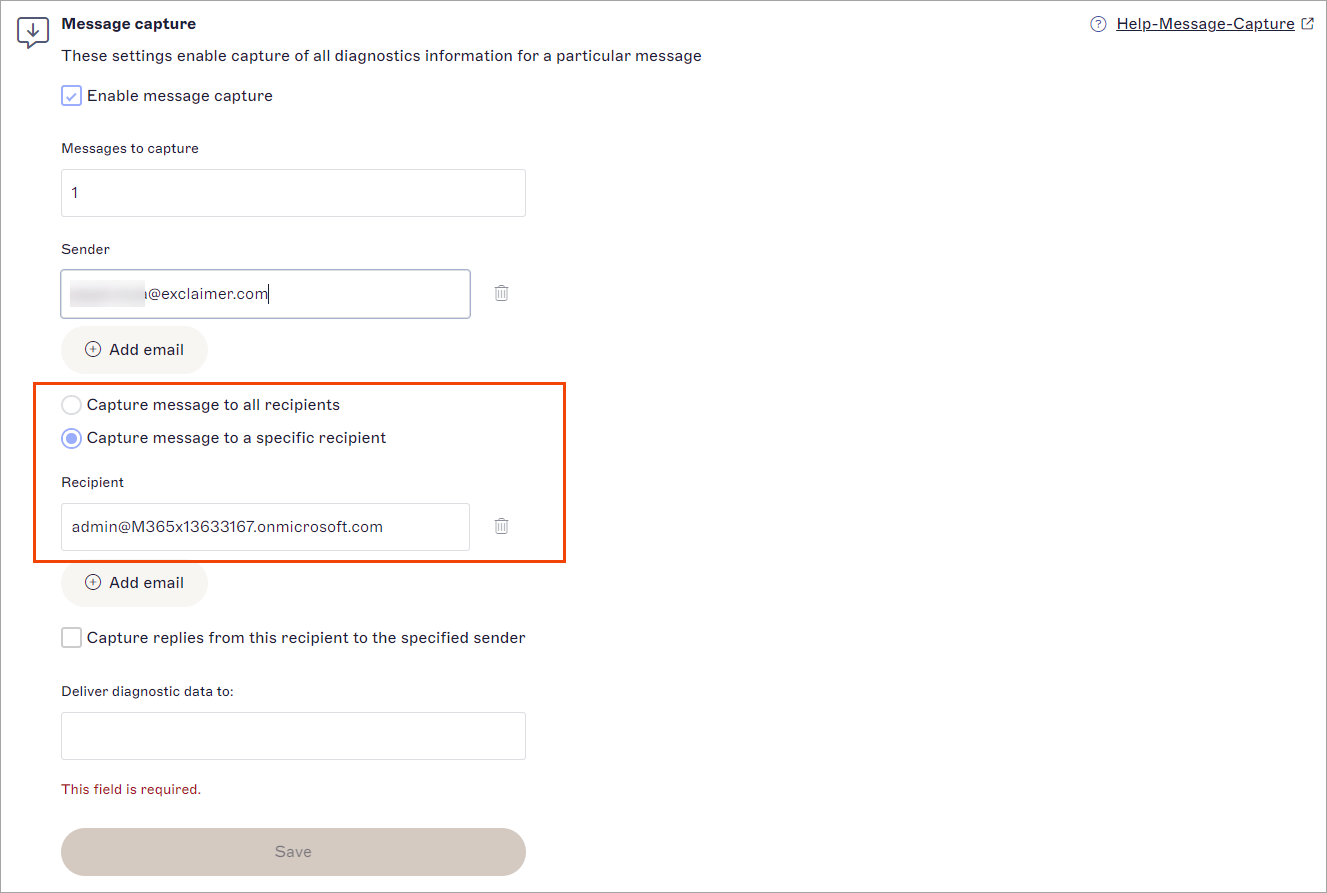
Опции за улавяне на имейл съобщения.
-
Изберете Улавяне на отговори от този получател до посочения изпращач, за да улавяте отговори по имейл от получателя.
ЗАБЕЛЕЖКА: Отговорите от конкретния получател могат да бъдат уловени, ако имейлите са обработени чрез сървърна страна. - В Изпращане на диагностични данни до въведете имейл адрес в Microsoft 365 или Google Workspace, на който ще бъдат изпратени диагностичните данни.
- Изберете Запазване, за да запазите направените промени.
След като получите диагностичните имейли, изпратете ги на екипа за поддръжка на Exclaimer, като отговорите на вашия билет за поддръжка по имейл. Екипът за поддръжка ще разследва проблема по-нататък.