
Описание
Exclaimer Signature Update Agent ви позволява да синхронизирате подписите директно с Outlook на потребителя в Windows.
Тази страница ви води през процеса как да инсталирате Exclaimer Signature Update Agent за Windows. Можете да получите достъп до най-новата версия за необходимите опции за разгръщане от тук: Exclaimer Signature.
Предварителни изисквания
Преди да инсталирате Exclaimer Signature Update Agent за Windows, моля уверете се, че:
- Вашият администратор е конфигурирал подписите в Outlook в портала на Exclaimer
- Microsoft .NET framework 4.6.2 (x86 и x64) са инсталирани
- Използвате една от следните версии на класическия Microsoft Outlook на Windows 8 или по-нова:
- Outlook 2016
- Outlook 2019
Моля, кликнете върху необходимите опции по-долу, за да преминете през подробното описание:
Моля, използвайте MSI версията, за да осигурите продължаващи актуализации и поддръжка.
Най-новата версия и опции за разгръщане са налични тук: Exclaimer Signature.
Разгръщането чрез Intune (Endpoint Manager) е подходящо за администратори или ИТ екипи, които вече използват Intune и искат да разпределят Exclaimer Signature Update Agent на голям брой крайни потребители (като предотвратяват потребителите да взаимодействат сами с инсталатора).
Следвайте тези стъпки, за да разпределите Exclaimer Signature Update Agent за Windows чрез Intune:
-
Създайте вашето приложение в Endpoint Manager.
- Проверете дали приложението е правилно зададено на вашата машина.
Създаване на приложение
Следвайте тези стъпки, за да създадете приложение в Endpoint Manager:
- Влезте в административния център на Microsoft Endpoint Manager.
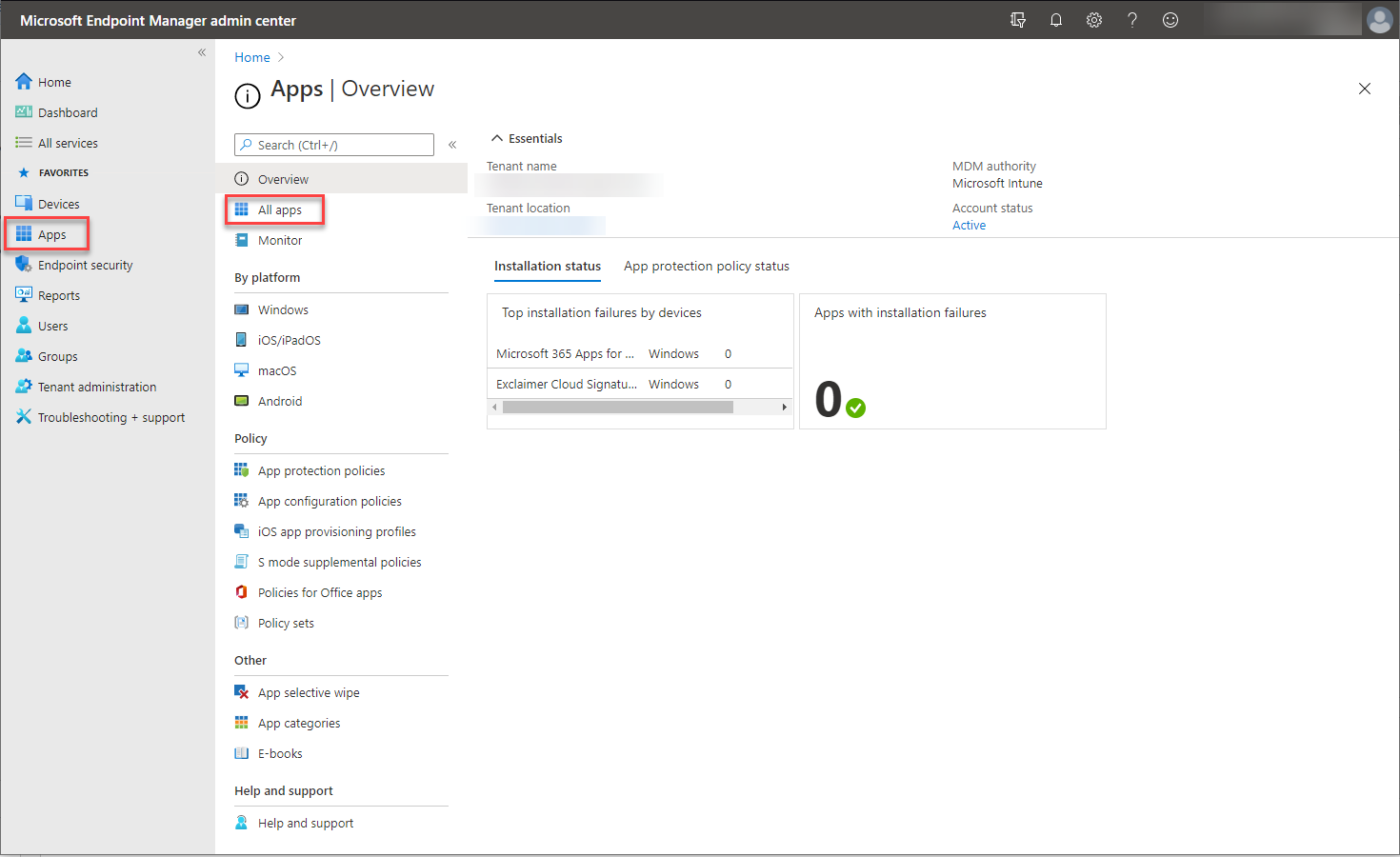
- От лявата колона изберете Приложения, след което кликнете на Всички приложения.
- Кликнете Добави, след което изберете Приложение от бизнес линия от падащото меню Тип приложение.
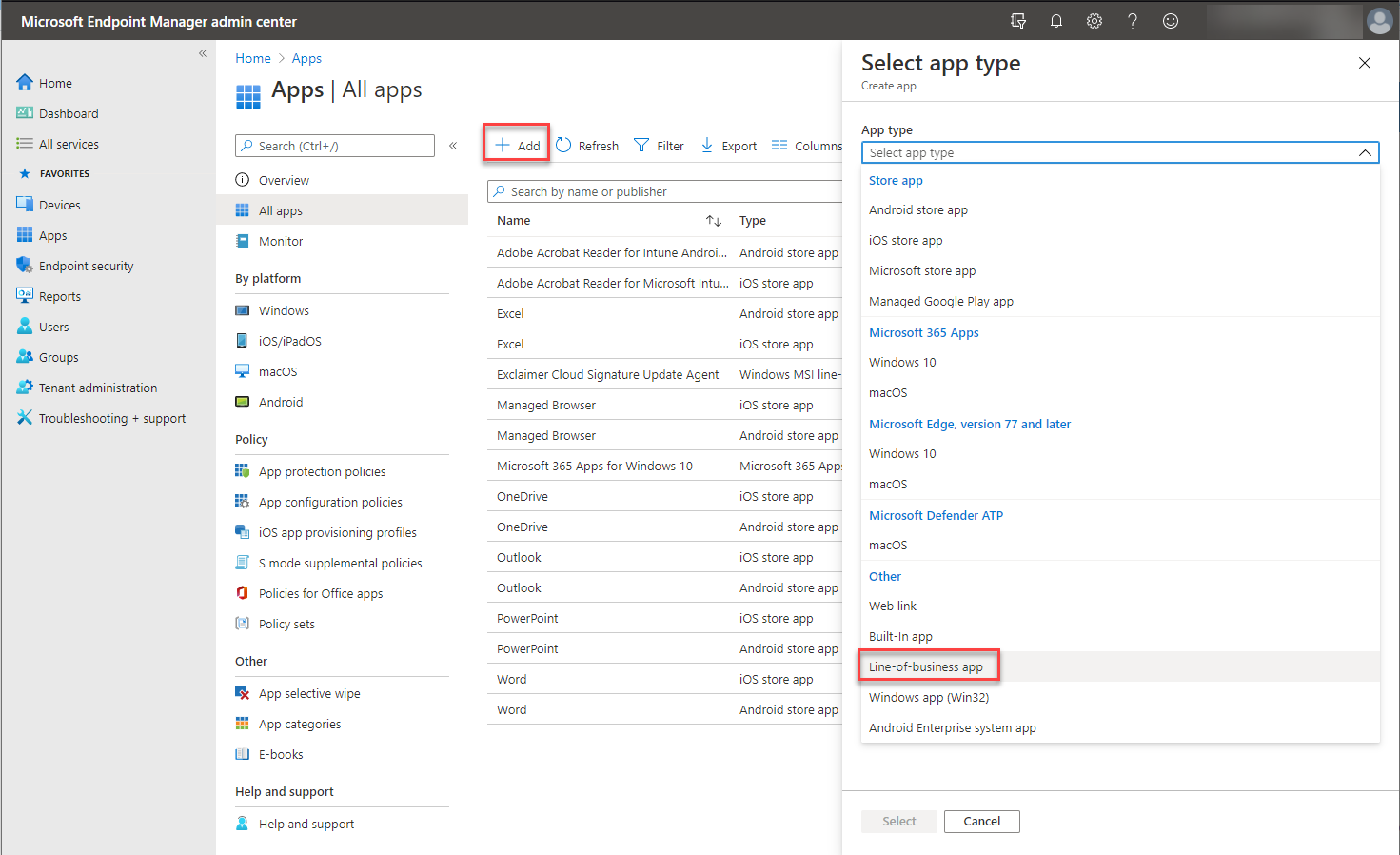
- Кликнете Избери, за да продължите.
- От панела Добавяне на приложение кликнете Избери файл на пакета на приложението, за да изберете съответния пакетен файл, който да бъде включен.
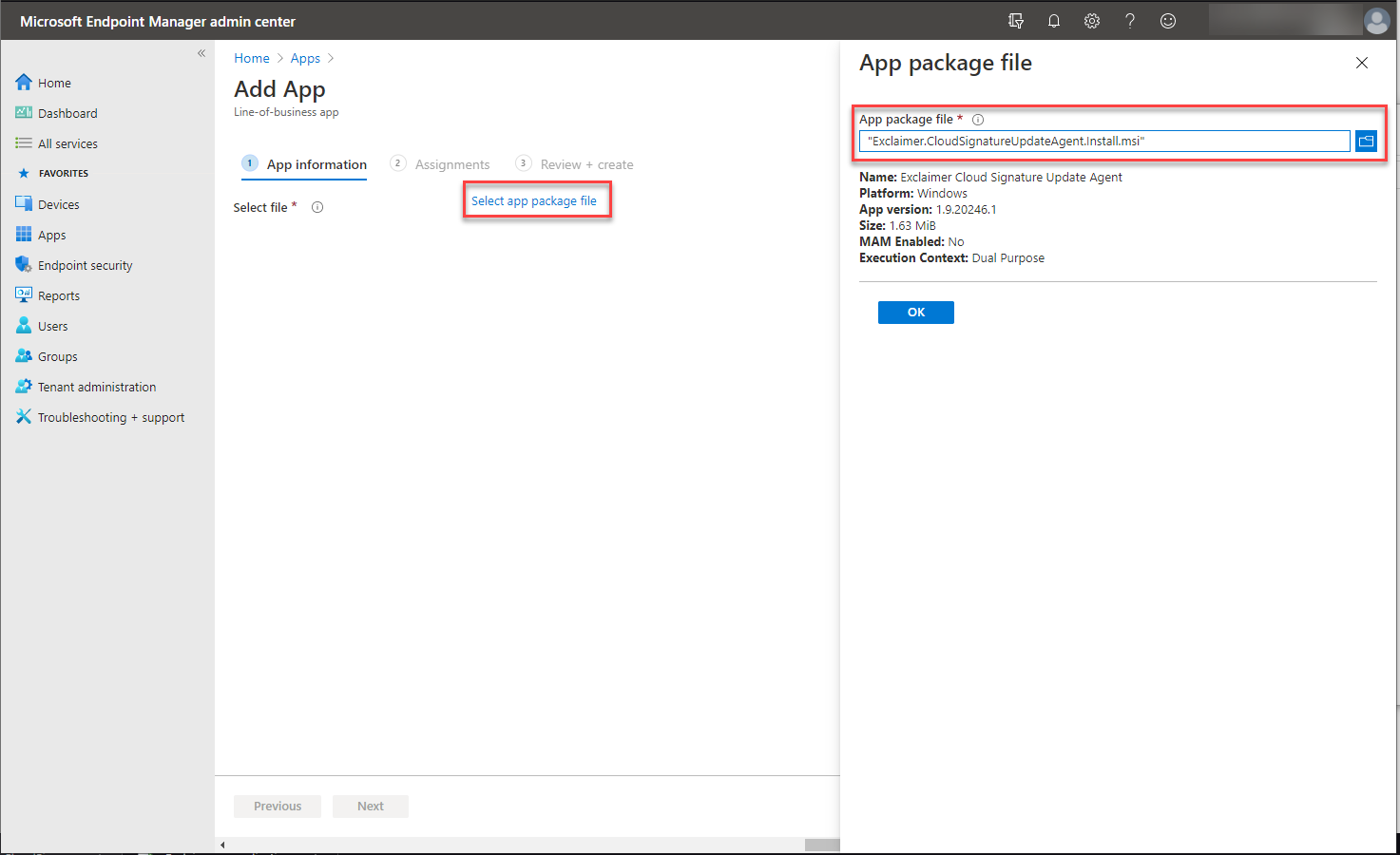
- Кликнете ОК, за да продължите.
- Въведете информацията за приложението:
- В полето Име въведете Exclaimer Signature Update Agent (MSI).
- В полето Описание въведете Клиентско приложение за разгръщане на подписите на Exclaimer.
- В полето Издател въведете Exclaimer Ltd.
- В полето Контекст на инсталиране на приложението изберете съответния контекст на инсталиране.
Потребителски контекст: Инсталира приложението за всеки потребител поотделно.
Контекст на устройството: Инсталира приложението на ниво машина (подобно на използването на флага allusers=1 с msiexec).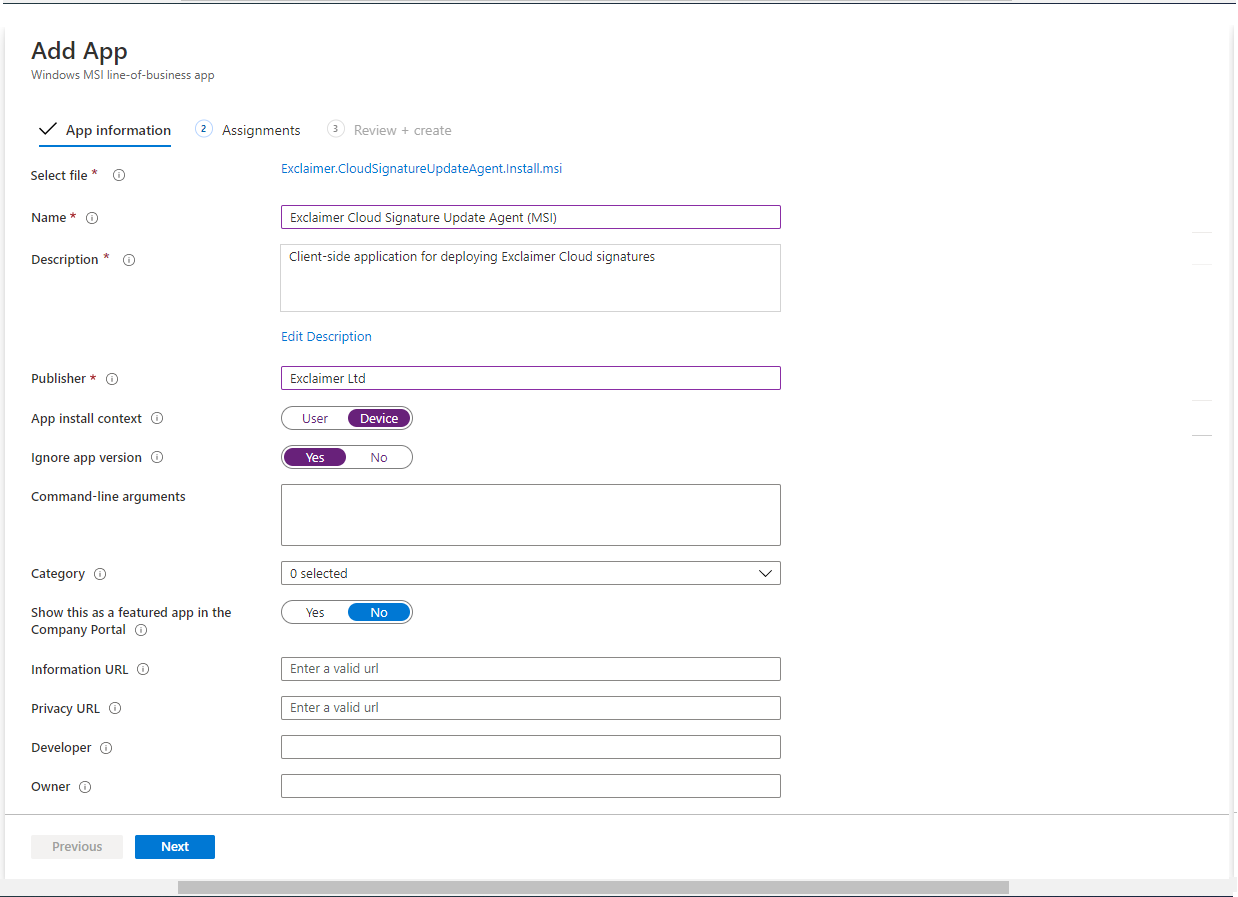
- Кликнете Напред, за да изберете Всички устройства и да разпространите MSI файла до всички машини.
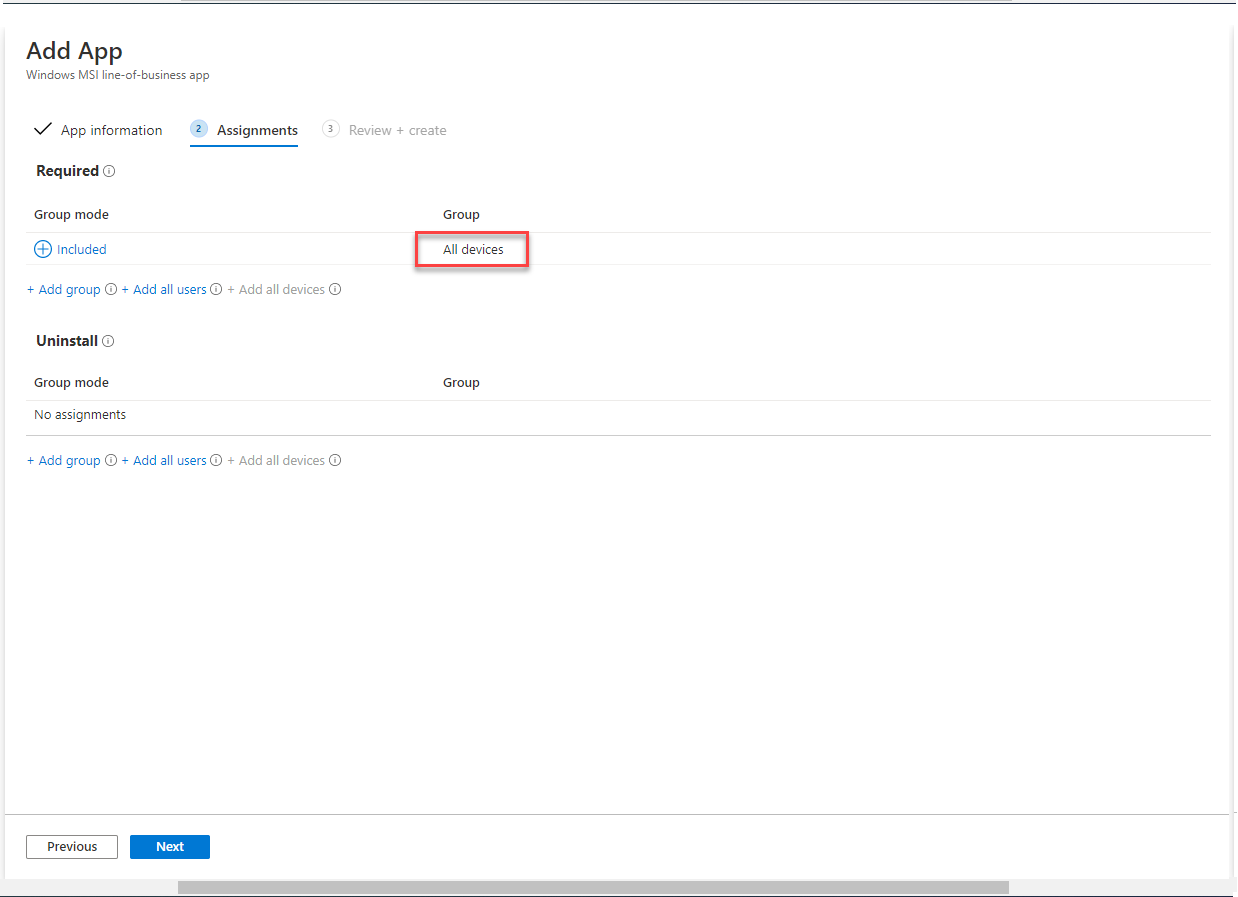
-
Кликнете Напред, за да продължите, след което кликнете Създай, за да създадете дефинираното приложение.
MSI файлът ще бъде качен в Endpoint Manager и ще бъде готов за инсталиране на всички устройства.
Проверка дали приложението е зададено на вашата машина
Следвайте тези стъпки, за да проверите дали приложението е зададено правилно на вашата машина:
- От лявата колона кликнете Устройства, след което кликнете Всички устройства.
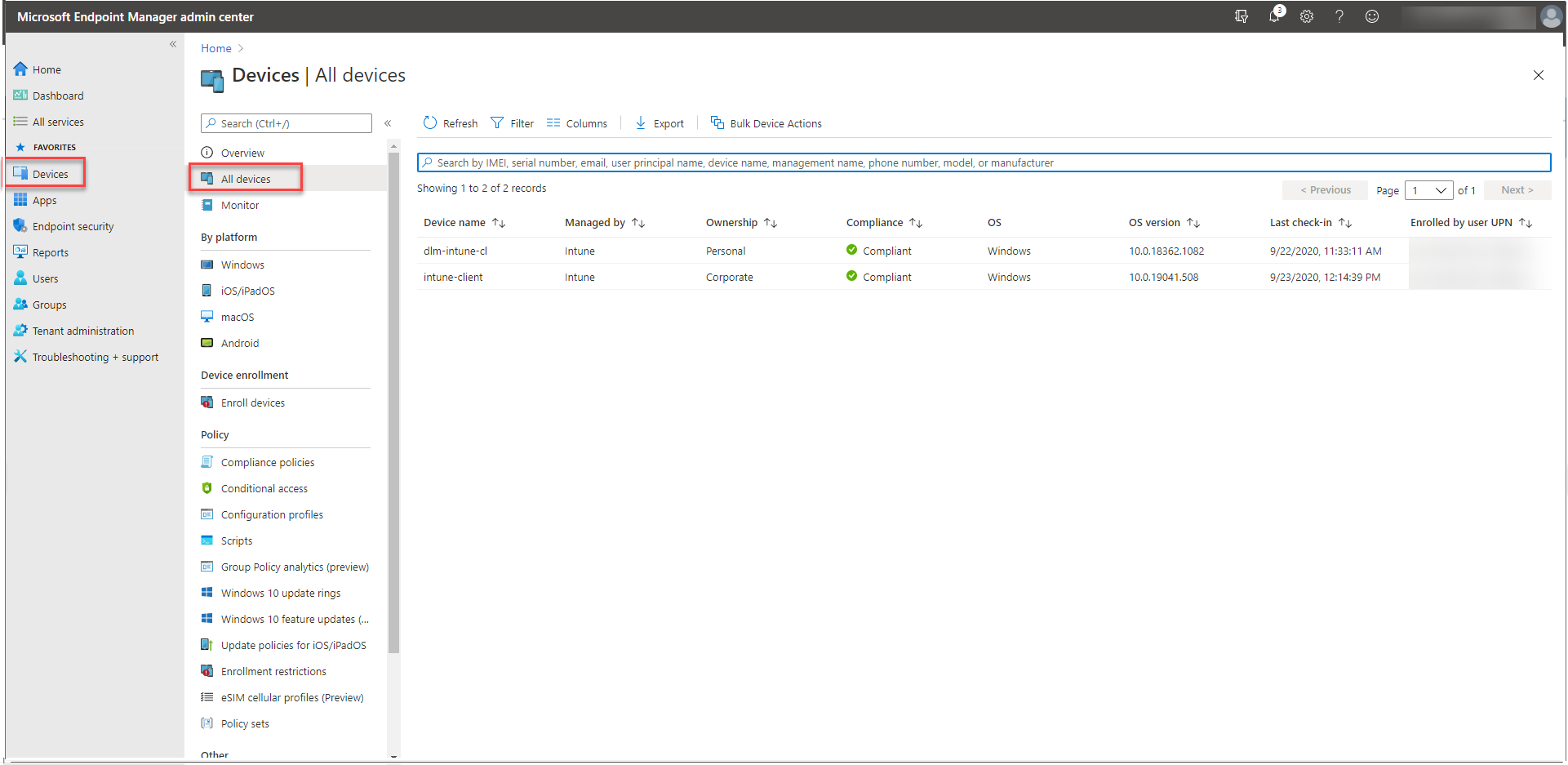
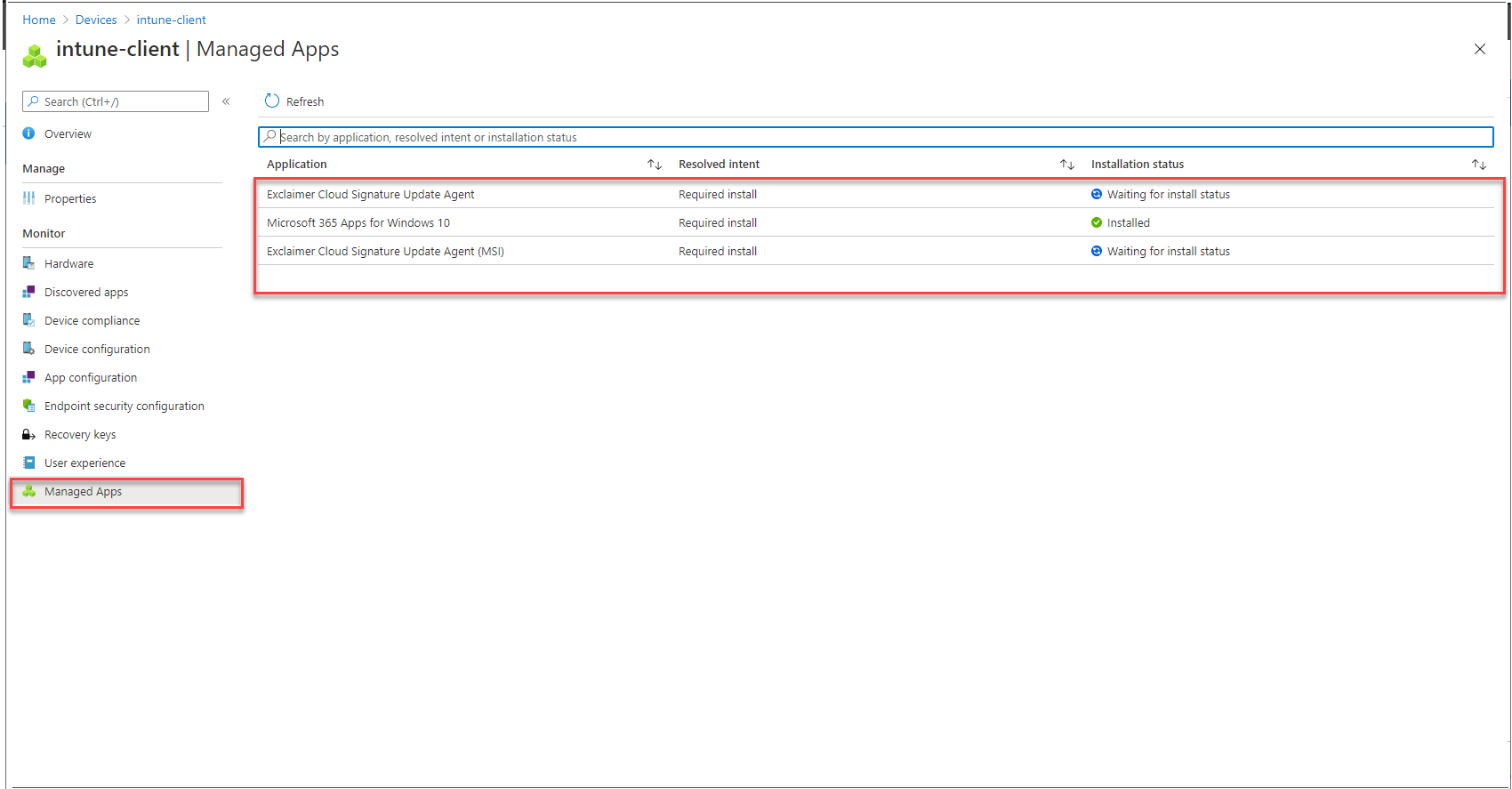
- Кликнете върху устройството, което искате да проверите, след което кликнете Управлявани приложения. Ще видите списък с всички управлявани приложения, които са инсталирани или очакват инсталиране.
Разгръщането чрез Управление на групови политики (GPO) е подходящо за администратори или ИТ екипи, които вече използват групови политики и искат да разпределят Exclaimer Signature Update Agent на голям брой крайни потребители (като предотвратяват потребителите да взаимодействат сами с инсталатора).
Ако вашият абонамент е конфигуриран с клиентски правила за подпис, подписите могат да се синхронизират с локалните компютри на потребителите за използване в Microsoft Outlook на Windows.
За да работи процесът на синхронизация, Exclaimer Signature Update Agent трябва да работи на всеки компютър на потребителя.
Но, ако е необходимо, можете също да разпределите Exclaimer Signature Update Agent чрез MSI пакет.
За да разпределите Exclaimer Signature Update Agent чрез MSI пакет, трябва да:
Също така, какво можете да направите, ако Exclaimer Signature Update Agent не се инсталира?
Изтегляне на MSI пакет
За да изтеглите MSI пакета за Exclaimer Signature Update Agent:
Създаване на групова политика
За да създадете групова политика:
- Отворете конзолата Group Policy Management от бутона Windows на вашия домейн контролер, кликнете с десния бутон върху името на домейна и изберете Create a GPO in this domain, and link it here...
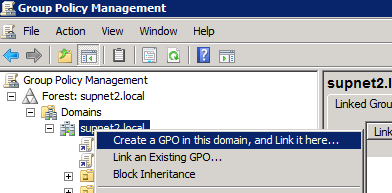
- Посочете име за новия обект на груповата политика (GPO) и кликнете OK.
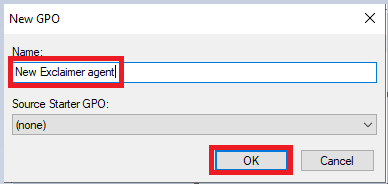
- Кликнете с десния бутон върху новосъздадения GPO и изберете Edit.
- Навигирайте до User Configuration, изберете Policies, след това изберете Software Settings:
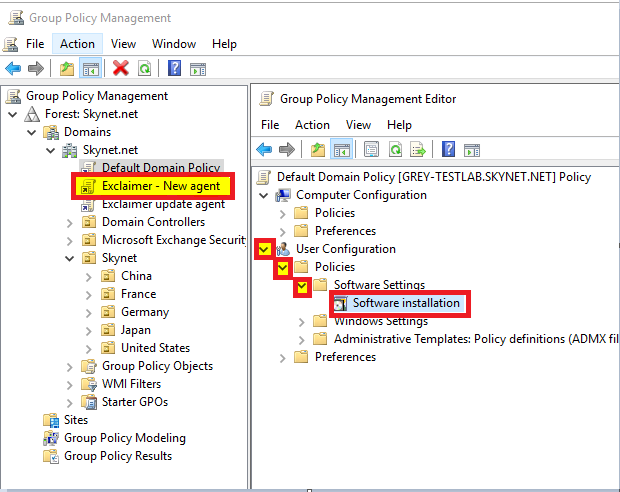
- Кликнете с десния бутон върху Software installation, изберете New, след това кликнете Package.
- Изберете MSI пакета, който сте изтеглили по-рано.
- В прозореца Deploy Software изберете Assigned като метод на разгръщане и кликнете OK:
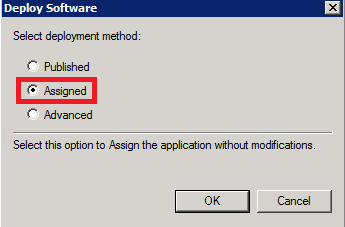
- В Group Policy Management Editor кликнете с десния бутон върху софтуерния пакет на Exclaimer и изберете Properties. Ще се покаже прозорецът Exclaimer Outlook Signature Update Agent Properties.
- Изберете Deployment tab и отметнете опцията Install this application at logon, след което кликнете OK.
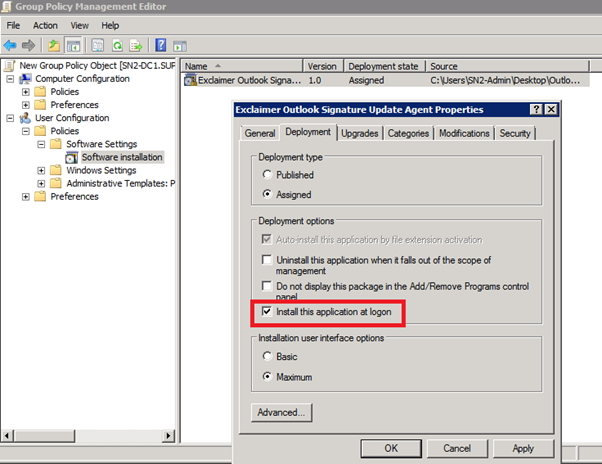
При следващото рестартиране на компютъра от потребителите, GPO ще се изпълни и ще приложи Exclaimer Signature Update Agent.
Exclaimer Signature Update Agent не е инсталиран?
В някои случаи Exclaimer Signature Update Agent може да не е бил инсталиран – това може да се дължи на недостатъчно време за прилагане на политиката.
В такива случаи изпълнете следната команда в командния прозорец, за да принудите изпълнението на GPO:
Разгръщането чрез Управление на групови политики (GPO) е подходящо за администратори или ИТ екипи, които вече използват групови политики и искат да разположат Exclaimer Signature Update Agent на машини, които се споделят от множество потребители. Типичен случай на използване е за организации, които използват отдалечен работен плот, виртуален работен плот, Citrix или други подобни технологии.
Следвайте тези стъпки, за да разположите дистанционно Exclaimer Signature Update Agent (за машина):
За разгръщане на Exclaimer Signature Update Agent чрез команден ред
За разгръщане на Exclaimer Signature Update Agent дистанционно чрез GPO
Разгръщане на Exclaimer Signature Update Agent чрез команден ред
За да разположите Exclaimer Signature Update Agent за всички потребители на машина:
-
Изпълнете тази команда в повишен команден прозорец:
msiexec /i "<пълен път до MSI инсталатора>" ALLUSERS=1
Например:
msiexec /i "C:\Temp\Exclaimer.CloudSignatureUpdateAgent.Install.msi" ALLUSERS=1
ВНИМАНИЕ! Уверете се, че индивидуалните инсталации за потребител и инсталациите за машина не се използват на една и съща машина.
Разгръщане на Exclaimer Signature Update Agent дистанционно чрез GPO
Ако вашият абонамент е конфигуриран за правила за подпис от страна на клиента, тогава подписите могат да се синхронизират с локалните компютри на потребителя за използване в Microsoft Outlook на Windows.
За да работи процесът на синхронизация, Exclaimer Signature Update Agent трябва да бъде инсталиран на всеки компютър на потребителя.
За да конфигурирате групова политика за инсталиране на Exclaimer Signature Update Agent за всички потребители на машина, трябва да:
Изтегляне на MSI файла
Можете да го изтеглите от тук: MSI инсталатор за Cloud Signature Update Agent
Генериране на MST файл
- Ако MSI се инсталира ръчно, трябва да въведете параметъра в командния ред.
- Ако MSI се инсталира чрез групова политика, трябва да въведете параметъра в свързания MST файл. За да създадете MST файл, можете да използвате приложение, наречено Orca.
За да генерирате MST файл:
- Стартирайте Orca.exe.
- Кликнете на Файл, след това изберете Отвори. Изберете MSI инсталатора за Cloud Signature Update Agent.
- Кликнете на Трансформация, след това изберете Нова трансформация.
- От лявата страна в секцията Таблици, изберете Свойство:
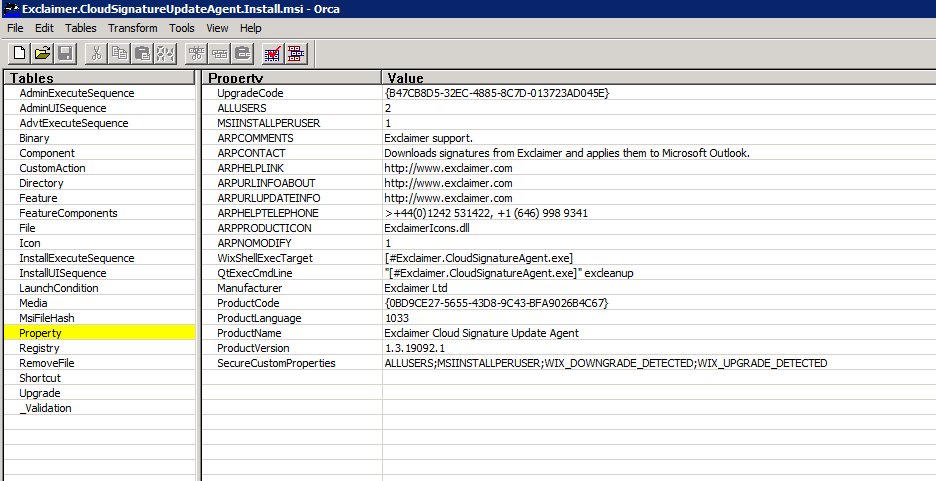
- От дясната страна в секцията Свойство и Стойност, редактирайте стойността на ALLUSERS на 1:
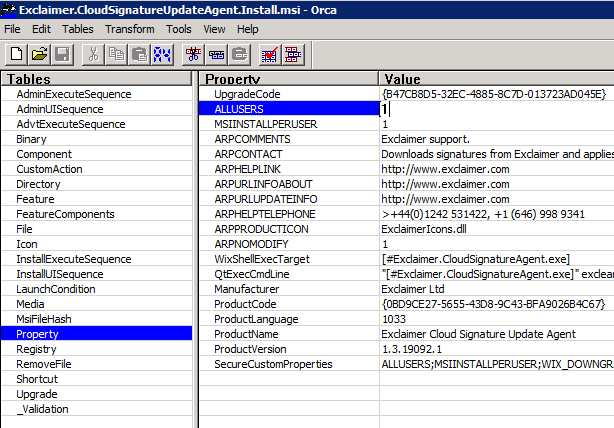
- Кликнете на Трансформация, след това изберете Генерирай трансформация.
- Запазете файла с трансформацията.
Създаване на групова политика
За да създадете групова политика:
- Отворете конзолата Управление на групови политики и кликнете с десен бутон върху името на домейна.
- Изберете Създаване на GPO в този домейн и свързване тук...:
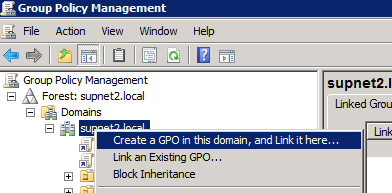
3. Въведете име за новия GPO и кликнете ОК.
4. Кликнете с десен бутон върху новосъздадения GPO и изберете Редактиране.
5. Навигирайте до Конфигурация на компютъра > Политики > Настройки на софтуера: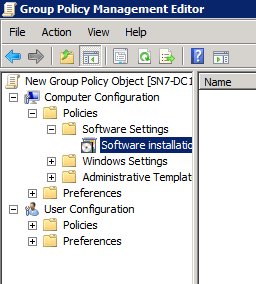
6. Кликнете с десен бутон върху Инсталиране на софтуер и изберете Нов, след това изберете Пакет: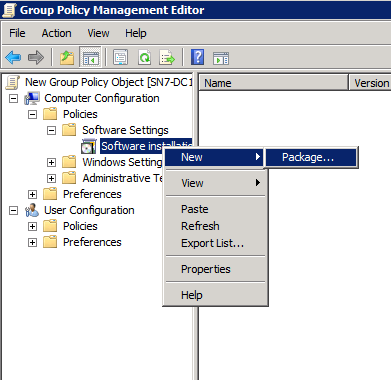
7. Изберете MSI пакета, изтеглен по-рано.
8. Изберете Разширен за метода на разгръщане, след което кликнете ОК: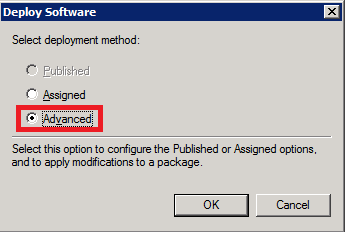
9. Изберете Раздел Модификации и кликнете Добави..., за да добавите създадения по-рано файл с трансформация.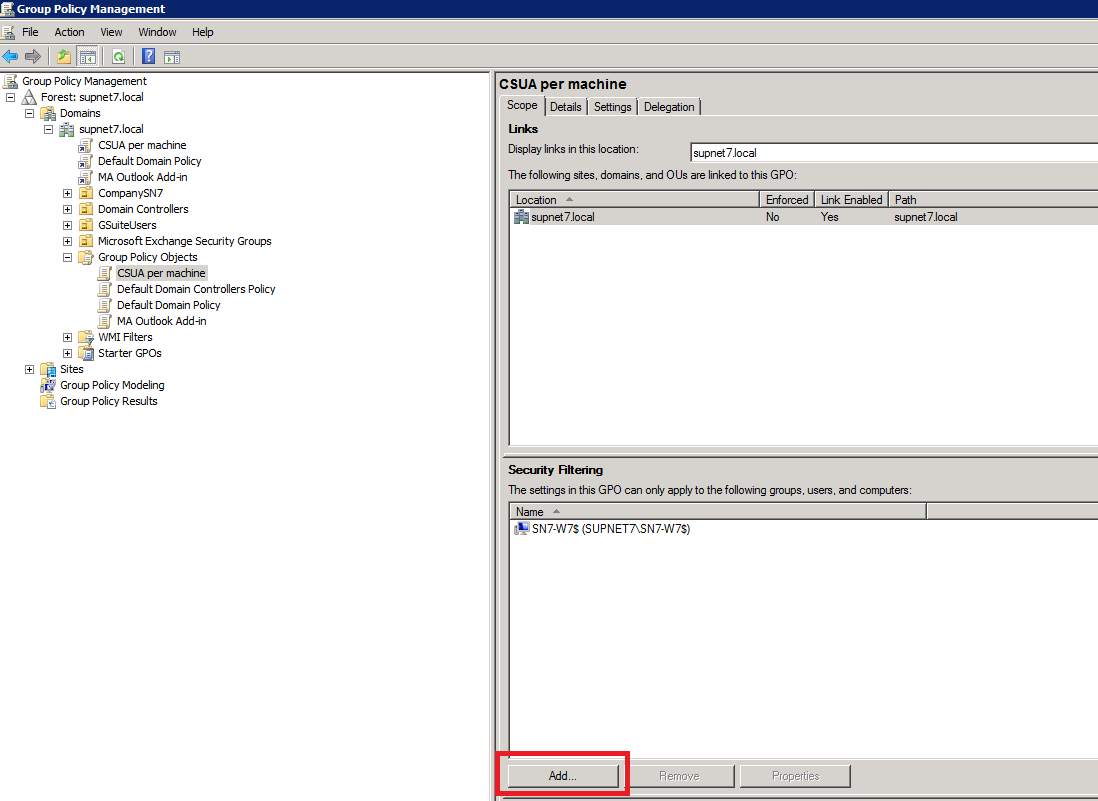
10. Затворете Редактора на управление на групови политики.
Уверете се, че груповата политика е конфигурирана да се прилага към необходимите компютри.
Но, ако е необходимо, можете също да разположите Exclaimer Cloud Signature Update Agent чрез MSI пакет.
Следвайте тези стъпки, за да разположите актуализация на Exclaimer Signature Update Agent, докато използвате съществуващия GPO:
Изтегляне на MSI пакет
За да изтеглите MSI пакета за Exclaimer Signature Update Agent:
- Изтеглете нова версия на MSI инсталатора за Exclaimer Signature Update Agent.
Работа в Управление на групови политики
За да работите в Управление на групови политики:
- Отворете Управление на групови политики.
- Намерете Обекта на груповата политика (GPO), който сте използвали при разгръщането на Exclaimer Signature Update Agent.
- Щракнете с десния бутон върху GPO и изберете Редактиране.
- Навигирайте до Потребителска конфигурация > Политики > Настройки на софтуера > Инсталиране на софтуер.
- Щракнете с десния бутон върху съществуващия софтуерен пакет и изберете Всички задачи > Премахване...

- Появява се съобщение, което ви подканва да изберете един от методите за премахване на софтуера.
Изберете опцията за незабавно деинсталиране на софтуера от потребителите и компютрите:
- Щракнете с десния бутон в панела с разположен софтуер и изберете Нов > Пакет...:
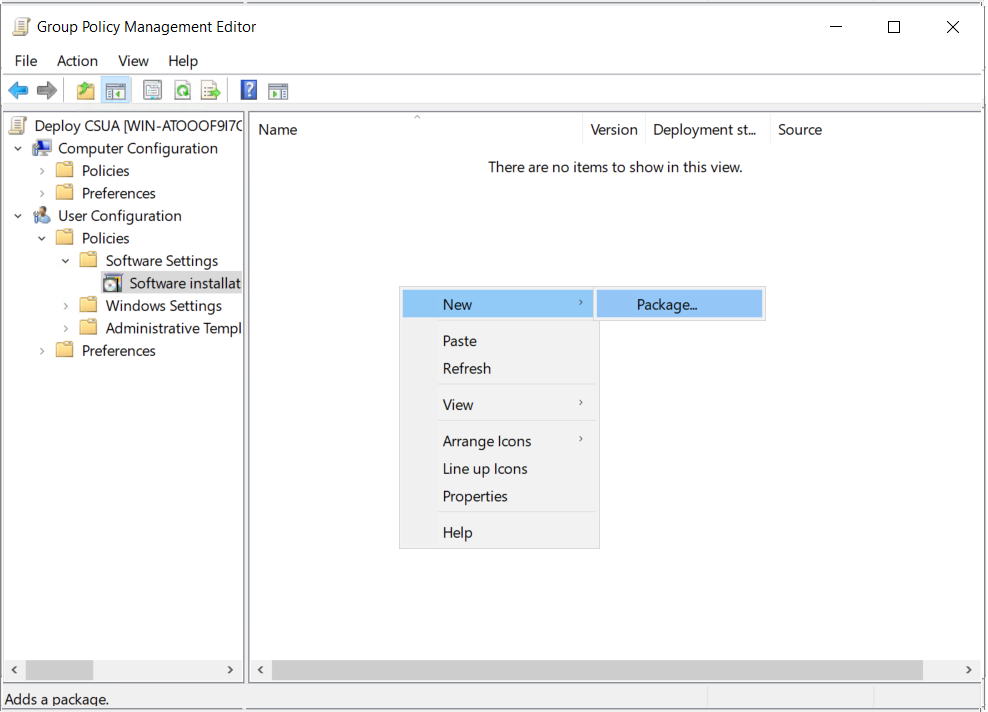
- Изберете новия MSI файл. В прозореца Свойства на Exclaimer Signature Update Agent, раздел Разгръщане, изберете Тип на разгръщане като Зададен.
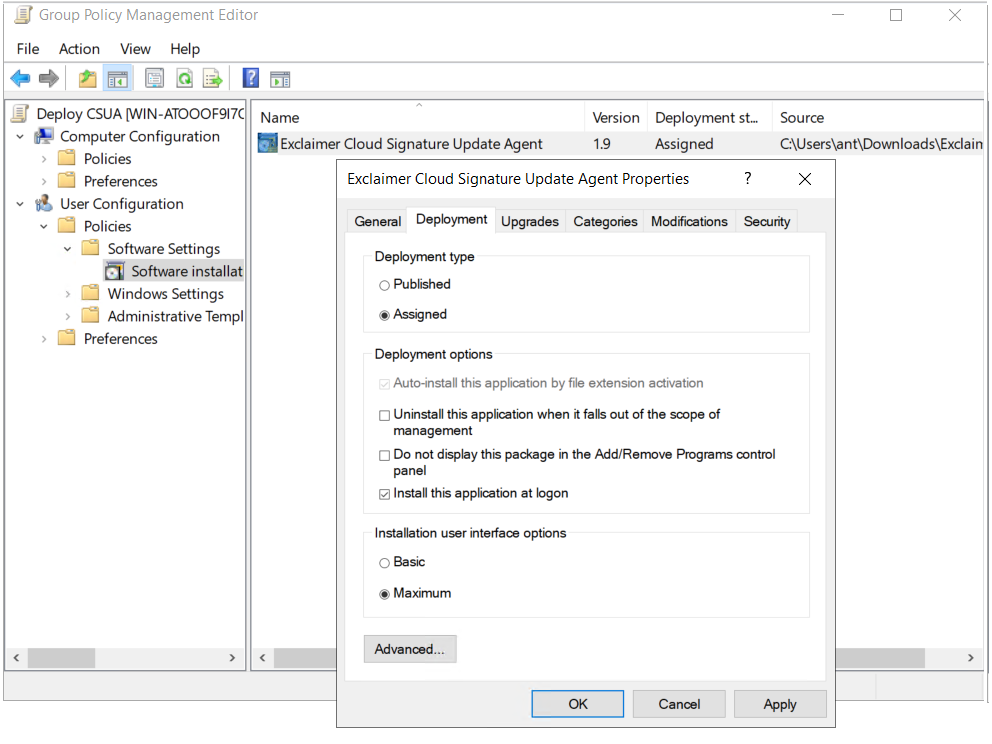
- За инсталация, базирана на потребител, от Опции за разгръщане изберете Инсталиране на това приложение при влизане.
- Щракнете Приложи, след това ОК, за да запазите направените промени.