
Описание
Като част от процеса на настройка, Exclaimer инсталира различни Azure приложения; всяко приложение изпълнява конкретна функция и му се предоставя минималното ниво на разрешения, необходимо за изпълнение на функцията му.
Важно е да премахнете приложението за настройка, за да позволите на Exclaimer да има правилния достъп до вашия клиент.
Премахване на приложението Exclaimer от Microsoft Entra
ВНИМАНИЕ! Ако не сте анулирали абонамента си, уверете се, че премахвате само приложението Exclaimer Setup - Моля, премахнете след настройка.
Премахването на допълнителните приложения ще спре работата на Exclaimer.
Премахването на допълнителните приложения ще спре работата на Exclaimer.
За да премахнете приложенията Exclaimer от Microsoft Entra:
- Влезте в портала на Azure (https://portal.azure.com) като Глобален администратор.
- Отворете Microsoft Entra ID, след което изберете Enterprise applications:
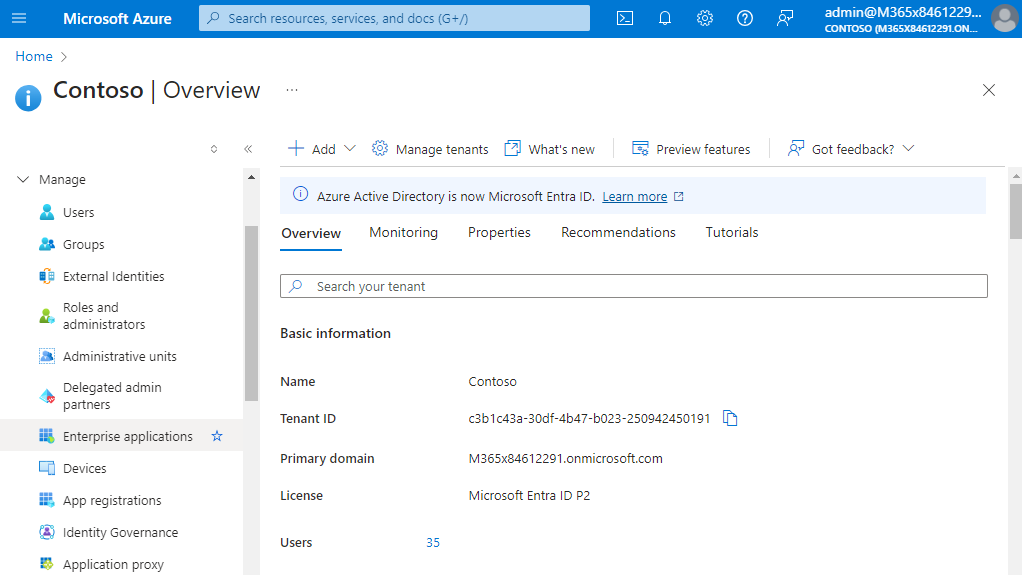
В Microsoft Entra ID изберете Enterprise applications
- В полето за търсене въведете Exclaimer, за да филтрирате списъка с приложения и да показвате само приложенията Exclaimer:
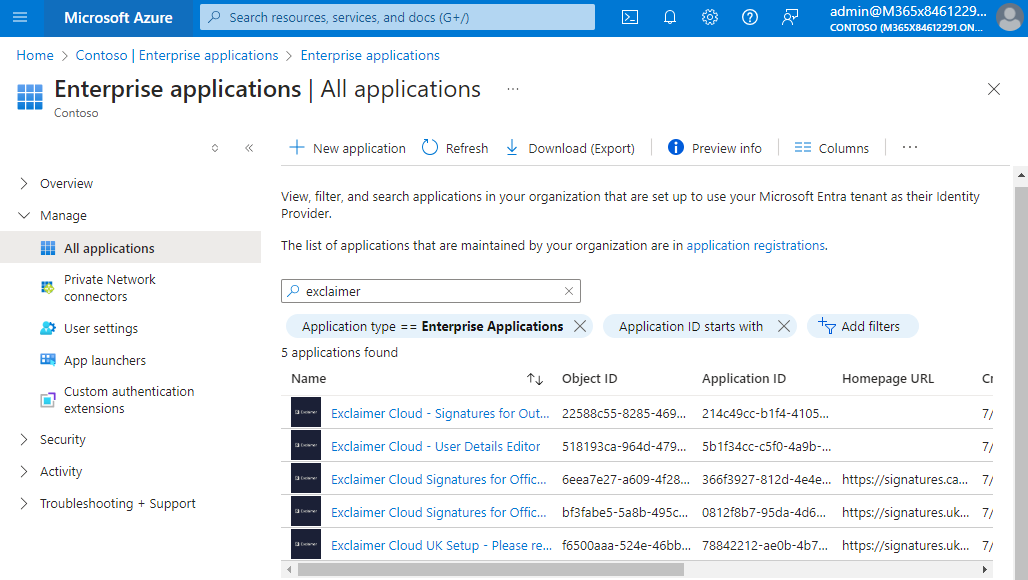
В полето за търсене въведете Exclaimer.
-
Изберете Exclaimer Cloud Setup - Моля, премахнете след настройка.
ЗАБЕЛЕЖКА: Името ще показва вашия регион.
Пример: Exclaimer Cloud UK Setup - Моля, премахнете след настройка.
- От лявата страна, под Manage, изберете Properties. След това от панела Properties изберете Delete, за да премахнете избраното приложение:
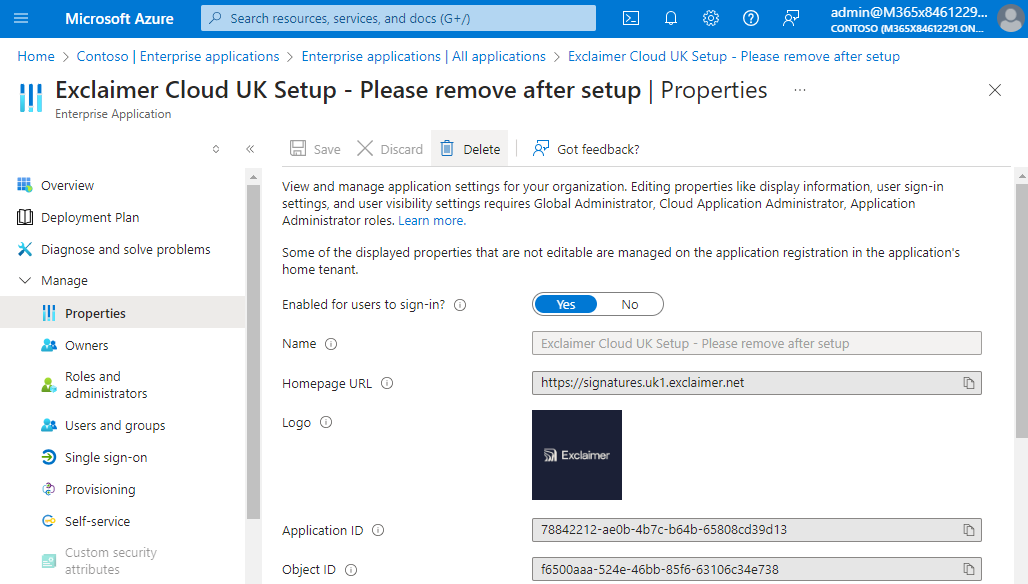
Под Manage изберете Properties, след това изберете Delete.
- Появява се съобщение, което ви подканва да потвърдите дали искате да изтриете избраното приложение.

Съобщение за потвърждение дали искате да изтриете приложението.
-
Изберете Yes, за да изтриете.
ЗАБЕЛЕЖКА: Ако вече сте анулирали абонамента си, тогава Delete всяко приложение Exclaimer, докато всички приложения Exclaimer не бъдат премахнати (стъпки 4 и 5).