
Описание
Когато конфигурирате подписите на сървъра за Google Workspace, трябва да използвате конзолата за администратори на Google Workspace, за да настроите настройките за потока на имейли.
Това изисква използването на информацията, предоставена по време на частта за прилагане на подписи по време на въвеждане, или в секцията за свързване с Google Workspace в настройките за поток на имейли след въвеждане. Ще трябва да оставите Exclaimer отворен, за да завършите конфигурацията си в конзолата за администратори на Google Workspace.
Как да получите достъп до него
За да получите достъп до конфигурационната информация в Exclaimer по време на въвеждане:
- От страничното меню изберете Свържете се с Google.
- Завършете процеса на активиране и синхронизиране. Това отваря секцията за прилагане на подписи.
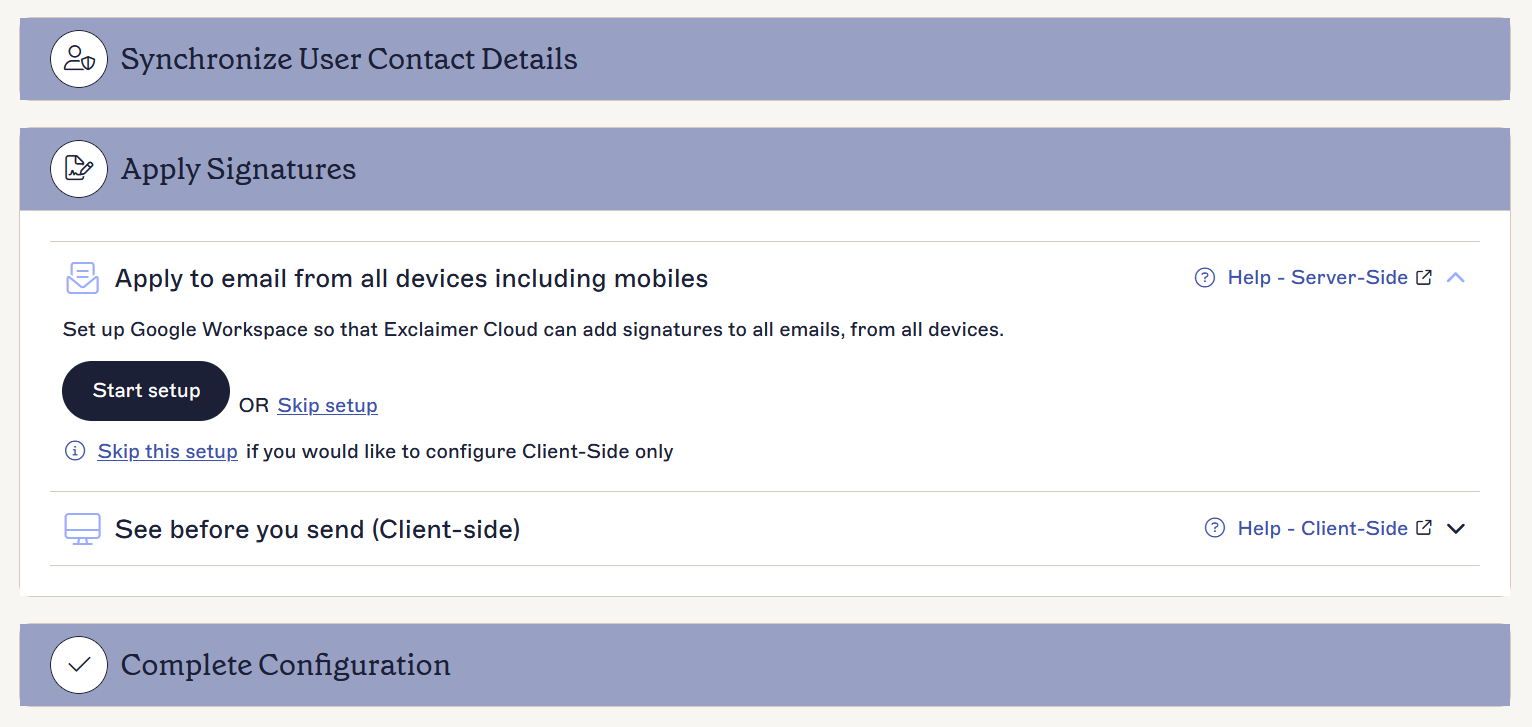
- Изберете Започнете настройката. Това показва информацията, от която ще се нуждаете по време на процеса на настройка в конзолата за администратори.
За да получите достъп до конфигурационната информация в Exclaimer след въвеждане:
- От лентата с заглавия изберете иконата на зъбно колело, за да отворите менюто Настройки, след това изберете Поток на имейли.
- Намерете секцията Свържете се с Google Workspace .
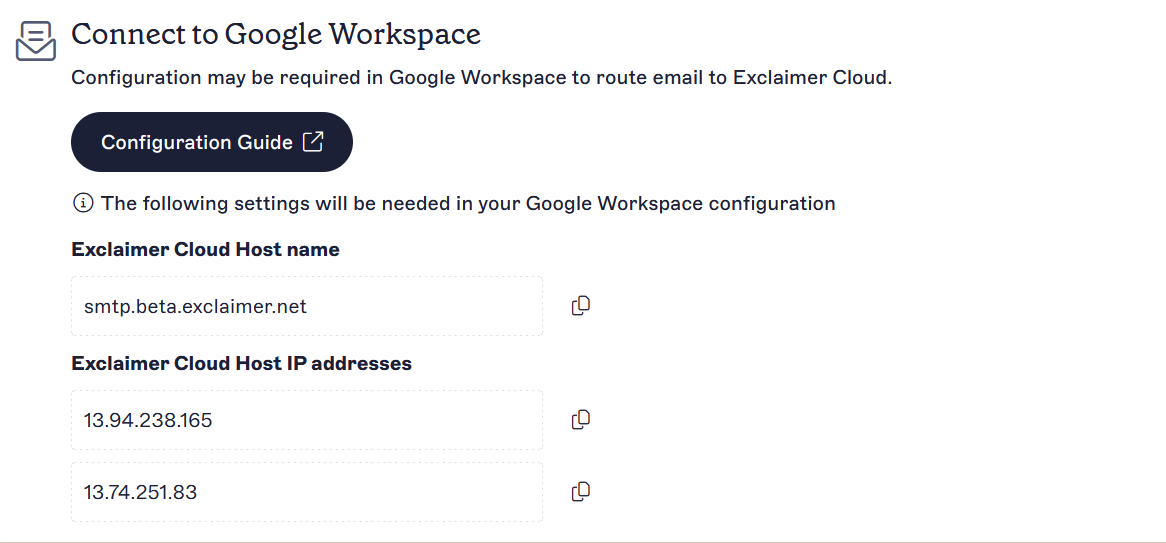
Секцията Свържете се с Google Workspace
Конфигуриране на подписите на сървъра
За подписите на сървъра е важно да актуализирате записа на Sender Policy Framework (SPF) за всеки домейн, от който изпращате имейли. Без това съобщенията могат да бъдат маркирани като спам от получателите.
За повече информация вижте:
Списък с хостове на Exclaimer Simple Mail Transfer Protocol (SMTP) и бял списък на интернет протоколите (IP)
Как да актуализирате Sender Policy Framework (SPF)
За да конфигурирате подписите на сървъра:
За да добавите нов хост в Google Workspace:
- Влезте в конзолата за администратори на Google Workspace, използвайки идентификационните данни на супер администратор на Google.
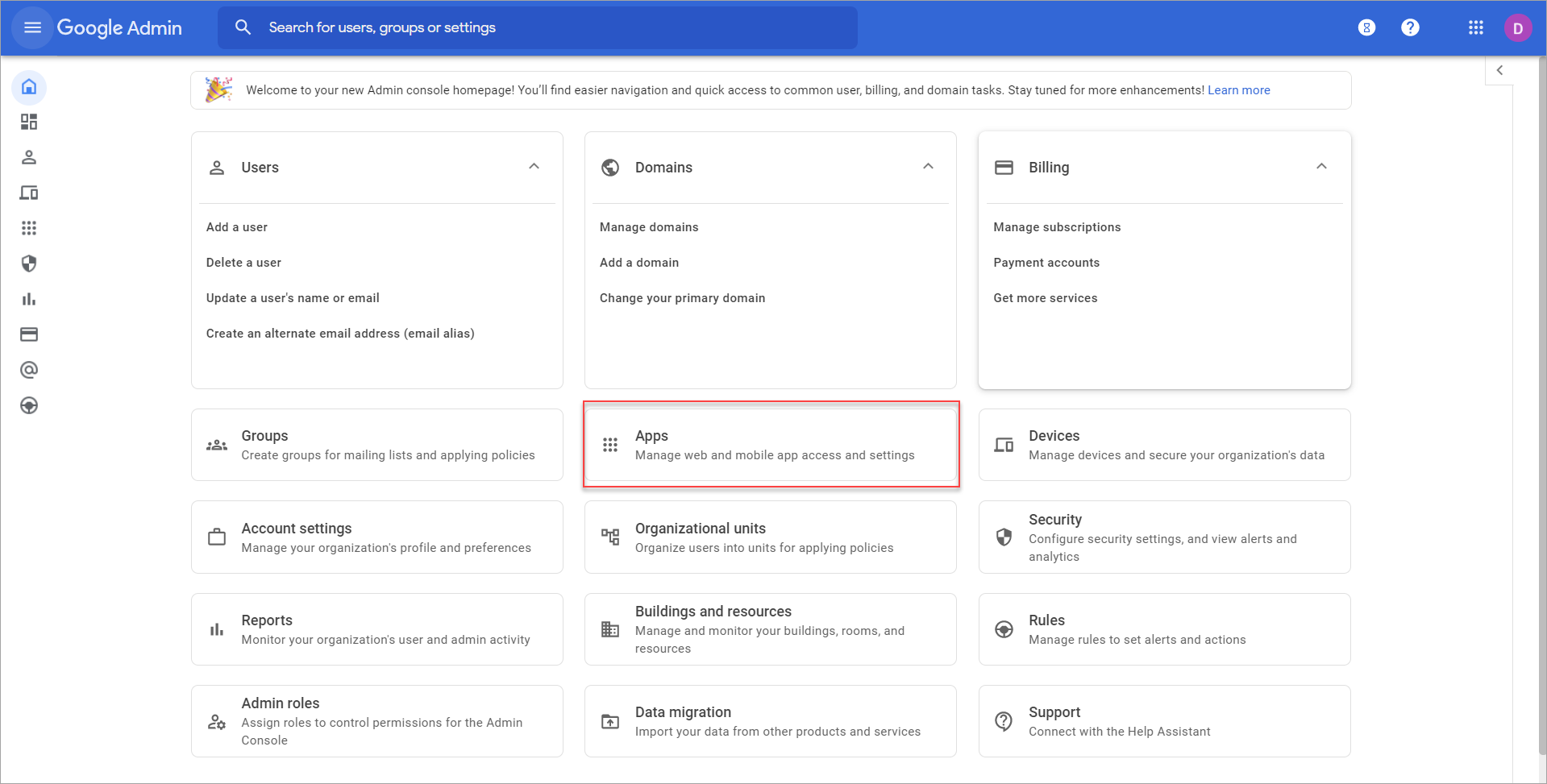
- Изберете Приложения.
-
Изберете Google Workspace.
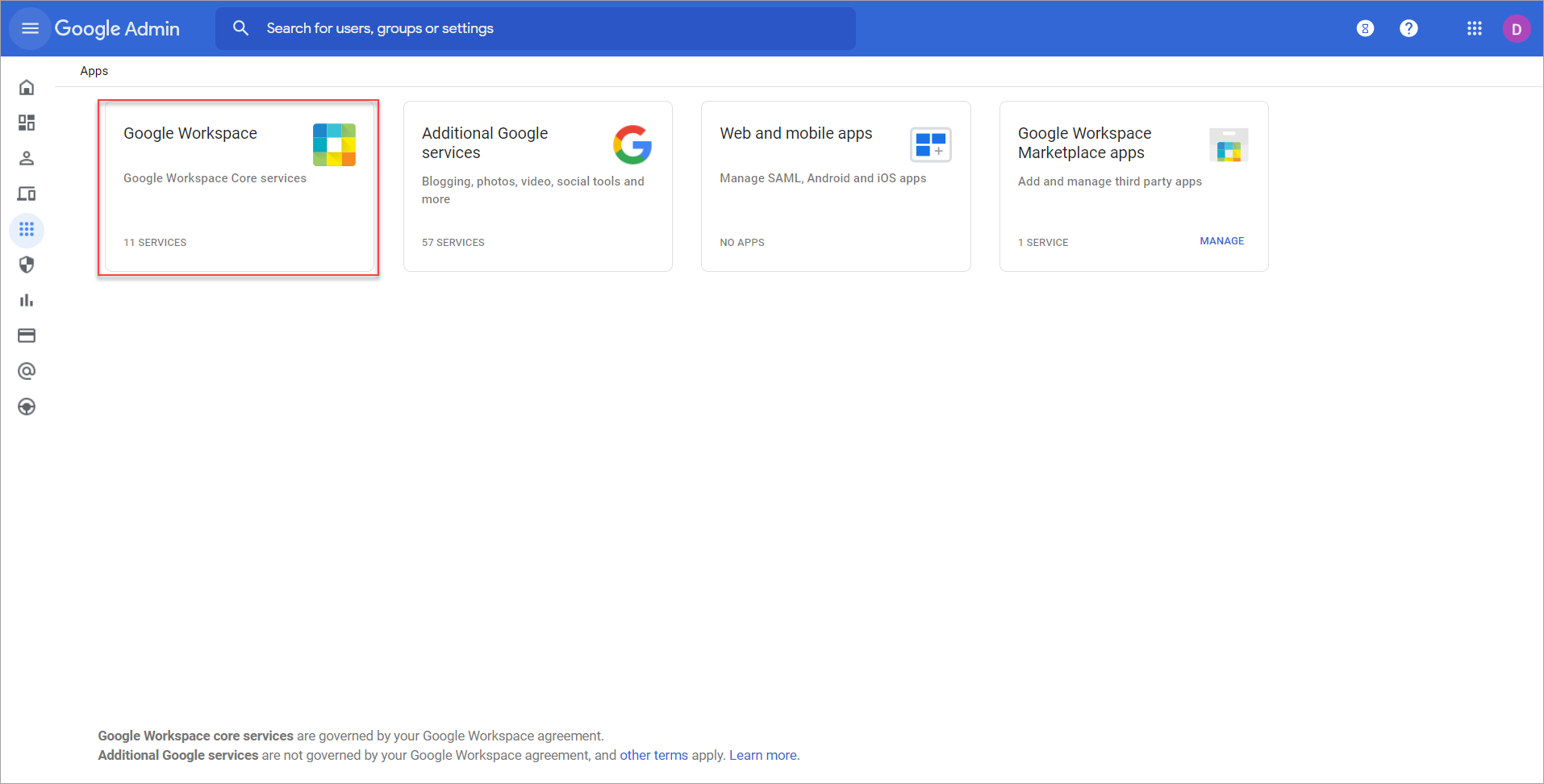
Показва се списък на всички приложения на Google Workspace.
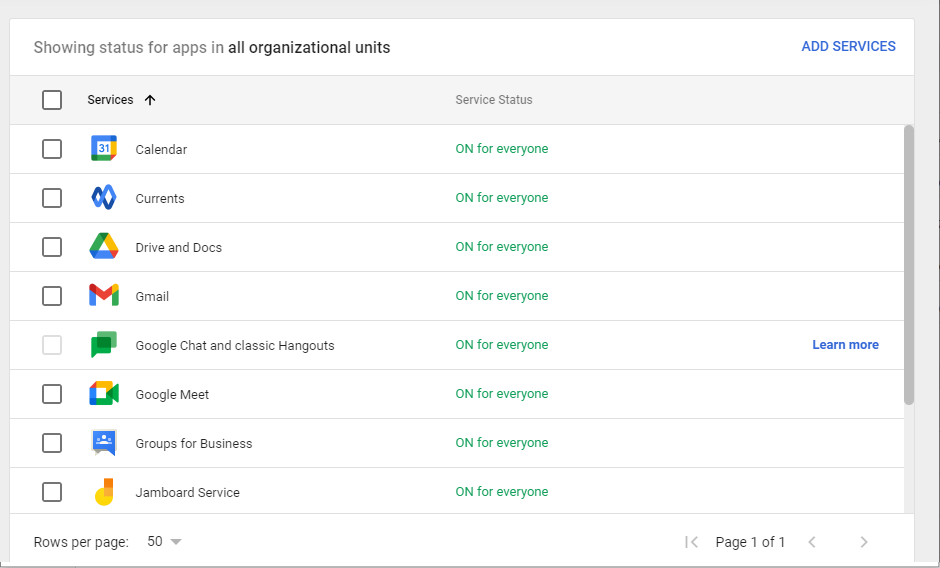
- Изберете Gmail, за да покажете настройките. Не избирайте квадратчето, тъй като това не отваря настройките.
-
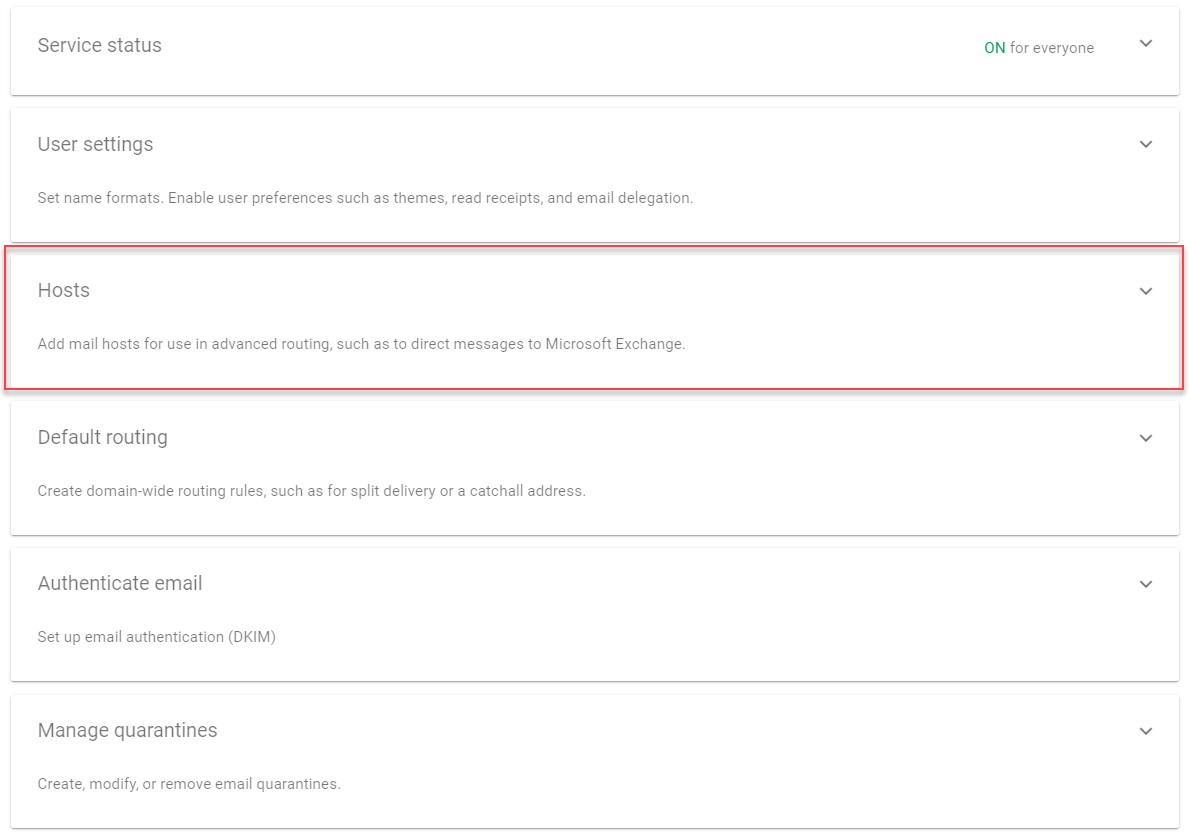
В списъка с настройки намерете и разширете Хостове.
-
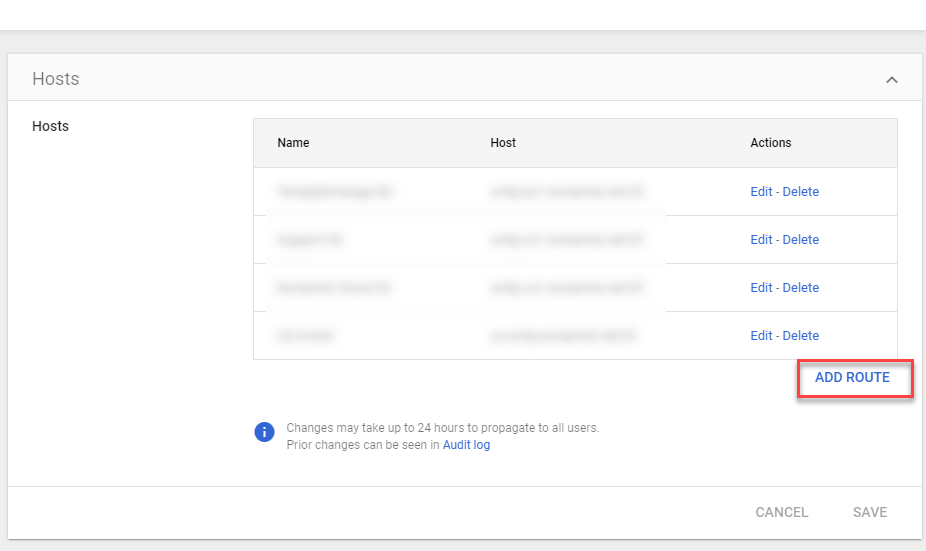
В секцията Хостове изберете ДОБАВИ МАРШРУТ.
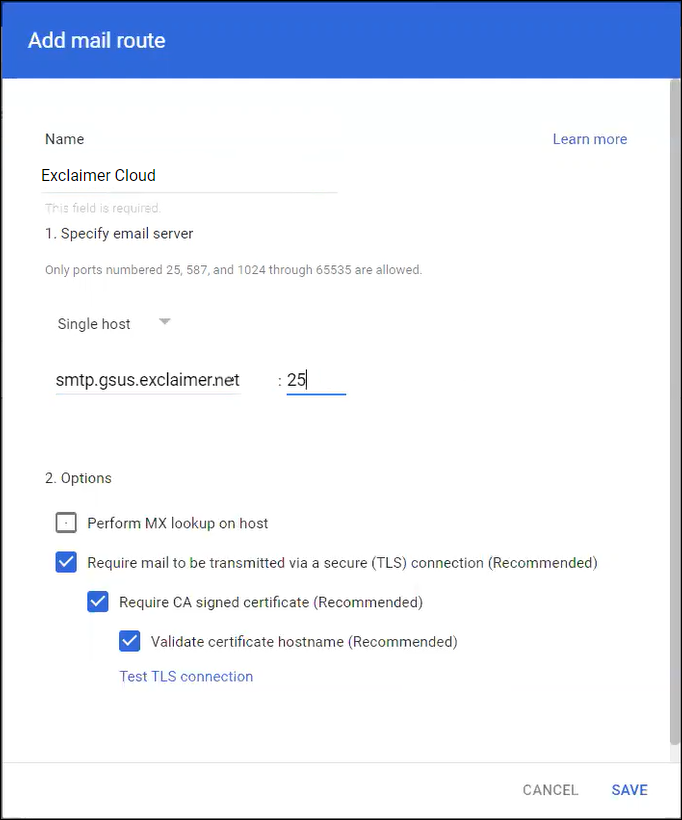
Показва се прозорецът Добавяне на маршрут за имейл.
- В Име въведете име за маршрута. Това може да бъде всяко име и няма да повлияе на настройката.
-
Изберете Един хост, след това въведете името на хоста от екрана за поток на имейли, след това въведете 25 като номер на порта за конфигурацията на хоста.
- Изберете ЗАПАЗИ.
За да получите имейл обратно от Exclaimer за маршрутизиране към крайните получатели:
- От списъка с всички настройки на Gmail, намерете и изберете Маршрутизиране.
- Намерете секцията SMTP релейна услуга и изберете КОНФИГУРИРАЙ.
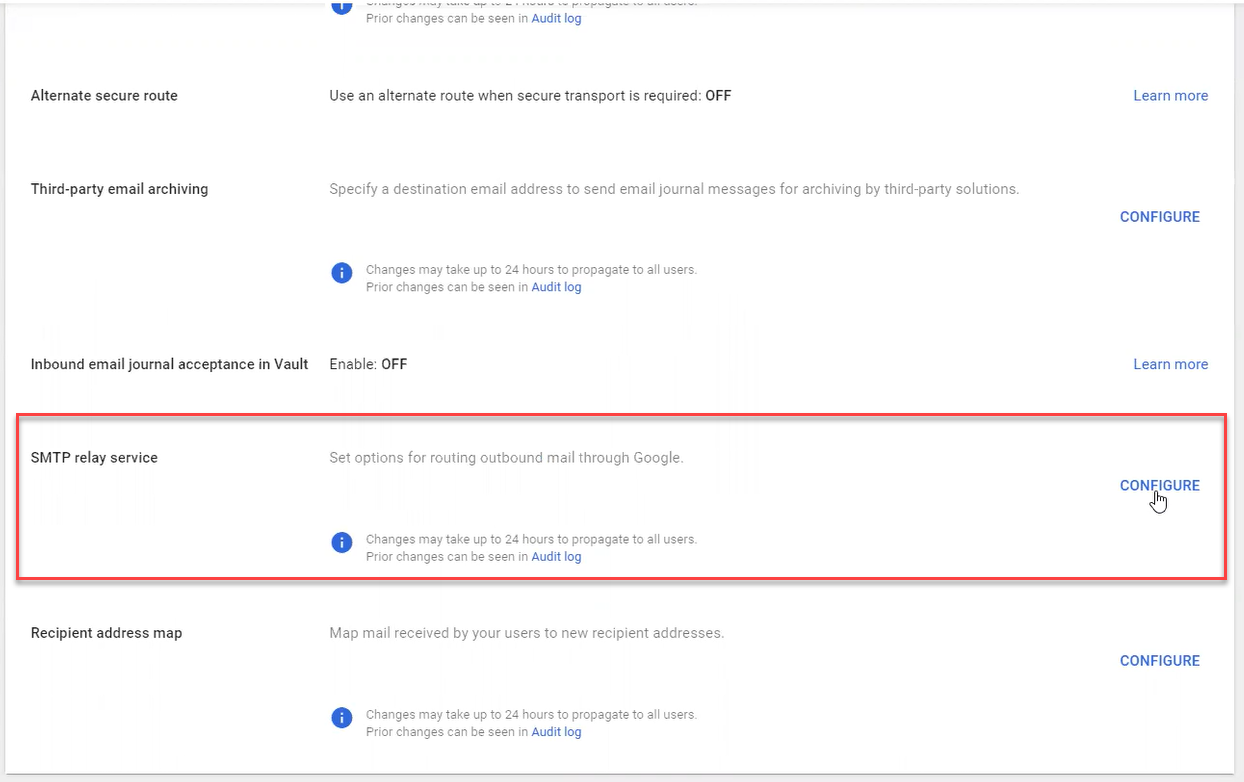
Показва се прозорецът Добавяне на настройка.
-
В полето SMTP релейна услуга, въведете име или описание.
ЗАБЕЛЕЖКА: За допълнителна информация, вижте Списък с хостове на Exclaimer Simple Mail Transfer Protocol (SMTP).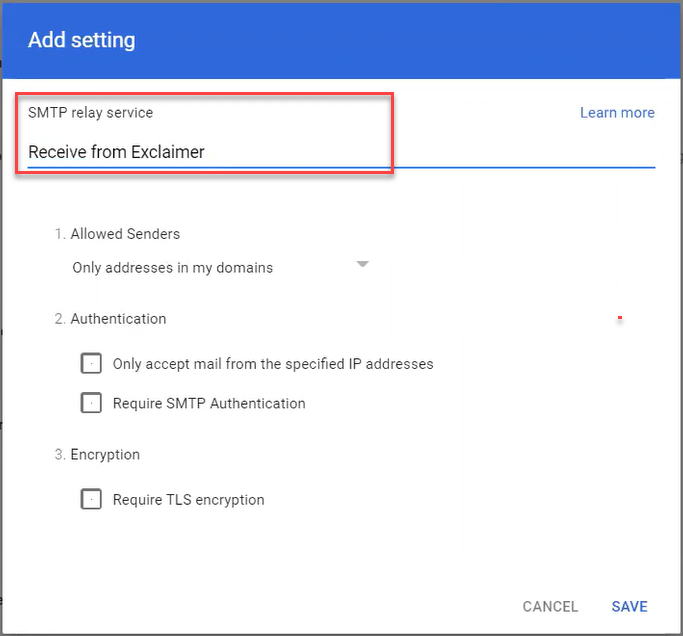
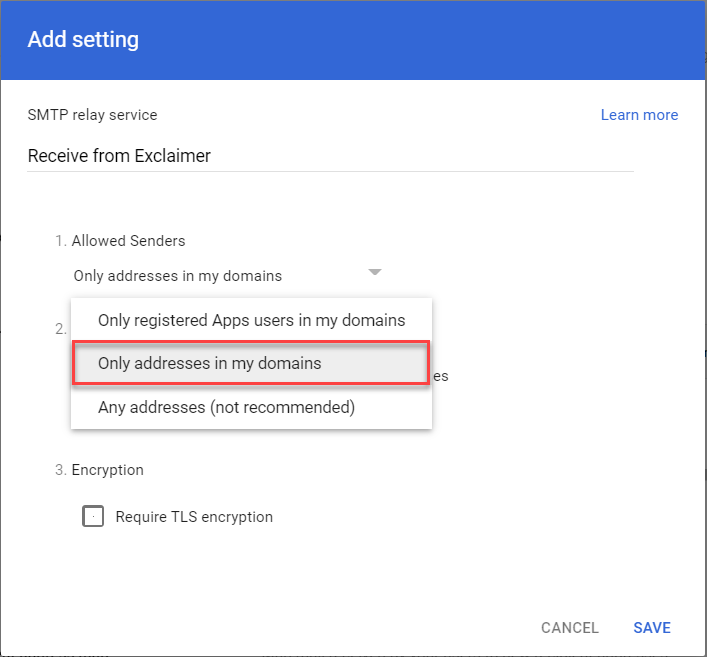
- От падащото меню Разрешени податели, изберете Само адреси в моите домейни.
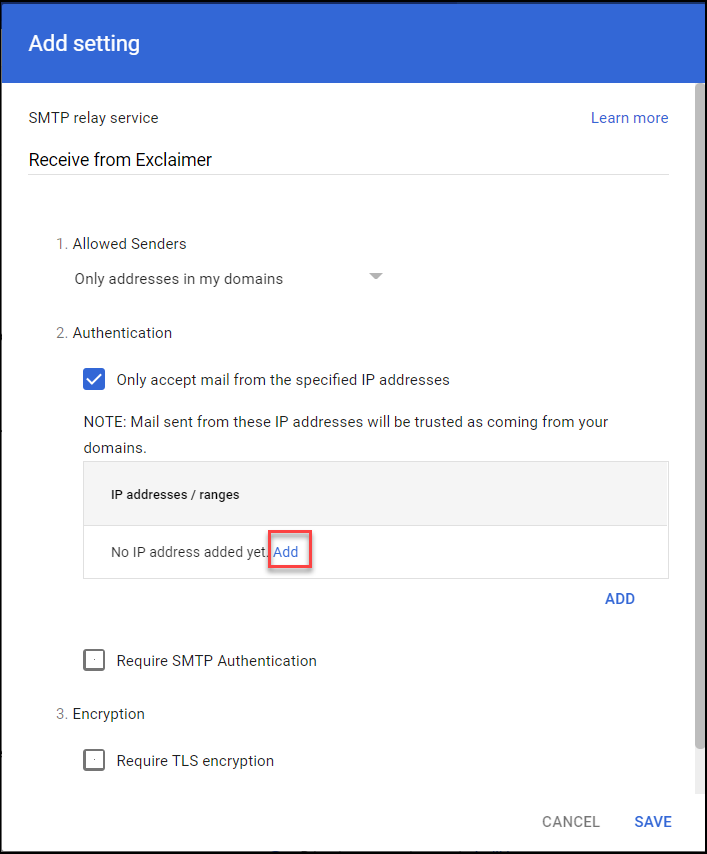
- В Аутентификация, изберете квадратчето Приемайте само имейли от посочените IP адреси.
- Под IP адреси/диапазони, изберете Добави.
Показва се прозорецът Добавяне на настройка.
- В Описание, въведете описание или име за настройката.
- В IP адрес/диапазон, въведете първия IP адрес на Exclaimer Host от екрана за потока на имейли.
- Изберете Запази.
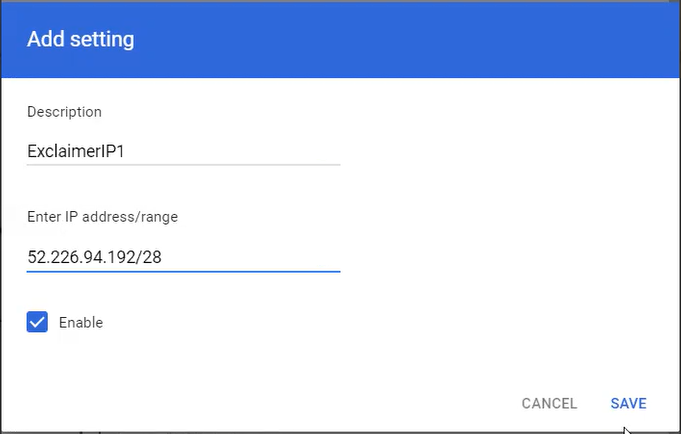
- Повторете стъпки 7-9 за втория IP адрес на Exclaimer Host от екрана за потока на имейли.
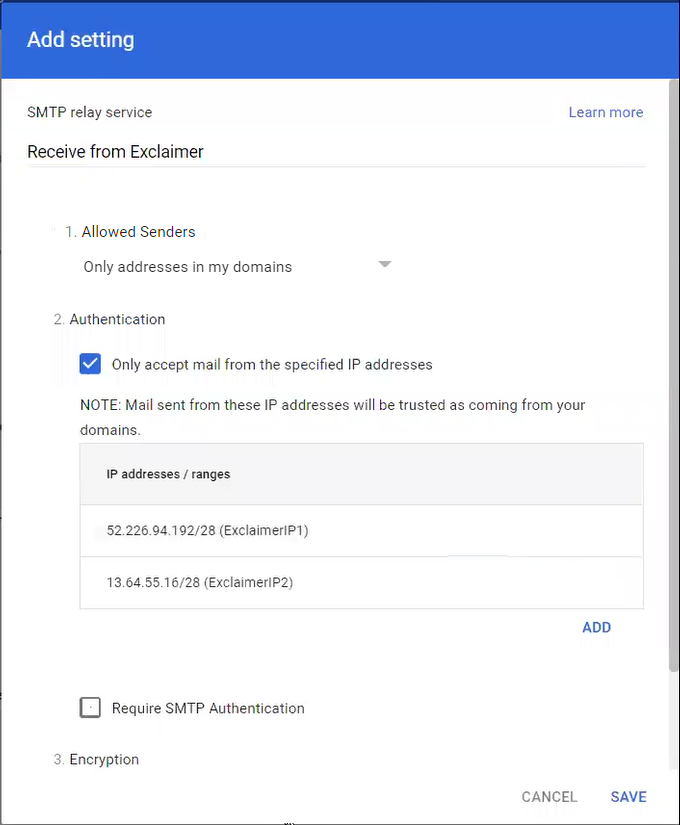
- В Шифроване, изберете Изисквай TLS шифроване.
- Изберете ЗАПАЗИ.
За да насочите имейла си към Exclaimer:
- От списъка с всички настройки на Gmail изберете Съответствие.
- От списъка с всички настройки за Съответствие намерете Съответствие на съдържанието и изберете КОНФИГУРИРАЙ.
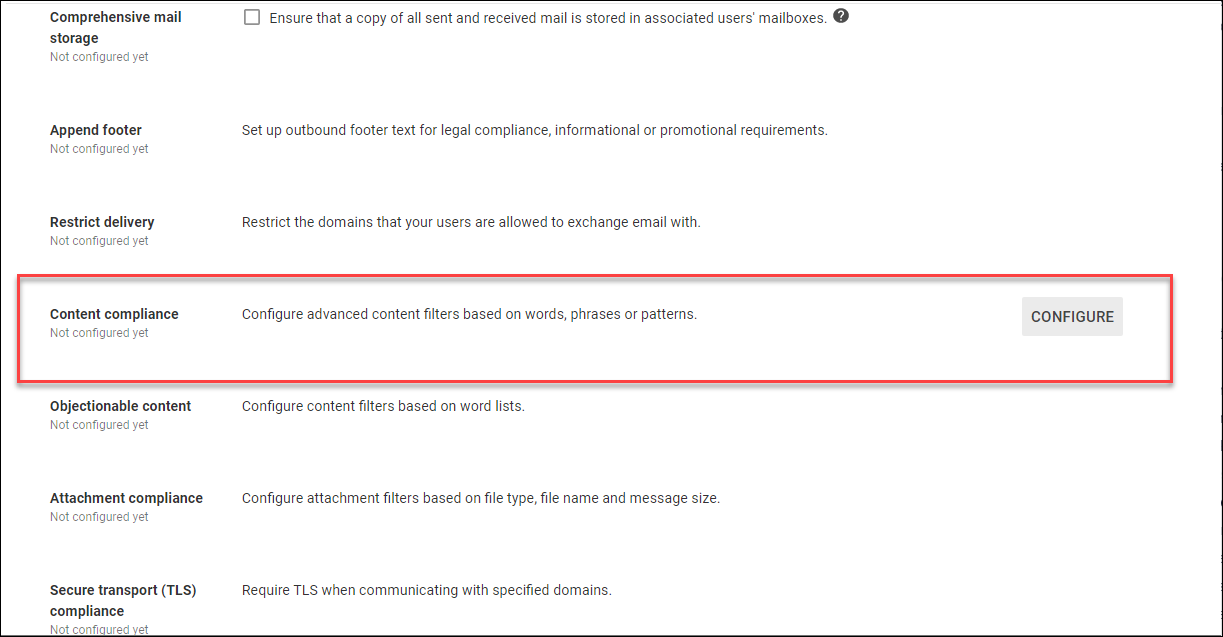
Показва се прозорецът Добавяне на настройка.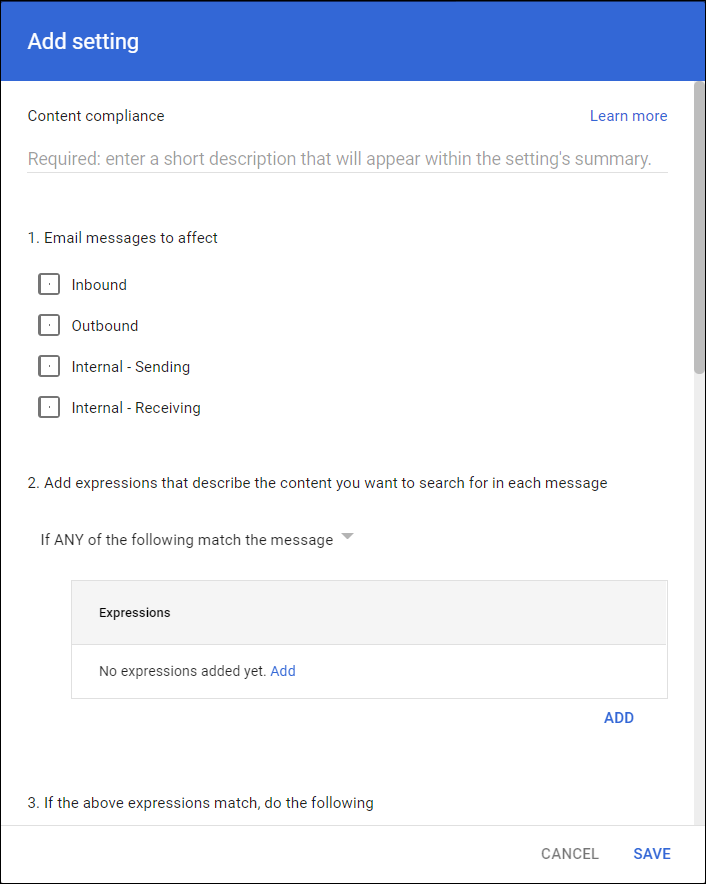
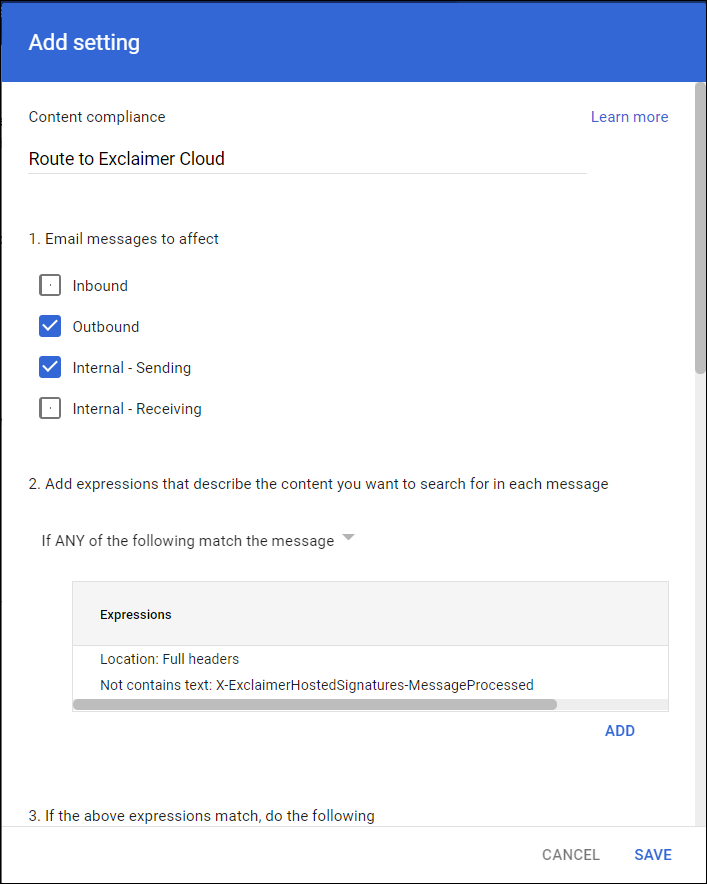
- В полето Съответствие на съдържанието въведете име или описание.
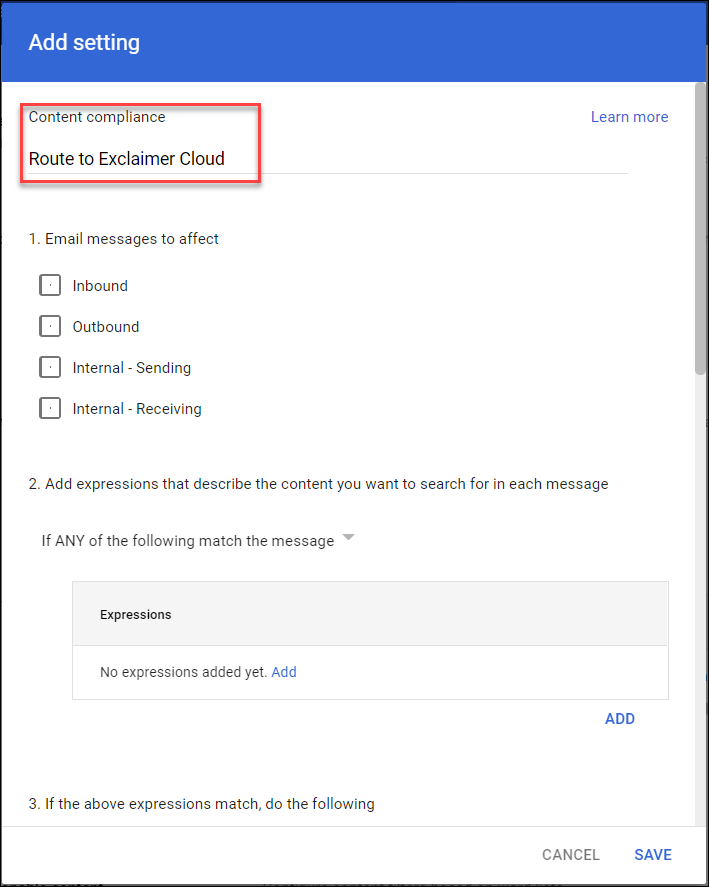
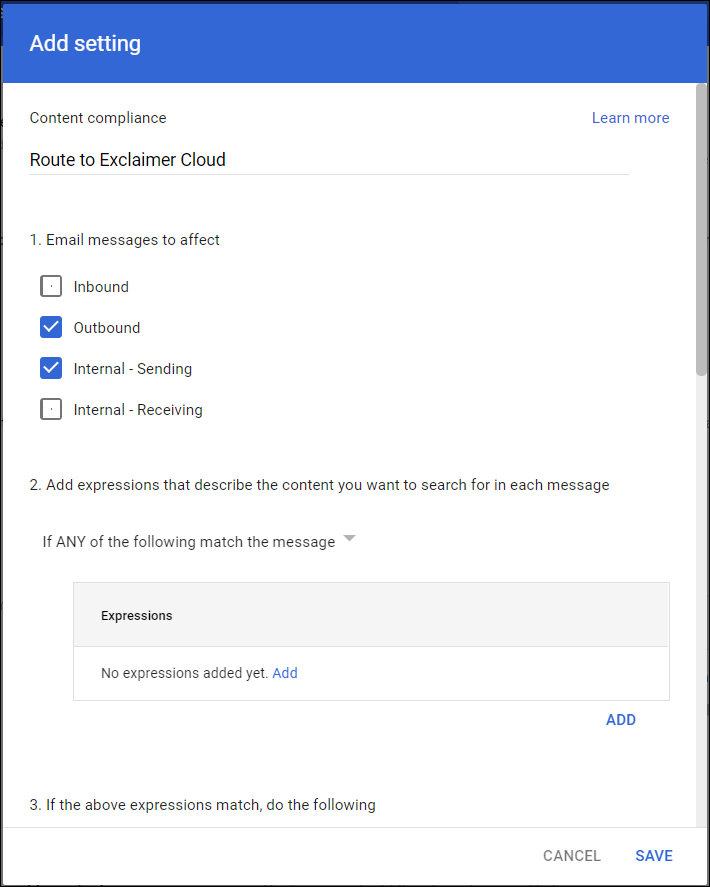
- Под Имейл съобщения, на които да се отрази изберете квадратчетата Изходящи и Вътрешни - Изпращане.
- В секцията Изрази изберете Добави.
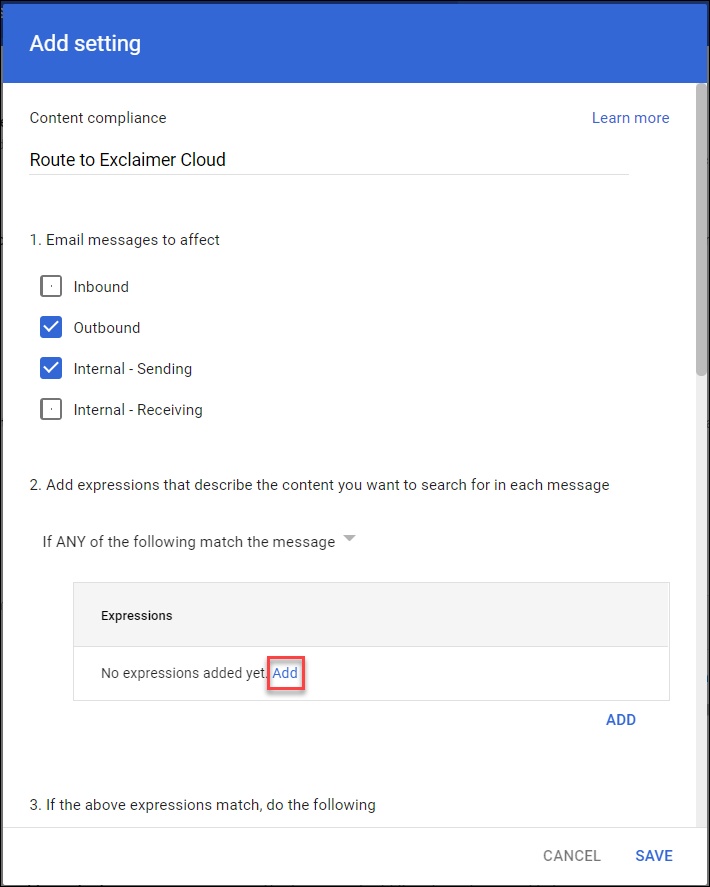
Показва се прозорецът Добавяне на настройка.
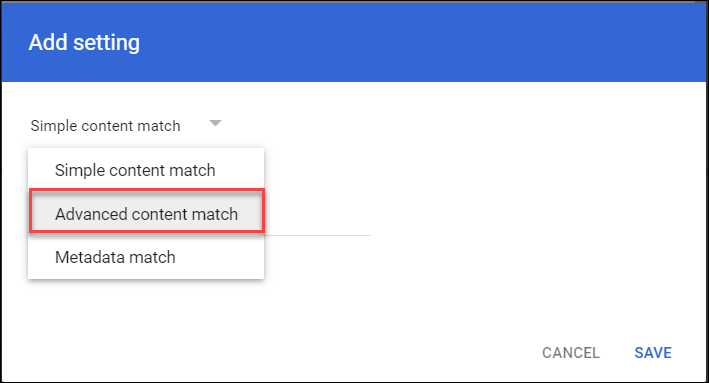
- От падащото меню Простото съответствие на съдържанието изберете Разширено съответствие на съдържанието.
- От падащото меню Местоположение изберете Пълни заглавия.
- От падащото меню Тип на съвпадение изберете Не съдържа текст.
- В Съдържание въведете X-ExclaimerHostedSignatures-MessageProcessed
- Изберете ЗАПАЗИ, за да запазите настройките и да се върнете обратно в прозореца Добавяне на настройка за Съответствие на съдържанието.
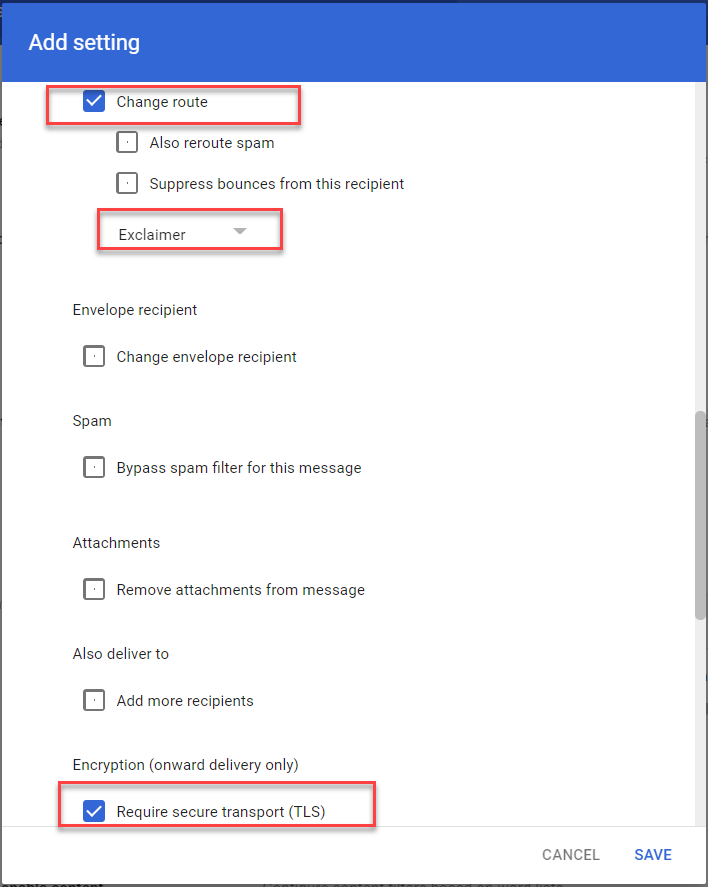
- Под Ако горните изрази съвпадат, направете следното изберете квадратчето Промяна на маршрута, след това от падащото меню Нормално маршрутизиране изберете маршрута Exclaimer.
- В Шифроване (само за последваща доставка) изберете Изисква сигурен транспорт (TLS)
- ИЛИ:
Ако искате да насочите имейла си към Exclaimer за всички потребители, изберете ЗАПАЗИ и преминете към Стъпка 20.
ИЛИ
Ако искате да насочите имейла си към Exclaimer за съществуваща конкретна група потребители, продължете с следващите стъпки.
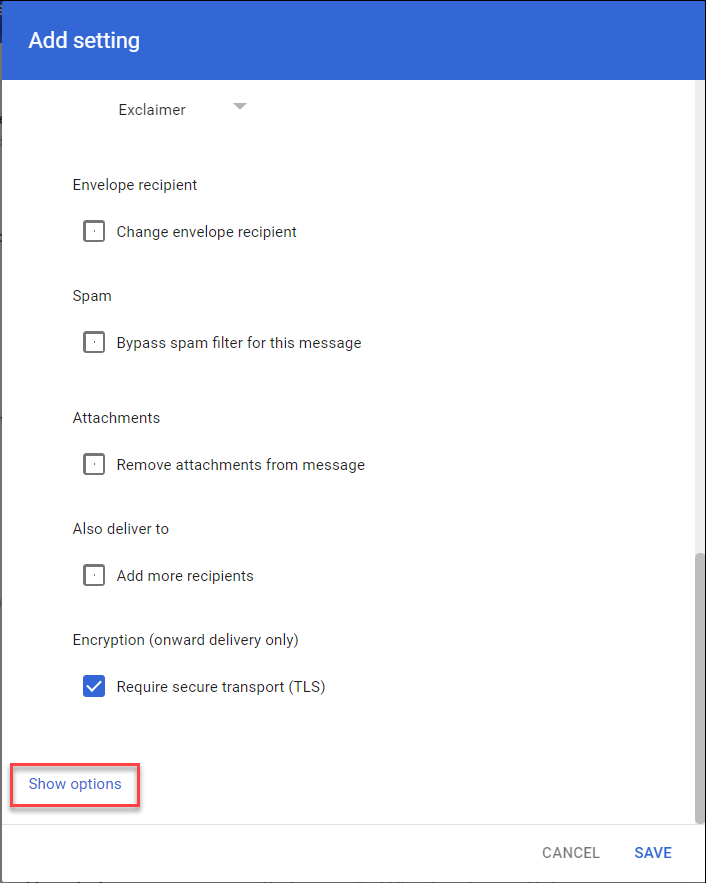
- В прозореца Добавяне на настройка изберете Покажи опции.
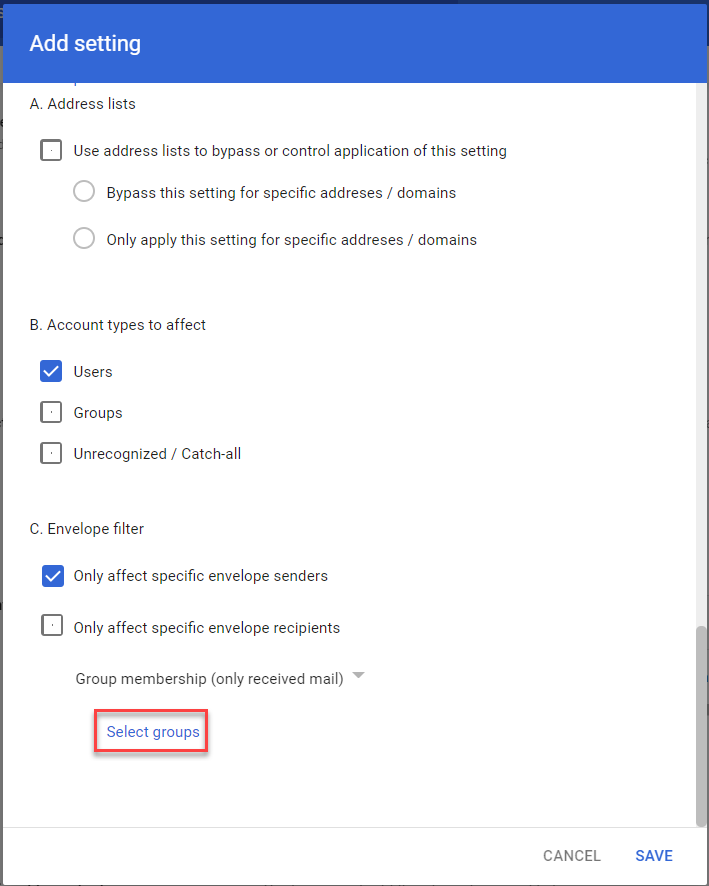
- В Типове акаунти, на които да се отрази изберете Потребители.
- В Филтър на плика изберете Да се отрази само на конкретни изпращачи на пликове.
- От падащото меню Филтър на плика изберете Членство в група (само изпратена поща).
-
Изберете Изберете групи.
 ЗАБЕЛЕЖКА: За да създадете нова група, отидете в конзолата за администриране на Google Workspace за вашата абонамент и изберете опцията Групи.
 - Изберете група.
- Изберете ЗАПАЗИ.
- Ако завършвате настройката, върнете се в акаунта си в Exclaimer и изберете опцията Завърших настройката в Google Workspace.
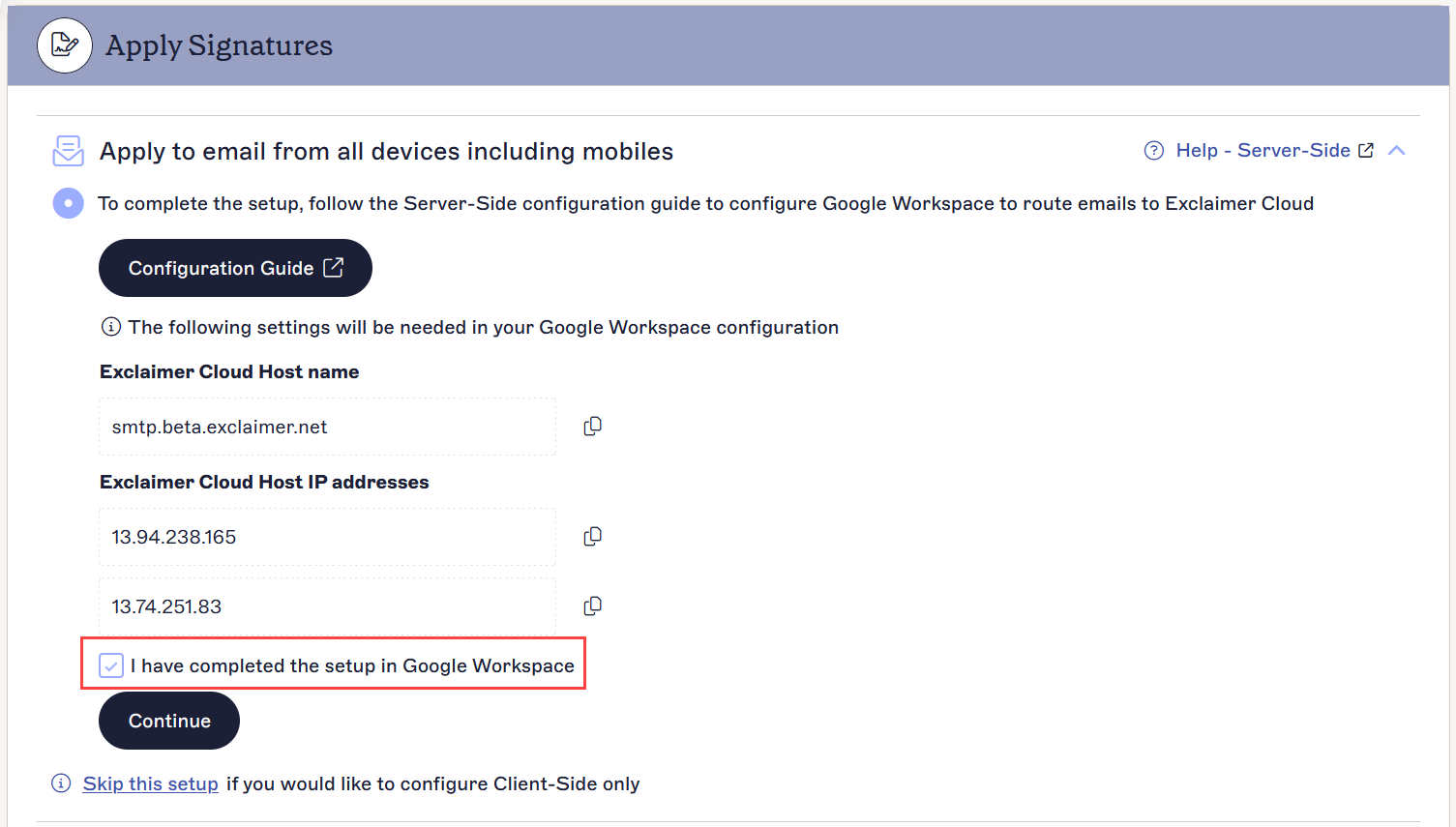
- Изберете Продължи, за да завършите конфигурацията на Сървърната страна.
За да настроите изключения за Google Drive и Календар:
- Влезте в конзолата на Google Admin с вашите супер администраторски данни.
- От конзолата на Google Admin изберете Приложения, след това Google Workspace, след това Gmail.
- Изберете Съответствие, след това изберете Съответствие на съдържанието.
- Изберете Редактиране на правилото Изпрати до Exclaimer.
Показва се прозорецът Настройка за редактиране.
-
В точка 2 изберете Ако ВСИЧКИ от следните съвпадат с съобщението от падащото меню.
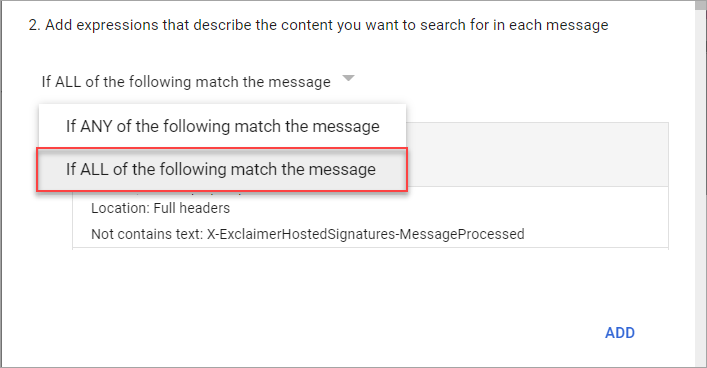 ВНИМАНИЕ! ТРЯБВА да изберете правилната опция от падащото меню. Изборът на неправилна опция ще доведе до проблеми с потока на имейлите.
 - Изберете ДОБАВИ, за да добавите ново изразление.
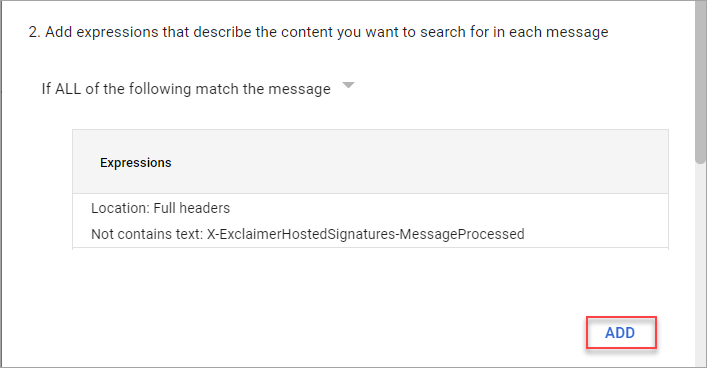
Показва се прозорецът Настройка за добавяне.
- От падащото меню изберете Разширено съответствие на съдържанието.
- От падащото меню Местоположение изберете Пълни заглавия.
- От падащото меню Тип на съвпадение изберете Не съдържа текст.
- В Съдържание въведете calendar-notification@google.com.
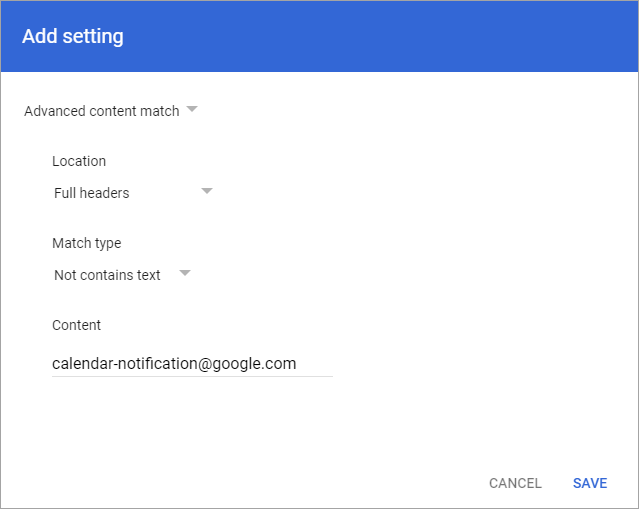
- Изберете ЗАПАЗИ.
- Изберете ДОБАВИ, за да добавите друго изразление.
- От падащото меню изберете Разширено съответствие на съдържанието.
- От падащото меню Местоположение изберете Изпращач на плика.
- От падащото меню Тип на съвпадение изберете Не съдържа текст.
- В Съдържание въведете google.com
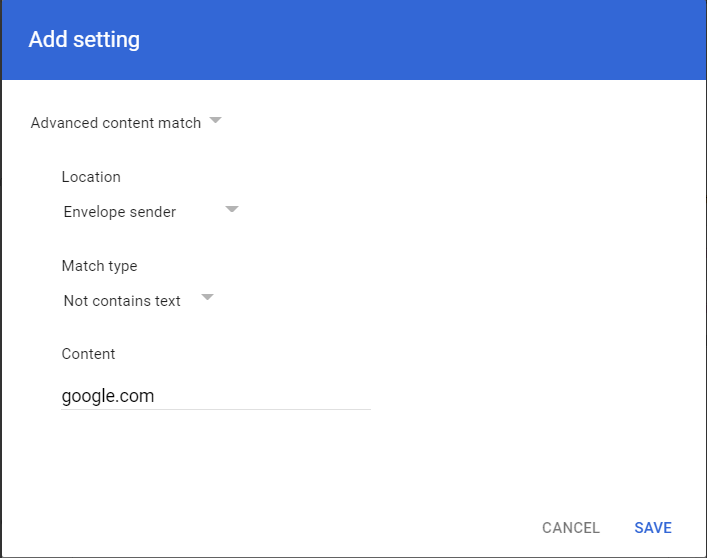
- Изберете ЗАПАЗИ.