
Описание
Инсталирали сте Exclaimer Signature Update Agent, за да синхронизирате вашите клиентски подписи с Outlook. Въпреки това вече не желаете клиентски подписи или искате да надстроите до Exclaimer Outlook Add-in. За това трябва да деинсталирате Exclaimer Signature Update Agent.
Деинсталирането на Exclaimer Signature Update Agent на компютъра на потребителя ще:
- Премахне програмата.
- Спре разгръщането на подписи от Exclaimer към Microsoft Outlook (вместо това, на потребителя ще бъде приложен подписът чрез нашата сървърна услуга, ако е приложимо).
- Премахне всички подписи на Exclaimer от Microsoft Outlook.
- Възстанови всички оригинални подписи, които са били архивирани за потребителя при инсталирането на агента.
- Възстанови опциите за подпис в Microsoft Outlook (локалните опции за подпис са само за четене, когато агентът работи)
Моля, кликнете върху необходимите опции по-долу, за да преминете през подробното описание:
Тази опция е подходяща както за инсталации чрез ClickOnce, така и за MSI.
За да деинсталирате Exclaimer Signature Update Agent за Windows:
- Натиснете [Windows клавиш] + [R], за да се покаже прозорецът Изпълнение:
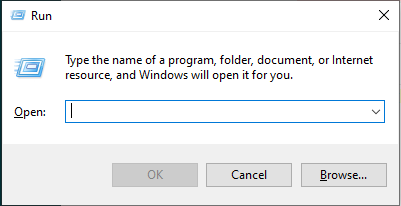
- Въведете Appwiz.cpl и натиснете [Enter]:
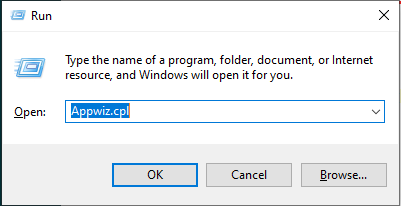
- Ще се покаже прозорецът Програми и функции:

- Щракнете двукратно върху записа за Exclaimer Signature Update Agent, за да получите достъп до опциите за Поддръжка:
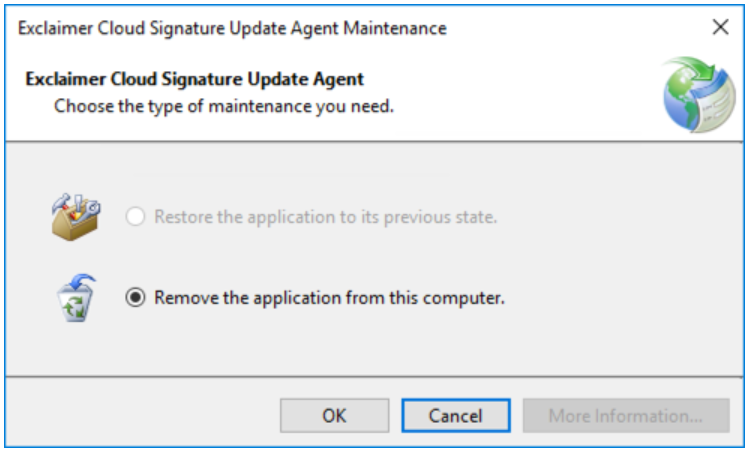
- Уверете се, че е избрана опцията Премахване на приложението от този компютър, след което щракнете върху OK, за да завършите операцията.
След като приключи, прозорецът Програми и функции ще се покаже отново и ще забележите, че елементът Exclaimer Signature Update Agent вече го няма.
- Затворете прозореца.
Тази опция е подходяща за MSI инсталация.
За да деинсталирате Exclaimer Signature Update signature Agent за Windows:
- Натиснете [Windows клавиш] + [R] за да се покаже прозореца Изпълни:
- Въведете cmd и натиснете [Enter]:

-
Въведете:
msiexec /x <път до MSI файла
Заменете <път до MSI файла> с локалния или мрежовия път до .MSI инсталационния файл за Exclaimer Signature Update Agent. Ако е необходимо, можете да изтеглите копие.
Тази опция е подходяща за премахване на Exclaimer Signature Update Agent, който е бил инсталиран чрез групова политика. Приложението ще бъде премахнато за всички потребители, за които важи груповата политика.
За да деинсталирате Exclaimer Signature Update signature Agent за Windows:
- Отворете Управление на групови политики.
- Намерете обекта на груповата политика (GPO), който сте използвали при разгръщането на Exclaimer Signature Update Agent.
- Щракнете с десния бутон върху GPO и изберете Редактиране.
- Навигирайте до Потребителска конфигурация > Политики > Настройки на софтуера > Инсталиране на софтуер.
- Щракнете с десния бутон върху съществуващия софтуерен пакет и изберете Всички задачи > Премахване...

Появява се съобщение, което ви подканва да изберете един от методите за премахване на софтуера. - Изберете опцията Незабавно деинсталиране на софтуера от потребителите и компютрите:

Тази опция е подходяща за машини, присъединени към Azure AD, където потребителите влизат с техните Azure AD акаунти.
ЗАБЕЛЕЖКА: След като скриптът се изпълни, той няма да се изпълнява отново, освен ако няма промяна в скрипта или политиката.
Ето пример за Powershell скрипт, който ще деинсталира Exclaimer Signature Update Agent
# .SYNOPSIS
Скрипт за деинсталиране на всички инстанции на Cloud Signature Update Agent
.DESCRIPTION
Този скрипт е предназначен да бъде разпределен чрез софтуер за управление на всички машини за премахване на агента.
Може да се изпълни ръчно чрез Powershell.
Когато се изпълнява в потребителски контекст, може да не премахне MSI инсталациите за ALLUSER, тъй като те са разпределени като администратор
.NOTES
Дата: 8 юли 2020
.PRODUCTS
Exclaimer - Подписи за Office 365
.REQUIREMENTS
- Добавени команди за премахване на MSI инсталации
- Добавени команди за премахване на Click Once инсталации
#>
# Click Once деинсталиране
$app = "Exclaimer Signature Update Agent"
$InstalledApplicationNotMSI = Get-ChildItem HKCU:\Software\Microsoft\Windows\CurrentVersion\Uninstall | foreach-object {Get-ItemProperty $_.PsPath}
$UninstallString = $InstalledApplicationNotMSI | Where-Object { $_.displayname -match "$app" } | Select-Object UninstallString
if (!$UninstallString.UninstallString) {
Write-Output "Не е намерен ClickOnce агент"
}
if ($UninstallString.UninstallString) {
$wshell = new-object -com wscript.shell
$selectedUninstallString = $UninstallString.UninstallString
$wshell.run("cmd /c $selectedUninstallString")
Start-Sleep 5
$wshell.sendkeys("`"OK`"~")
Write-Output "ClickOnce агентът е премахнат"
}
# MSI деинсталиране
$MyApp = Get-WmiObject -Class Win32_Product | Where-Object{$_.Name -eq "Exclaimer Signature Update Agent"}
if (!$MyApp) {
Write-Output "Не е намерен MSI инсталиран агент"
}
if ($MyApp) {
$MyApp.Uninstall() | Out-Null
Write-Output "MSI инсталираният агент е премахнат"
}
- Запазете горния скрипт като Powershell файл; например: UninstallExclaimerCSUA.ps1.
За да деинсталирате Exclaimer Signature Update Agent за Windows:
- Отидете на Microsoft Endpoint Manager и влезте в системата.
- От лявата страна кликнете на Устройства. От дясната страна изберете Скриптове, след това кликнете на Добави. Изберете Windows 10 и по-нови.
Пример: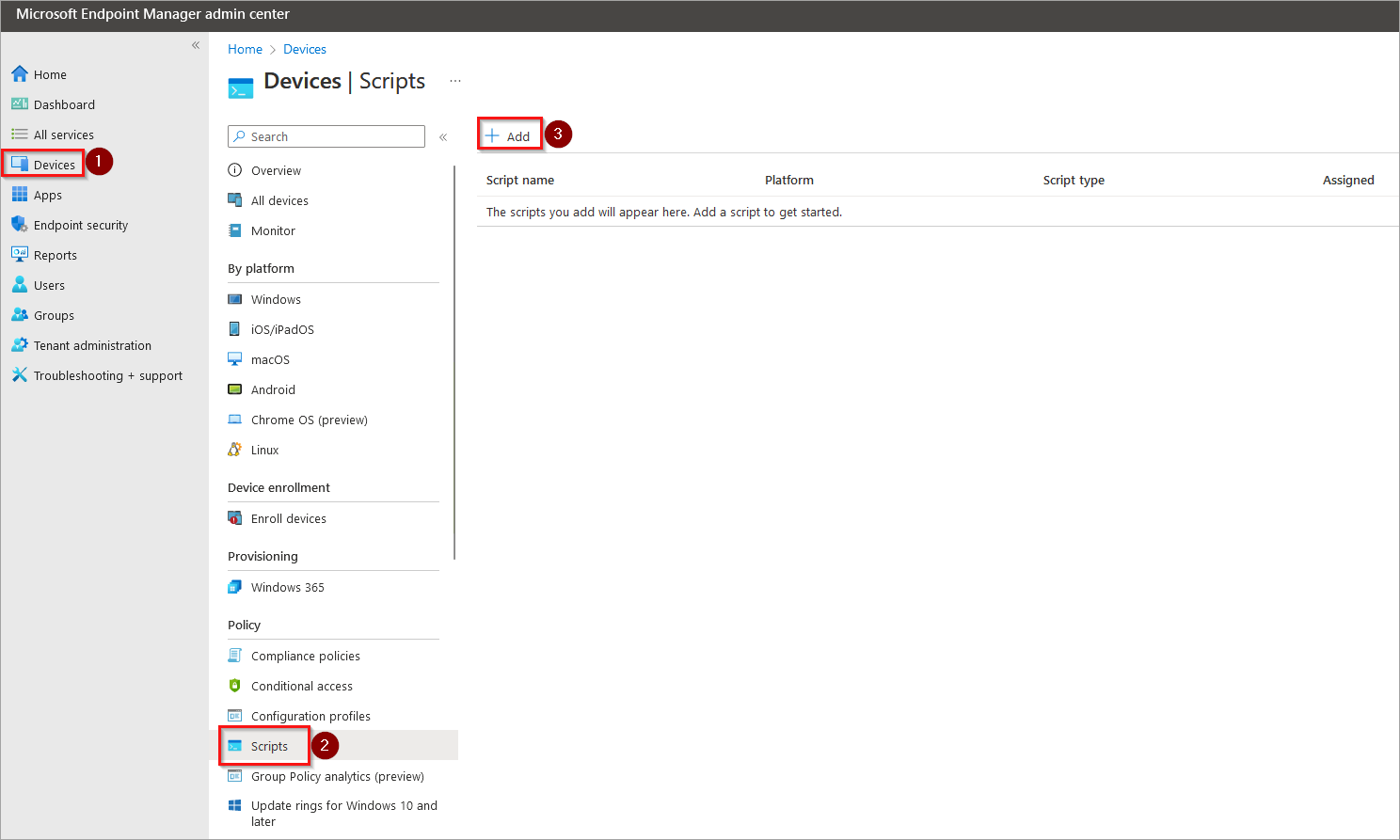
- Дайте име на скрипта; например: Деинсталиране на Exclaimer CSUA.
- Кликнете на Напред.
- В Местоположение на скрипта изберете вашия Powershell скриптов файл.
- В Изпълни този скрипт с използване на влезлите в системата идентификационни данни изберете Да.
Пример: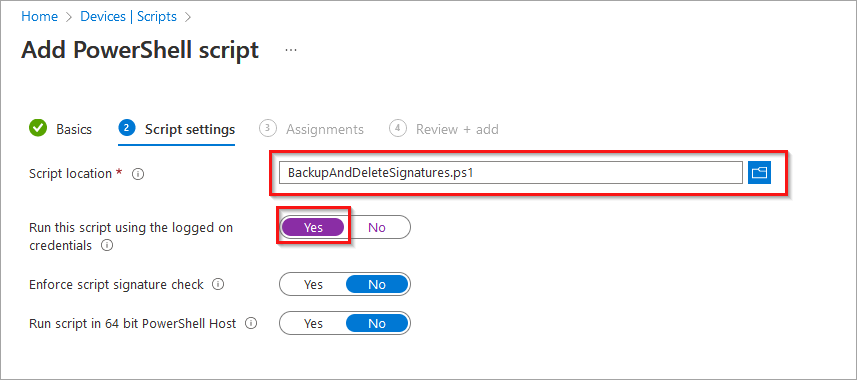
- Кликнете на Напред.
- Кликнете на Добави групи и посочете група в Azure или кликнете на Добави всички потребители, за да включите необходимите потребители за този скрипт.
- Прегледайте настройките, след което кликнете на Добави.
Скриптът ще се изпълни при следващото влизане на потребителя в машината.
Тази опция е подходяща за машини, които са свързани към домейн (на място), и потребителят влиза с акаунта си в домейна.
Моля, обърнете внимание, че е необходим Powershell скрипт за деинсталиране на приложението за тази опция.
Ето пример за основен Powershell скрипт, който ще деинсталира приложението:
<#
.SYNOPSIS
Скрипт за деинсталиране на всички инстанции на Cloud Signature Update Agent
.DESCRIPTION
Този скрипт е предназначен да бъде разпределен чрез софтуер за управление на всички машини за премахване на агента.
Може да се изпълни ръчно чрез Powershell.
Когато се изпълнява в контекста на потребителя, може да не премахне MSI инсталациите за ALLUSER, тъй като те са разпределени като администратор
.NOTES
Дата: 8 юли 2020
.PRODUCTS
Exclaimer - Подписи за Office 365
.REQUIREMENTS
- Добавени команди за премахване на MSI инсталации
- Добавени команди за премахване на Click Once инсталации
#>
# Click Once деинсталиране
$app = "Exclaimer Signature Update Agent"
$InstalledApplicationNotMSI = Get-ChildItem HKCU:\Software\Microsoft\Windows\CurrentVersion\Uninstall | foreach-object {Get-ItemProperty $_.PsPath}
$UninstallString = $InstalledApplicationNotMSI | Where-Object { $_.displayname -match "$app" } | Select-Object UninstallString
if (!$UninstallString.UninstallString) {
Write-Output "Не е намерен ClickOnce агент"
}
if ($UninstallString.UninstallString) {
$wshell = new-object -com wscript.shell
$selectedUninstallString = $UninstallString.UninstallString
$wshell.run("cmd /c $selectedUninstallString")
Start-Sleep 5
$wshell.sendkeys("`"OK`"~")
Write-Output "ClickOnce агентът е премахнат"
}
# MSI деинсталиране
$MyApp = Get-WmiObject -Class Win32_Product | Where-Object{$_.Name -eq "Exclaimer Signature Update Agent"}
if (!$MyApp) {
Write-Output "Не е намерен MSI инсталиран агент"
}
if ($MyApp) {
$MyApp.Uninstall() | Out-Null
Write-Output "MSI инсталираният агент е премахнат"
}
За да деинсталирате Exclaimer Signature Update Agent за Windows:
- Отворете Управление на групови политики.
- Изберете желания домейн.
- Можете да кликнете върху менюто Действие и да изберете Създаване на GPO в този домейн>Свързване тук… или да кликнете с десен бутон върху желания домейн и да изберете Създаване на GPO в този домейн>Свързване тук…
Този пример показва менюто при клик с десен бутон: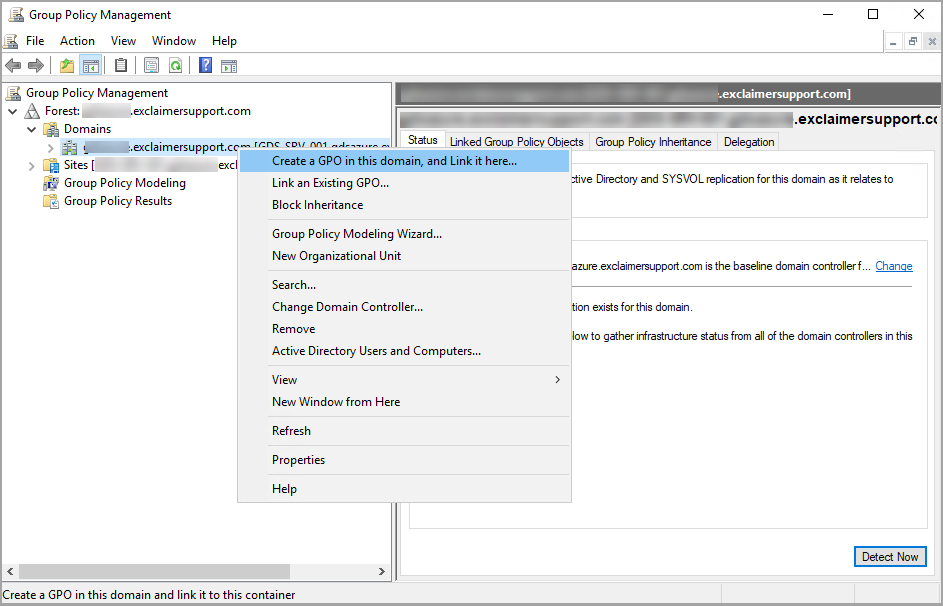
Показва се прозорецът Нов GPO.
- Посочете име за новия GPO и кликнете ОК.
Пример: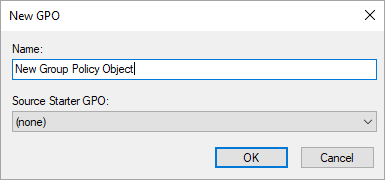
- Кликнете с десен бутон върху новосъздадения GPO и изберете Редактиране.
- Разгънете Конфигурация на потребителя>Политики>Настройки на Windows.
- Двойно кликнете върху Скриптове (Влизане/Излизане).
- Двойно кликнете върху Влизане.
Пример: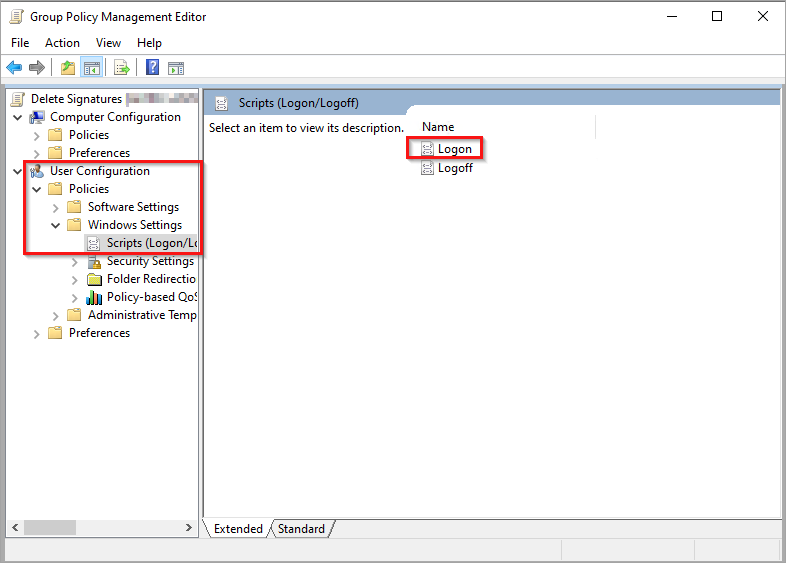
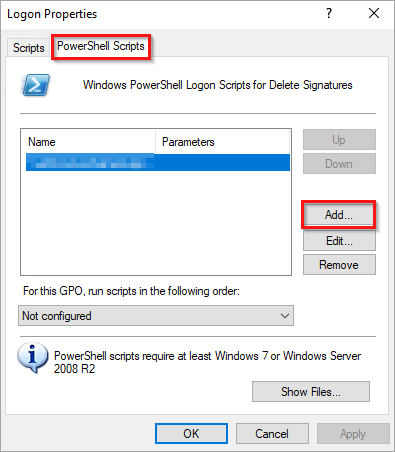
- Сега отидете на раздела Powershell Скриптове.
- Кликнете Добави...
- Кликнете Преглед...
- Изберете скрипта от папката NETLOGON.
- Кликнете ОК.
Скриптът ще се изпълни при следващото влизане на потребителя в машината.