
Описание
Елементът Банер ви позволява да добавяте по-големи изображения към дизайните на вашия подпис, включително банери от Брандиращия комплект. Той функционира по същия начин като елемента Изображение/Лого, но е предназначен за по-широки, правоъгълни изображения, за да създаде ефект на банер.
Как да го достъпите
- Отворете вашия подпис в Дизайнера на подписи.
За повече информация вижте как да изберете подпис за редактиране.
- От Инструменталния панел разширете Изображения и икони и изберете елемента Банер.
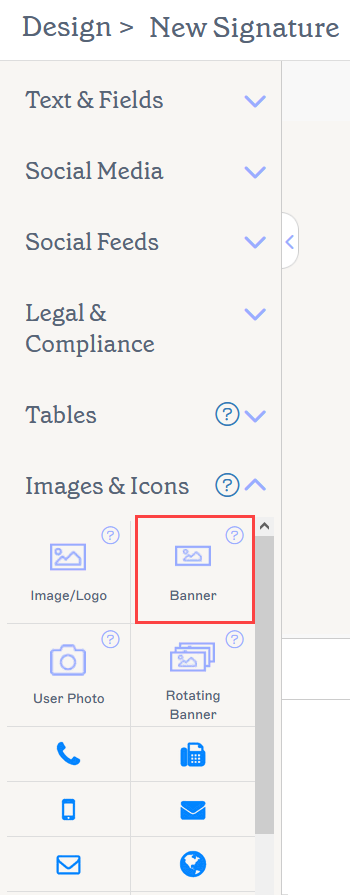
Елементът Банер се намира в секцията Изображения и икони.
Изберете опция по-долу, за да видите свързаните инструкции:
За да добавите елемент Банер към подписа си:
-
Плъзнете и пуснете елемента Банер върху платното.
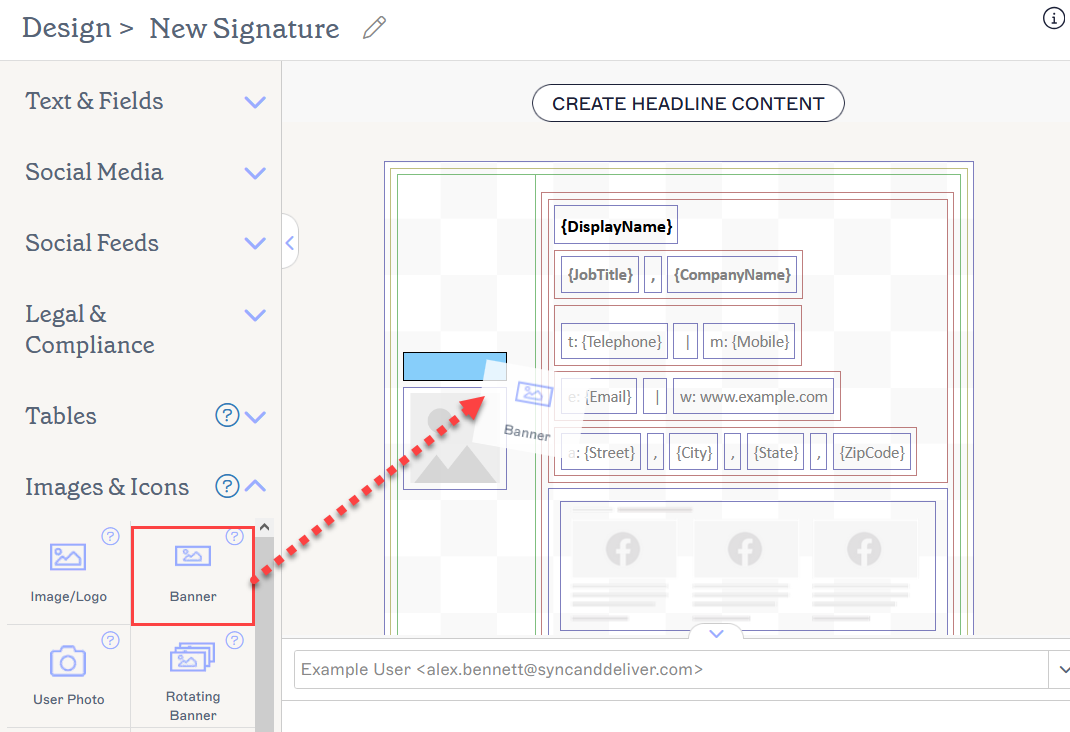
Плъзнете елемента до всяка област на платното.
Това отваря прозореца Банер.
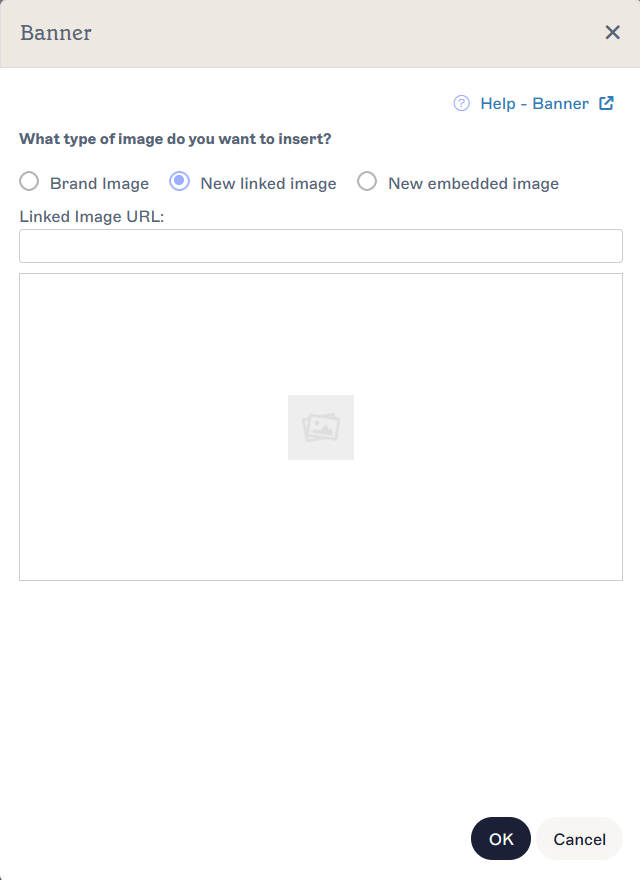
Прозорецът Банер съдържа опциите за изображението.ЗАБЕЛЕЖКИ: Изображение на банер може да бъде вградено директно в подписа или хоствано външно чрез уеб връзка. За повече информация прочетете за разликите между и свързани изображения в имейл подписите. - За да добавите изображения от Бранд комплекта, изберете радио бутона Изображение от Бранд комплекта. Това отваря раздела Изображение от Бранд комплекта, който показва визуализации на всички активи от Бранд комплекта, които сте добавили. Изберете или Лого, Икона или Банер. Ако не сте качили никакви изображения за Брандиране, на платното ще бъде добавен празен заместител, който ще се актуализира, след като добавите изображения в екрана за Бранд комплекти. За повече информация вижте Как да използвате съдържание от Бранд комплекта в подпис.
- За да добавите свързано изображение като вашия Банер, изберете радио бутона URL на свързано изображение и въведете URL адреса на изображението.
- За да добавите вградено изображение като вашия Банер, изберете радио бутона Качване на вградено изображение, след което изберете Качване на изображение, за да изберете изображение.
- Изберете ОК, за да потвърдите избора си и да затворите прозореца, или изберете Отказ, за да се върнете към платното без да запазвате.
За да премахнете елемент Банер:
- Изберете Банера на платното.
- Изберете Изтрий от панела Свойства.
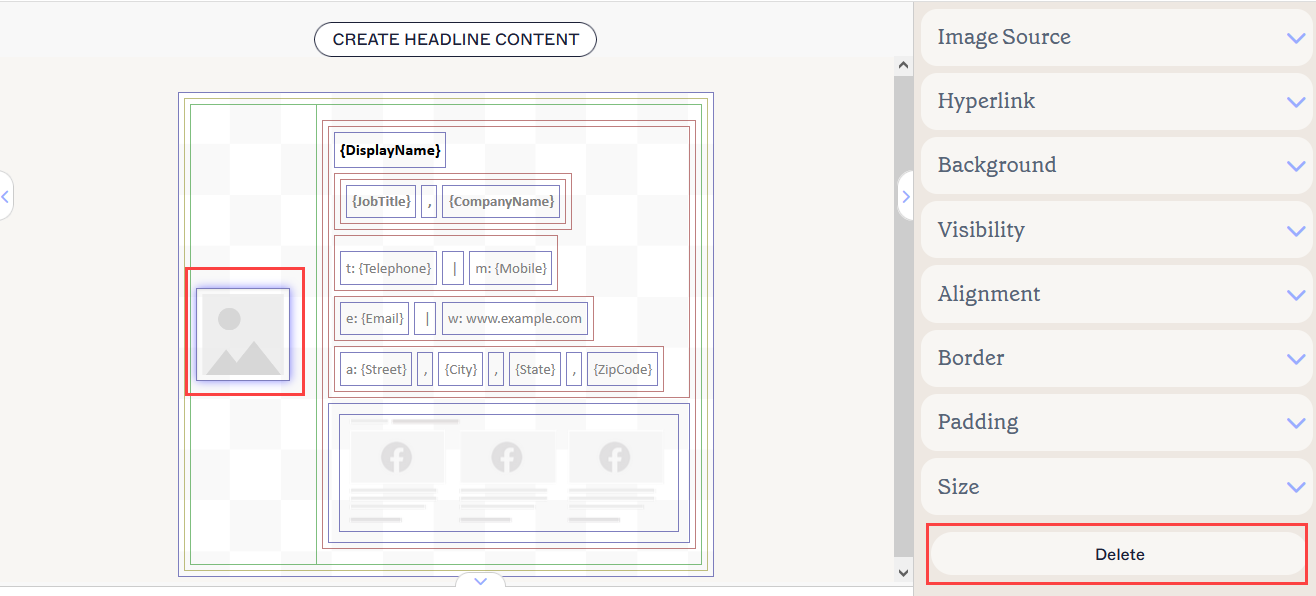
Бутонът Изтрий се намира в панела Свойства. Може да се наложи да затворите секции в Свойства, за да го видите.
Можете да редактирате следните свойства на елемента в панела Свойства:
Свойства на източника на изображението
Свойствата на изображението се използват за определяне на типа изображение и произхода на файла.
За повече информация вижте срещу свързани изображения в имейл подписи.
| Изображение от Brand Kit | Изберете, за да зададете изображението си като лого на марката, икона или банер от активния Brand Kit. |
|---|---|
| URL на свързано изображение | Изберете, за да зададете изображението си като свързано изображение. Въведете URL адреса на изображението. |
| Качване на вградено изображение | Изберете, за да зададете изображението си като вградено изображение. |
| Качване на изображение |
Изберете, за да качите файл с вградено изображение.
|
Свойства на хипервръзката
Свойствата на хипервръзката се използват за прилагане на хипервръзка към изображението.
| URL на дестинацията | Въведете URL адреса, който да се използва в хипервръзката. |
|---|---|
| Алтернативен текст | Въведете алтернативен текст, който да се показва, ако това изображение не може да бъде показано. |
| Етикет за екранен четец | Въведете описателен етикет, който помага на екранните четци и другия софтуер за достъпност да опишат точно URL адреса на дестинацията. |
Свойства на фона
Свойствата на фона се използват за определяне на фона на елемента.
| Фон |
Въведете или изберете цвета на фона на елемента. Въведете прозрачен, за да не зададете фон. Можете да въведете цветови код или да изберете желания цвят с помощта на избирача на цветове. Цвят на марката 1 и Цвят на марката 2 се показват в избирача на цветове и съдържат цветови опции, зададени на екрана Комплекти за брандиране. Ако промените тези цветове на екрана Комплекти за брандиране, вашите елементи, зададени с цветове от комплекта за брандиране, автоматично ще се актуализират с новия избор на цвят. |
|---|
Свойства на видимостта
Свойствата на видимостта се използват за настройване кога елементът да се показва.
| Винаги видим | Изберете, за да гарантирате, че елементът винаги е видим в подписа. |
|---|---|
| Автоматично скриващ се разделител | Изберете, за да направите елемента видим само когато преди и след него в същата група има други видими елементи, които не са разделители. |
| Видим когато | Изберете, за да зададете условия, при които елементът става видим. |
Свойства на подравняването
Свойствата на подравняването се използват за определяне на хоризонталното и вертикалното подравняване на елемента.
| Хоризонтално | Изберете Ляво, Център или Дясно, за да зададете хоризонталното подравняване. |
|---|---|
| Вертикално | Изберете Горе, Център или Долу, за да зададете вертикалното подравняване. |
Свойства на рамката
Свойствата на рамката се използват за задаване на рамки на елемента.
| Всички |
Отметнете Всички еднакви, за да активирате свойствата на границата за Всички страни. Изберете стил на линия, ширина на линия и цвят на линия, които да се приложат към всички страни на елемента. Цвят на марката 1 и Цвят на марката 2 се появяват в избора на цветове и съдържат цветови опции, зададени на екрана Комплекти за брандиране. Ако промените тези цветове на екрана Комплекти за брандиране, вашите елементи, зададени с цветове от комплекта за брандиране, автоматично ще се актуализират с новия избор на цвят. |
|---|---|
| Ляво / Дясно / Отгоре / Отдолу | Премахнете отметката от Всички еднакви, за да активирате индивидуални свойства на границата за Ляво, Дясно, Отгоре и Отдолу. Изберете стил на линия, ширина на линия и цвят на линия, които да се приложат към всяка страна на елемента. |
Свойства на отстоянията
Отстоянията се използват за определяне на разстоянието около елемента.
| Всички | Отметнете Всички еднакви, за да активирате свойствата на отстоянията за Всички страни. Въведете стойност в пиксели или точки, която да се приложи като отстояние към всички страни на елемента. |
|---|---|
| Ляво / Дясно / Отгоре / Отдолу | Премахнете отметката от Всички еднакви, за да активирате индивидуални стойности на отстоянията за Ляво, Дясно, Отгоре и Отдолу. Въведете стойност в пиксели или точки, която да се приложи като отстояние към всяка страна на елемента. |
Свойства на размера
Свойствата на размера се използват за определяне на размера на избраното поле.
| Ширина |
Въведете стойност в пиксели (px) или точки (pt), за да зададете ширината на елемента. Задайте ИЛИ стойността за ширина ИЛИ за височина на auto, за да позволите на елемента автоматично да се наглася според размера на зрителя. Задаването и на двете стойности на auto ще покаже изображението в стандартния му размер. |
|---|---|
| Височина |
Въведете стойност в пиксели (px) или точки (pt), за да зададете височината на елемента. Задайте ИЛИ стойността за ширина ИЛИ за височина на auto, за да позволите на елемента автоматично да се наглася според размера на зрителя. Задаването и на двете стойности на auto ще покаже изображението в стандартния му размер. |