
Описание
Елементът Таблици ви позволява да добавите структура на таблица към шаблона на вашия подпис. Елементи могат да бъдат поставени в клетките на таблицата, за да се създаде секциониране в дизайна ви. Има серия от предварително дефинирани форми на таблици, от които можете да избирате, или можете да създадете персонализирана таблица и да определите собствено количество редове и колони. Всички таблици могат да бъдат редактирани, за да променят височините и ширините на редовете, колоните и клетките, а клетките могат да бъдат обединени, за да контролирате как са структурирани таблиците ви.
Как да получите достъп до него
- Отворете подписа си в Дизайнера на подписи.
За повече информация, вижте как да изберете подпис за редактиране.
- От инструменти, разширете Таблици.
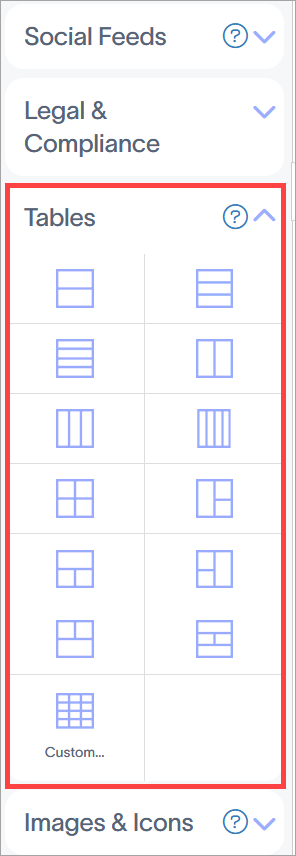
Елементите на Таблици се намират в секцията Таблици.
Изберете опция по-долу, за да видите свързаните инструкции:
За да добавите таблица към подписа:
- Плъзнете и пуснете форма на таблица върху платното си. За да създадете персонализирана таблица, плъзнете и пуснете елемента Персонализирана...
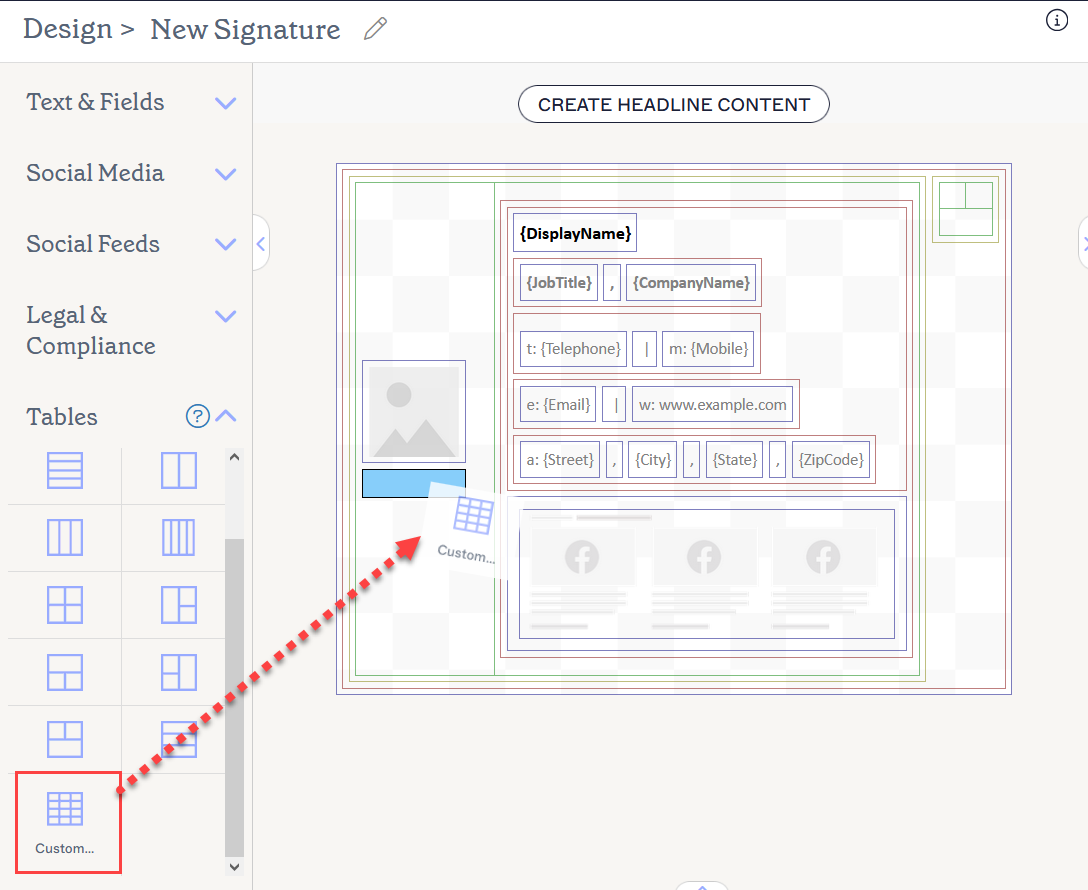
Плъзнете и пуснете таблицата или елемента Персонализирана... на мястото, където искате да бъде на платното.
- Ако добавяте персонализирана таблица, това отваря прозореца Персонализирана. В полето Колони въведете броя на колоните, които искате да има таблицата.
- В полето Редове въведете броя на редовете, които искате да има таблицата.
- Изберете OK, за да добавите персонализираната таблица към платното.
Можете да използвате панела с свойства, за да добавяте и премахвате редове и колони, да променяте ширините и височините на редовете и колоните и да обединявате клетки.
За да добавите или премахнете отделни редове и колони:
- Изберете клетка в таблицата.
- Изберете Редове и колони, за да отворите падащия списък.
- Изберете опция, за да изтриете текущо избрания ред/колона или да вмъкнете нов ред/колона над, под или вляво или вдясно на текущо избраната клетка.
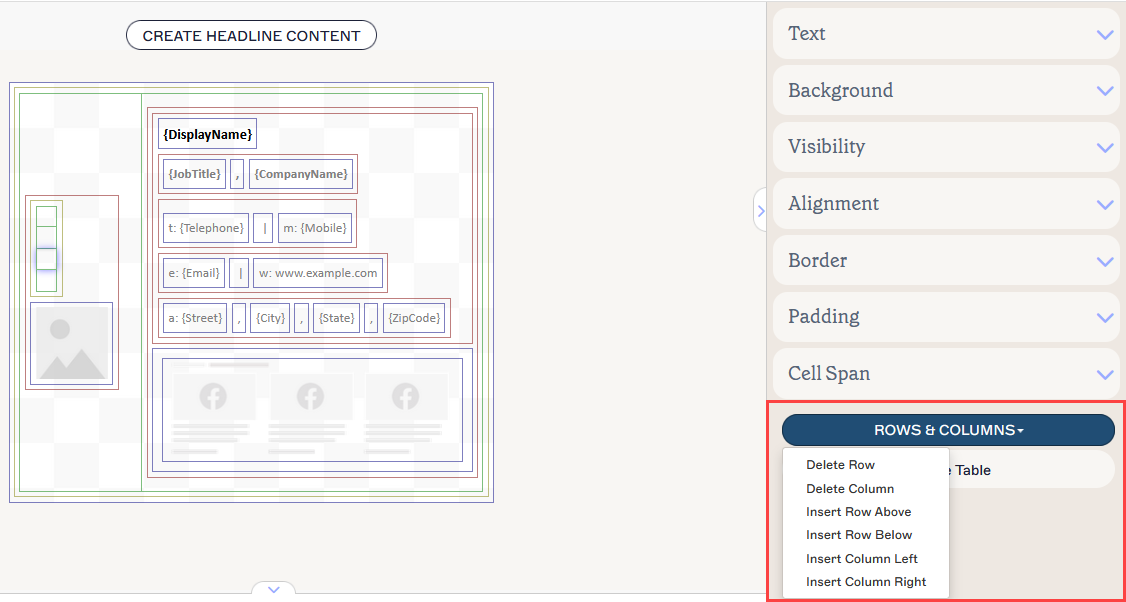
Падащият списък РЕДОВЕ И КОЛОНИ ви позволява да редактирате редовете и колоните, съответстващи на текущата клетка.
За да добавите или премахнете множество редове и колони:
- Изберете таблицата.
- В панела с свойства, разширете Редове и колони.
- Въведете стойност или използвайте стрелките, за да увеличите/намалите текущата стойност в полетата Редове или Колони.
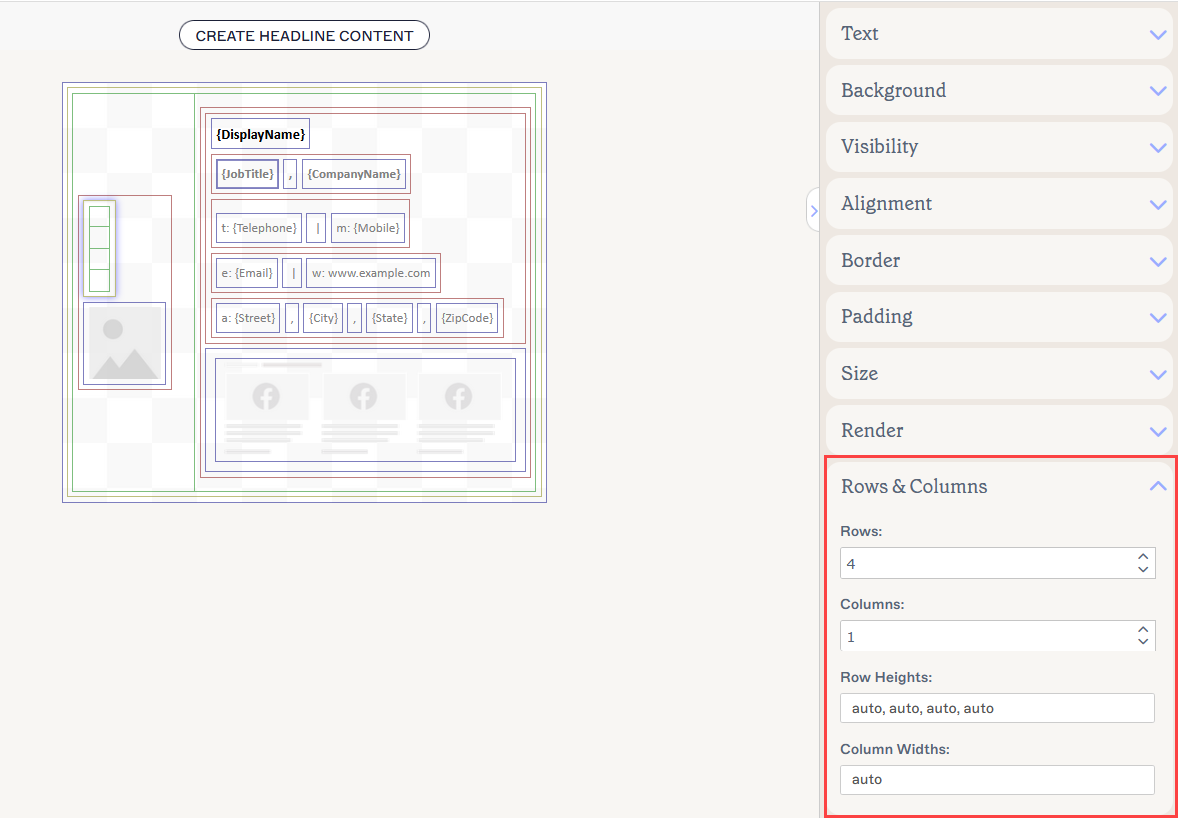
Въведете или редактирайте броя на редовете и колоните, за да настроите таблицата си.
За да регулирате височината или ширината на ред:
- Изберете таблицата.
- В панела с свойства, разширете Редове и колони.
- Въведете стойност в Височини на редовете или Ширини на колоните в зависимост от случая. Стойностите са изброени индивидуално за всеки ред и/или колона, разделени с запетая. За да регулирате конкретен ред или колона, редактирайте стойността на съответното място в списъка. Например, за да регулирате височината на реда за втория ред от четири, редактирайте стойността, която е втора в списъка.
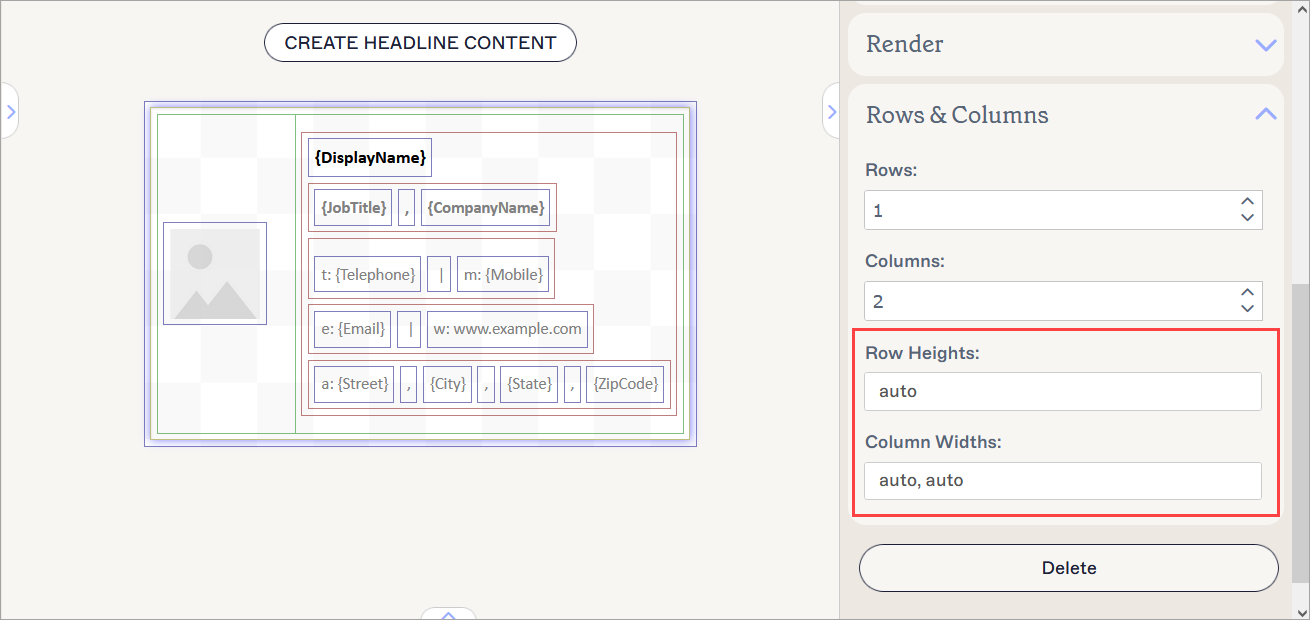
Въведете или редактирайте височините и ширините, за да регулирате редовете и колоните си.
За да обедините клетки:
- Изберете клетка в таблицата.
- От панела с свойства, разширете секцията Обхват на клетката.
-
Въведете стойност или използвайте стрелките, за да увеличите/намалите текущата стойност в полетата Обхват на реда и Обхват на колоната.
ЗАБЕЛЕЖКА: Обикновено клетка обхваща един ред и една колона. Увеличете Обхвата на реда, за да направите една клетка толкова висока, колкото [X] брой редове. Това обединява клетката ви вертикално. Увеличете Обхвата на колоната, за да направите една клетка толкова широка, колкото [X] брой колони. Това обединява клетката ви хоризонтално.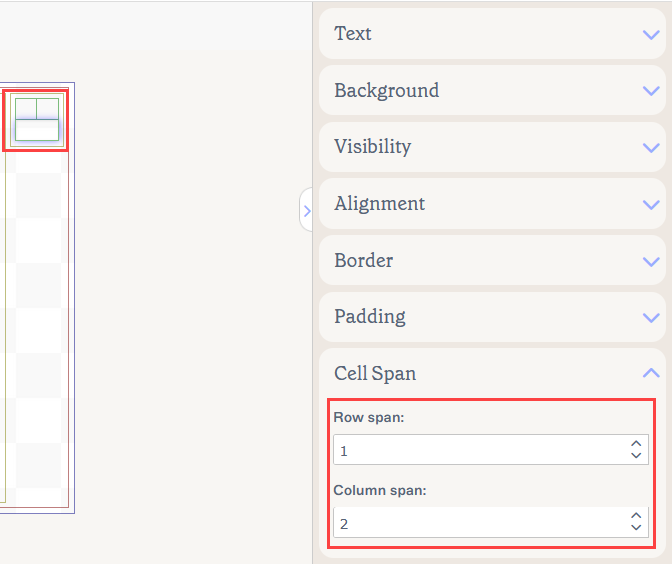
Примерна таблица, показваща обединена клетка, която е широка 2 колони.
За да изтриете елемент от таблица:
- Изберете елемента на платното.
-
Изберете Изтриване от панела Свойства.
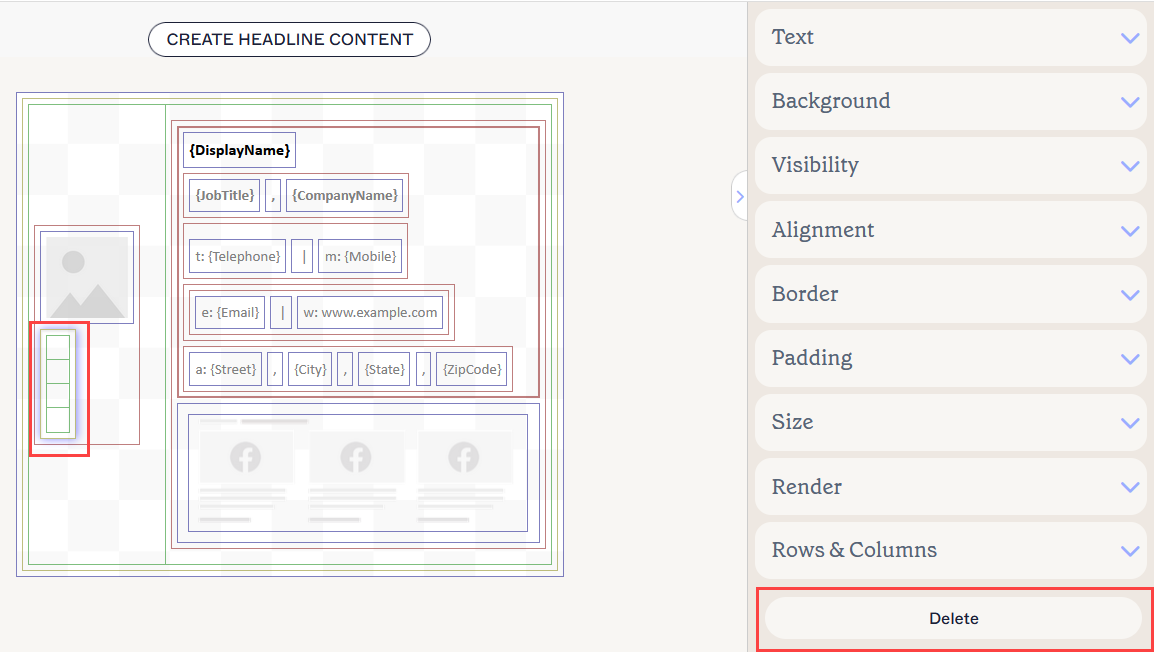
Изберете Изтриване, за да премахнете таблица.Съвет! Можете също да изтриете таблица, като изберете клетка, след което изберете Изтриване на таблица от панела Свойства.
За повече информация, вижте Оцветени граници, групиране и наследяване на свойства в Signature Designer.
Можете да редактирате следните свойства на елементите в панела Свойства:
Свойства на текста
Свойствата на текста се използват за определяне на външния вид на текста на елемента.
| Семейство шрифтове | Изберете шрифт от падащото меню. Разделът Шрифтове на Brand Kit в падащото меню съдържа избор на шрифтове, зададени на екрана Brand Kits. Ако промените шрифтовете, зададени като Brand Font 1 или Brand Font 2 на екрана за брандиране, вашите елементи, зададени на шрифтове от Brand Kit, автоматично ще се актуализират с новия избор на шрифт. Стилът на шрифта по подразбиране е Наследи - изберете този стил на шрифта, за да позволите на текста ви да наследи стил на шрифта от родителския елемент. |
|---|---|
| Управление | Изберете, за да изберете персонализирани шрифтове. Изберете Качване на шрифт, за да качите всякакви персонализирани шрифтове. |
| Размер на шрифта |
Изберете или въведете размер на шрифта в пиксели (px) или точки (pt).
|
| Цвят на текста |
Въведете или изберете цвета на текста. Можете или да въведете код на цвят, или да изберете необходимия цвят с помощта на селектора за цветове. Цвят на марката 1 и Цвят на марката 2 се появяват в селектора за цветове и съдържат избор на цветове, зададени на екрана Brand Kits. Ако промените тези цветове на екрана за Brand Kits, вашите елементи, зададени на цветове от Brand Kit, автоматично ще се актуализират с новия избор на цвят. |
| Височина на реда | Изберете или въведете стойност в пиксели (px) или точки (pt), за да зададете височината на реда. Стойността по подразбиране е Наследи - изберете тази стойност, за да позволите на текста ви да наследи стойност на височината на реда от родителския елемент. |
Свойства на фона
Свойствата на фона се използват за определяне на фона на елемента.
За повече информация, вижте разликата между фоново изображение и цвят на фона.
| Няма | Изберете Няма, за да премахнете всякакъв фон от текстовото поле. |
|---|---|
| Цвят |
Изберете Цвят, за да изберете цвят на фона за текстовото поле. Можете или да въведете код на цвят, или да изберете необходимия цвят с помощта на селектора за цветове. Цвят на марката 1 и Цвят на марката 2 се появяват в селектора за цветове и съдържат избор на цветове, зададени на екрана Brand Kits. Ако промените тези цветове на екрана за Brand Kits, вашите елементи, зададени на цветове от Brand Kit, автоматично ще се актуализират с новия избор на цвят. |
| Изображение | Изберете Изображение, за да зададете изображение като фон на текстовото поле. |
| Качване на изображение | Изберете, за да качите фоново изображение за текстовото поле. ЗАБЕЛЕЖКА: Когато зададете фоново изображение, подписът ще бъде рендериран като растерно изображение вместо HTML. |
Свойства на видимостта
Свойствата на видимостта се използват за регулиране на това, кога елементът се появява.
| Винаги видим | Изберете, за да осигурите елемента да е винаги видим в подписа. |
|---|---|
| Автоскриващ се разделител | Изберете, за да направите елемента видим само когато има други видими, неразделителни елементи преди и след него в същата група. |
| Виден когато | Изберете, за да зададете условия, при които елементът става видим. |
Свойства на подравняването
Свойства на подравняването се използват за определяне на хоризонталното и вертикалното подравняване на елемента.
| Хоризонтално | Изберете Ляво, Център или Дясно, за да зададете хоризонталното подравняване. |
|---|---|
| Вертикално | Изберете Горе, Център или Долу, за да зададете вертикалното подравняване. |
Свойства на границите
Свойства на границите се използват за задаване на граници на елемента.
| Всички |
Проверете Всички еднакви, за да активирате Всички свойства на границите. Изберете стил на линия, ширина на линия и цвят на линия, които да се прилагат към всички страни на елемента. Цвят на марката 1 и Цвят на марката 2 се появяват в селектора на цветове и съдържат цветови опции, зададени на екрана Китове на марката. Ако промените тези цветове на екрана Китове на марката, вашите елементи, зададени на Цветове на китовете на марката, автоматично ще се актуализират с новия избор на цвят. |
|---|---|
| Ляво / Дясно / Горе / Долу | Снимете отметката от Всички еднакви, за да активирате индивидуални свойства на границите за Ляво, Дясно, Горе и Долу. Изберете стил на линия, ширина на линия и цвят на линия, които да се прилагат към всяка страна на елемента. |
Свойства на отстъпите
Свойства на отстъпите се използват за определяне на разстоянието за елемента.
| Всички | Проверете Всички еднакви, за да активирате Всички свойства на отстъпите. Въведете стойност в пиксели (px) или точки (pt), за да приложите отстъпки към всички страни на елемента. |
|---|---|
| Ляво / Дясно / Горе / Долу | Снимете отметката от Всички еднакви, за да активирате индивидуални стойности на отстъпите за Ляво, Дясно, Горе и Долу. Въведете стойност в пиксели или точки, за да приложите отстъпки към всяка страна на елемента. |
Свойства на размера
Свойства на размера се използват за определяне на размера на избраното поле.
| Ширина | Въведете стойност в пиксели (px) или точки (pt), за да зададете ширината на елемента. Задайте на авто, за да позволите на елемента автоматично да се регулира в зависимост от размера на зрителя. |
|---|---|
| Височина | Въведете стойност в пиксели (px) или точки (pt), за да зададете височината на елемента. Задайте на авто, за да позволите на елемента автоматично да се регулира в зависимост от размера на зрителя. |
Свойства на рендерирането
Свойства на рендерирането се използват за определяне на начина, по който подписът се рендерира в съобщенията.
| Нормален | Изберете, за да рендерирате подписа в HTML. |
|---|---|
| Битмап | Изберете, за да рендерирате подписа като битмап изображение. ЗАБЕЛЕЖКА: В битмап подписите, всяко външно свързано изображение ще бъде вградена в подписа, а текстът няма да се пренася, ако размерът на полето е зададен на автоматичен. |
Свойства на редовете и колоните
| Редове | Въведете брой редове за таблицата или използвайте стрелките нагоре и надолу, за да увеличите или намалите количеството. |
|---|---|
| Колони | Въведете брой колони за таблицата или използвайте стрелките нагоре и надолу, за да увеличите или намалите количеството. |
| Височини на редовете | Въведете стойност в пиксели (px) или точки (pt), за да зададете височината на редовете. Задайте на авто, за да позволите на елемента автоматично да се регулира в зависимост от размера на зрителя. |
| Ширини на колоните | Въведете стойност в пиксели (px) или точки (pt), за да зададете ширината на колоните. Задайте на авто, за да позволите на елемента автоматично да се регулира в зависимост от размера на зрителя. |
Свойства на обхвата на клетките
Свойствата на обхвата на клетките се използват за обединяване на клетки, за да обхванат множество други редове или колони.
| Обхват на реда | Въведете число или използвайте стрелките нагоре и надолу, за да увеличите или намалите количеството редове, които избраната клетка обединява. |
|---|---|
| Обхват на колоната | Въведете число или използвайте стрелките нагоре и надолу, за да увеличите или намалите количеството колони, които избраната клетка обединява. |