
Описание
Опцията в този раздел актуализира имейлите в папката с изпратени съобщения на потребителя, позволявайки им да виждат подписа в изпратените им имейли.
ЗАБЕЛЕЖКИ:
- Тази услуга не е гарантирана. За да функционира правилно, уверете се, че имейлите в папката с изпратени съобщения не се преместват или променят.
- Това ще работи само с имейли, изпратени от пощенски кутии на Microsoft 365. Ако използвате Exchange On-Premises, тази функция няма да работи.
- Ако системата не може да намери имейла в папката с изпратени съобщения на подателя, няма да може да го актуализира с подписа. Ще опита няколко пъти, но ако не успее, ще изтече времето за изчакване. Единственият надежден начин да се гарантира, че подписът винаги се появява в изпратения имейл, е да се приложи преди имейлът да бъде изпратен, Подписи от страна на клиента.
Как да получите достъп
За да получите достъп до опцията Актуализация на изпратени съобщения:
- От лентата с инструменти изберете иконата на зъбно колело, след което изберете Пощенски поток.
- Навигирайте до секцията Актуализация на изпратени съобщения.
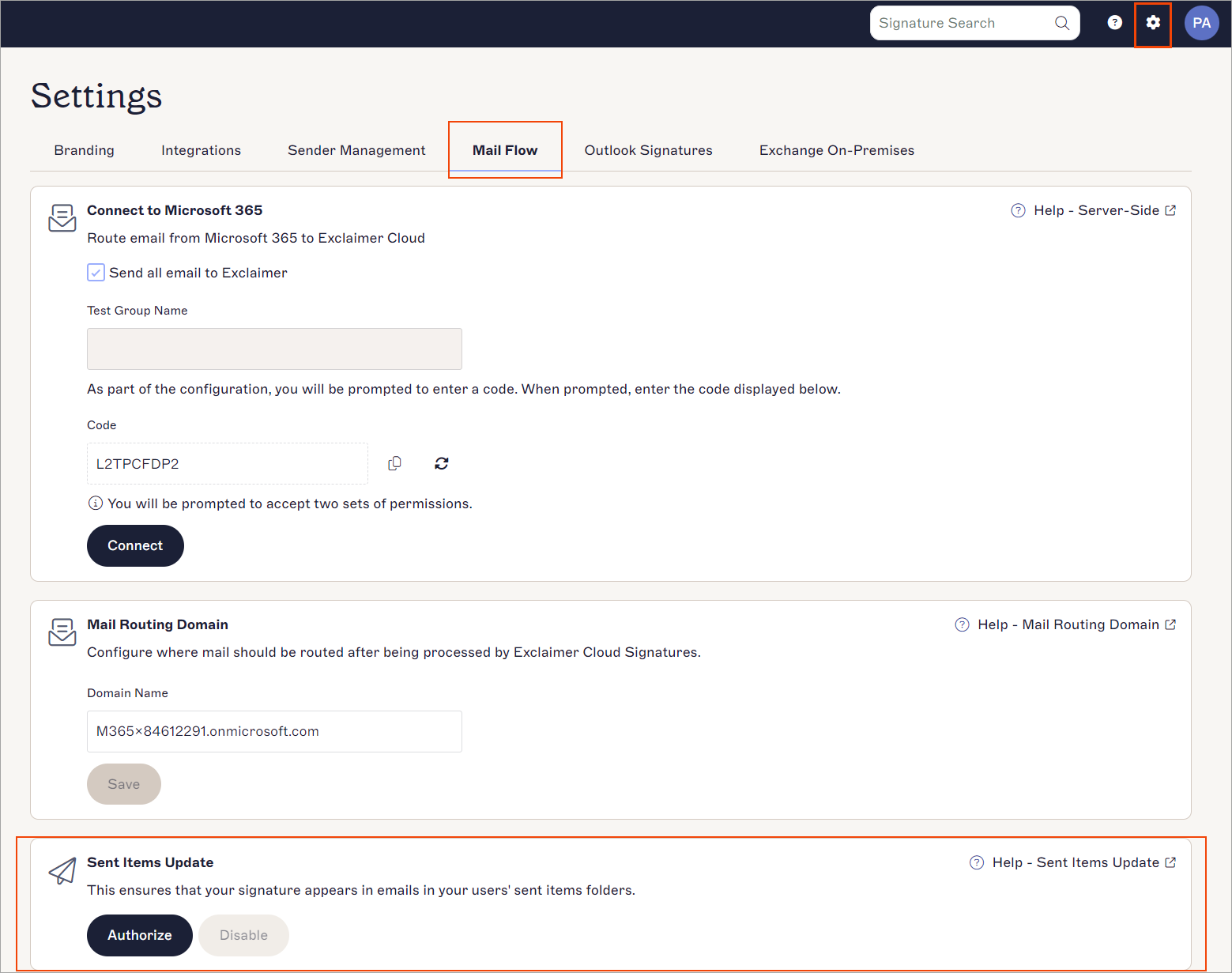
Секцията Актуализация на изпратени съобщения.
Упълномощаване на Актуализация на изпратени съобщения
За да упълномощите Exclaimer да гарантира, че подписът се появява в папката с изпратени съобщения на получателя:
-
Изберете Упълномощи.
- Текстът Отменено, показан под Упълномощи, означава, че наемателят е премахнал приложението чрез портала за администратори в Azure.
- Текстът Упълномощено, показан под Упълномощи, означава, че приложението е одобрено и функцията е активирана.ВНИМАНИЕ! Ако изберете Упълномощи, тогава всеки потребител в наемателя, който има достъп до използване на подписи в Exclaimer, ще може да вижда своите подписи (в имейлите) в папката си с Изпратени елементи. - Ще бъдете подканени да влезете в Microsoft 365 като Глобален администратор (уверете се, че въвеждате данните за правилния Microsoft 365 наемател).

Влезте в своя Microsoft 365 акаунт като Глобален администратор.
След влизане ще бъдете подканени да приемете заявка за разрешения с списък на разрешенията, които Exclaimer ще има, когато функцията Актуализация на изпратени елементи е активирана.
Тези разрешения са необходими, за да може Exclaimer да има достъп до изпратените елементи на потребителите и да модифицира тези съобщения с нов, актуализиран подпис. -
Изберете Приеми.
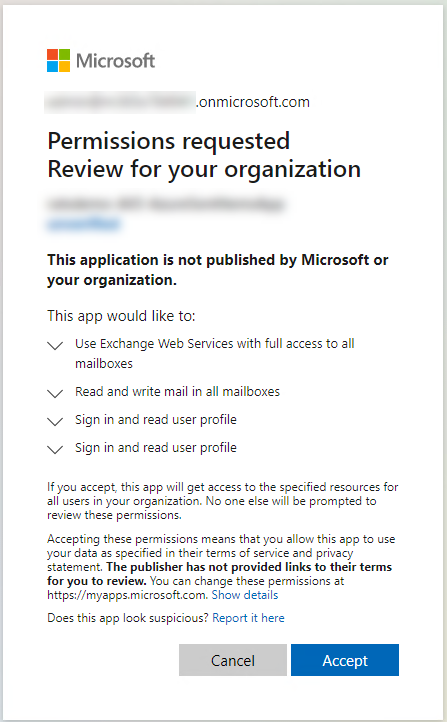
Изберете Приеми за заявката за разрешения.
Показва се съобщението Упълномощаването е успешно.
Опцията Деактивирай става налична, което потвърждава, че тази функция е активна.
Когато потребител изпрати имейл и провери съобщението в папката си с Изпратени елементи, той ще види съобщението с приложен подпис от Exclaimer.Имате въпрос? Моля, разгледайте нашата страница с Често задавани въпроси.