
Описание
Функцията Exclaimer Outlook Add-in ви позволява да изберете най-подходящия имейл подпис, докато съставяте имейл в Outlook, от списъка с всички ваши шаблони за подпис. Шаблоните за подпис могат да се използват за различни съобщения, например за представяне на различни маркетингови брандове.
Тази статия ви води през процеса как да инсталирате Exclaimer Outlook Add-in за един потребител или да го разположите във вашия Microsoft 365 абонамент.
Предварителни изисквания
Преди да инсталирате Exclaimer Outlook Add-in, уверете се, че имате:
Тип пощенска кутия:
- Само пощенски кутии в Microsoft 365
Windows
- Outlook за Windows (Microsoft 365 абонамент) [версия 2409 (Build 18025.20000)]
- Outlook за Windows (Retail Perpetual) [версия 2501 (Build 18429.20132)]
- Outlook 2024 за Windows (Volume-licensed perpetual) [версия 2408 (Build 17932.20222)]
- Microsoft Outlook Web Access
- Microsoft Windows 10, Windows Server 2016 или по-нова версия
Mac
- Outlook за Mac [версия 16.89 (24090815) или по-нова]
ЗАБЕЛЕЖКА: Поддържа се само новият интерфейс на Outlook. Отидете на Outlook > New Outlook, за да го активирате.
Мобилни устройства:
- Outlook за Android: версия 4.2433.0 или по-нова
- Outlook за iOS: версия 4.2433.0 или по-нова
Microsoft 365 план
- Вашият Microsoft 365 план трябва да позволява достъп за разполагане на Microsoft 365 приложения чрез Microsoft AppSource. Някои планове, като Office 365 E2, не поддържат това.
За повече информация относно проверката на съвместимостта вижте Ръководството на Microsoft за използване на добавки.
• Инсталирайте Exclaimer Outlook Add-in от Интегрирани приложения в Microsoft 365. Не го инсталирайте от XML файл или от магазина за приложения на Outlook, тъй като тези методи не предоставят пълната функционалност на добавката.
• Не използвайте добавката заедно с Exclaimer Signature Update Agent за Windows, тъй като това може да причини непоследователно поведение.
• Outlook добавката не се поддържа за акаунти, управлявани от GoDaddy. В момента няма налично решение.
Разполагане на Exclaimer Outlook Add-in във вашия Microsoft 365 абонамент
Удостоверения за глобален администратор на Microsoft 365
Като глобален администратор можете лесно да разположите подписи на всеки служител (краен потребител) във вашата организация, независимо къде се намират служителите. Крайният потребител не трябва да е свързан към мрежата и тъй като няма отделно приложение за управление, това намалява натоварването на ИТ отдела.
Следвайте тези стъпки, за да разположите Exclaimer Outlook Add-in във вашия Microsoft 365 абонамент:
- Влезте в Портала на Microsoft 365 като Глобален администратор.
- Отворете административния център.
- От страничното меню изберете Настройки, след това изберете Интегрирани приложения.
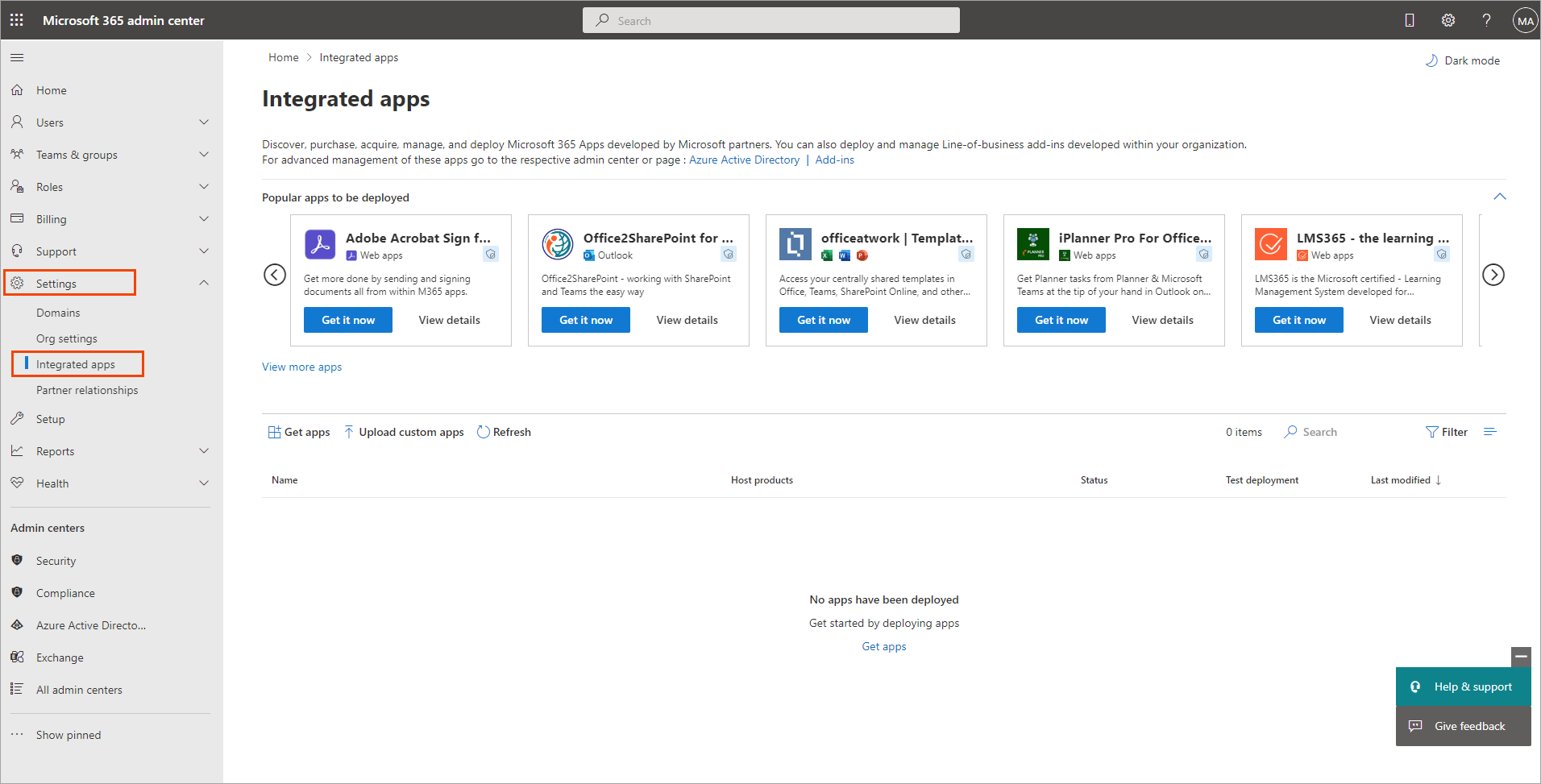
От страничното меню изберете Настройки, след това изберете Интегрирани приложения.
- Изберете Вземи приложения, за да отворите Магазина за приложения.
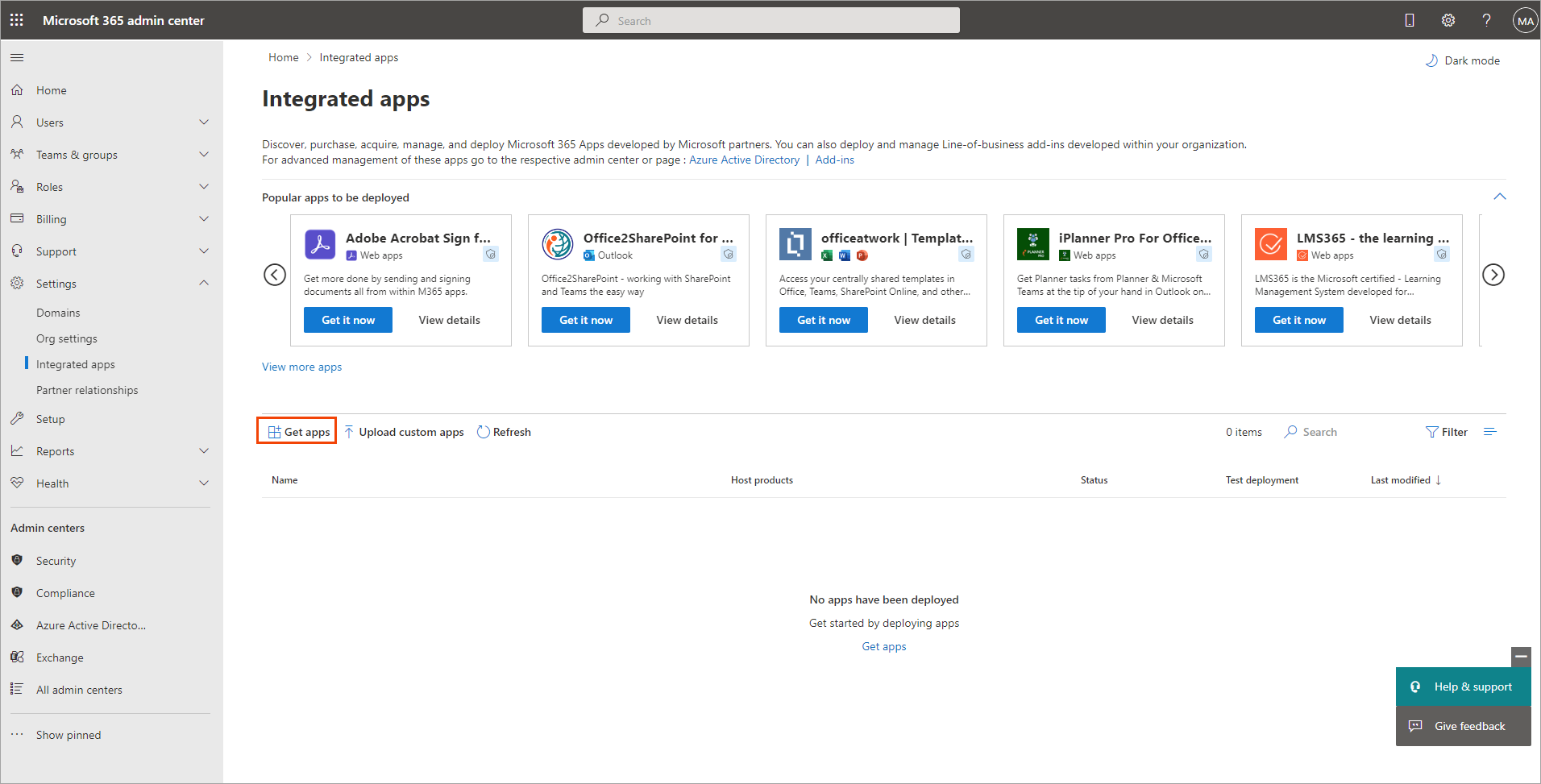
Изберете Вземи приложения, за да отворите Магазина за приложения.
Показва се прозорецът на Магазина за приложения на Microsoft 365.
- В полето за търсене въведете Exclaimer for Outlook.
- След като приложението се зареди, изберете Вземи сега.
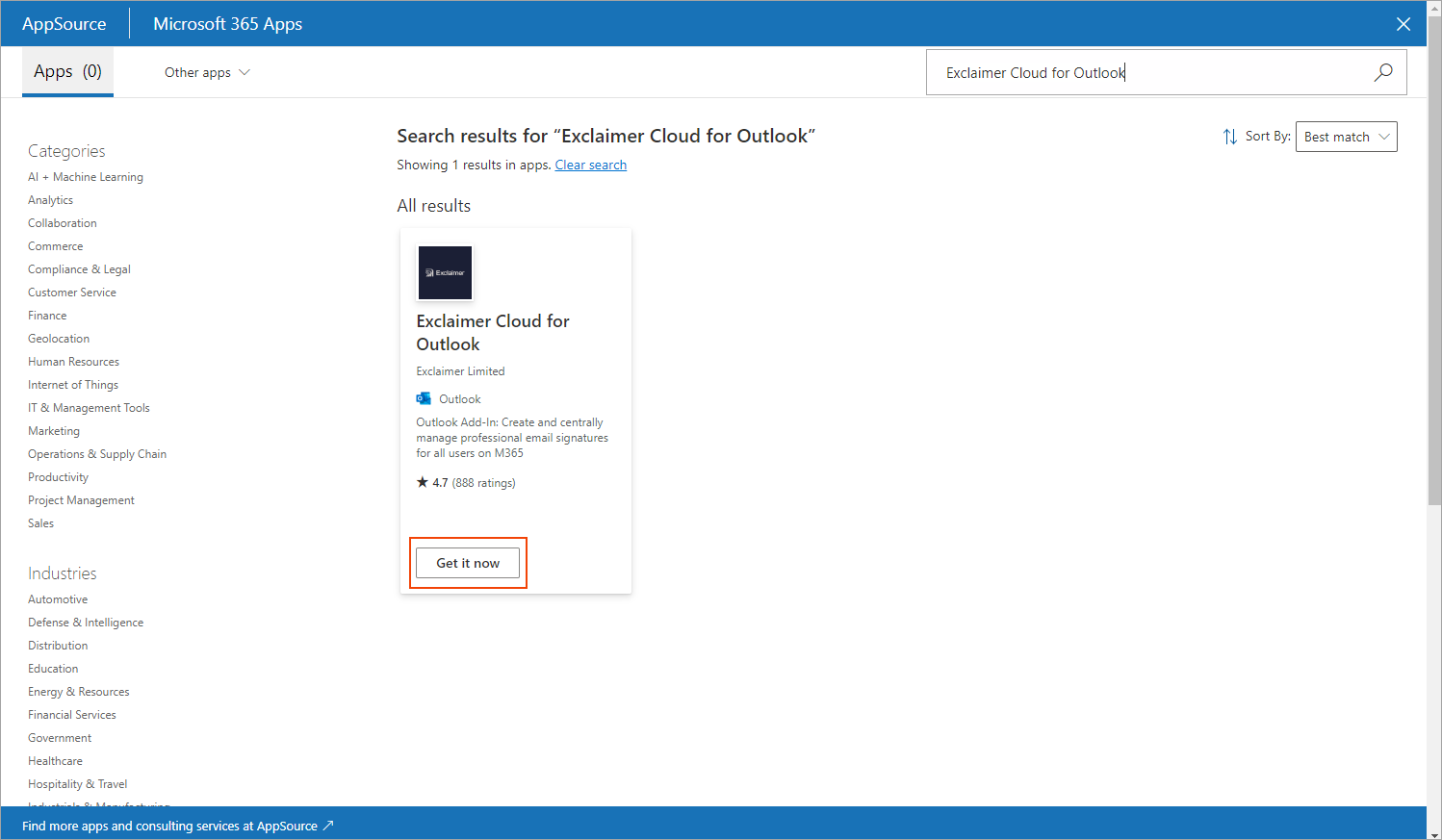
Изберете Вземи сега.
Показва се прозорецът Потвърдете, за да продължите.
Изберете Вземи сега, за да започнете процеса на внедряване.
- Изберете Вземи сега.
Започва процесът на внедряване на приложението Exclaimer for Outlook.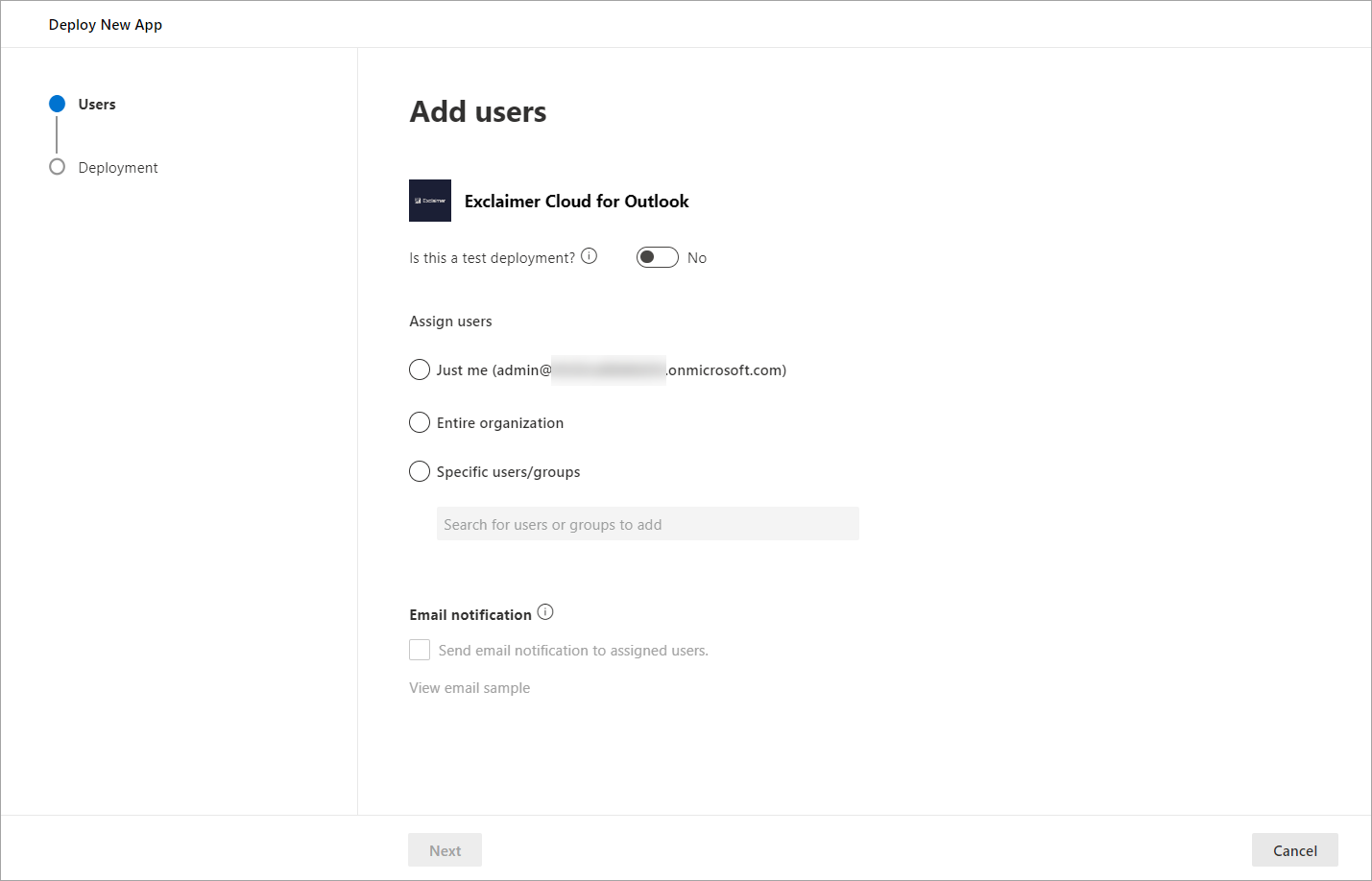
Внедряване на приложението Exclaimer for Outlook.
-
Според нуждите изберете кои назначени потребители трябва да имат достъп до Добавката Exclaimer за Outlook:
- Само аз: Изберете, за да предоставите достъп до Добавката Exclaimer за Outlook само на себе си във вашата организация.
- Цялата организация: Изберете, за да предоставите достъп до Добавката Exclaimer за Outlook на всички във вашата организация.
- Определени потребители/групи: Изберете, за да предоставите достъп до Добавката Exclaimer за Outlook на конкретни потребители или групи във вашата организация. Въведете конкретно име на потребител или група; това е поле с предсказващ текст, така че ще се показват съвпадащи потребители или групи, докато започнете да пишете.ЗАБЕЛЕЖКА: Не можете да използвате вложени групи.Тук сме избрали опцията Цялата организация.
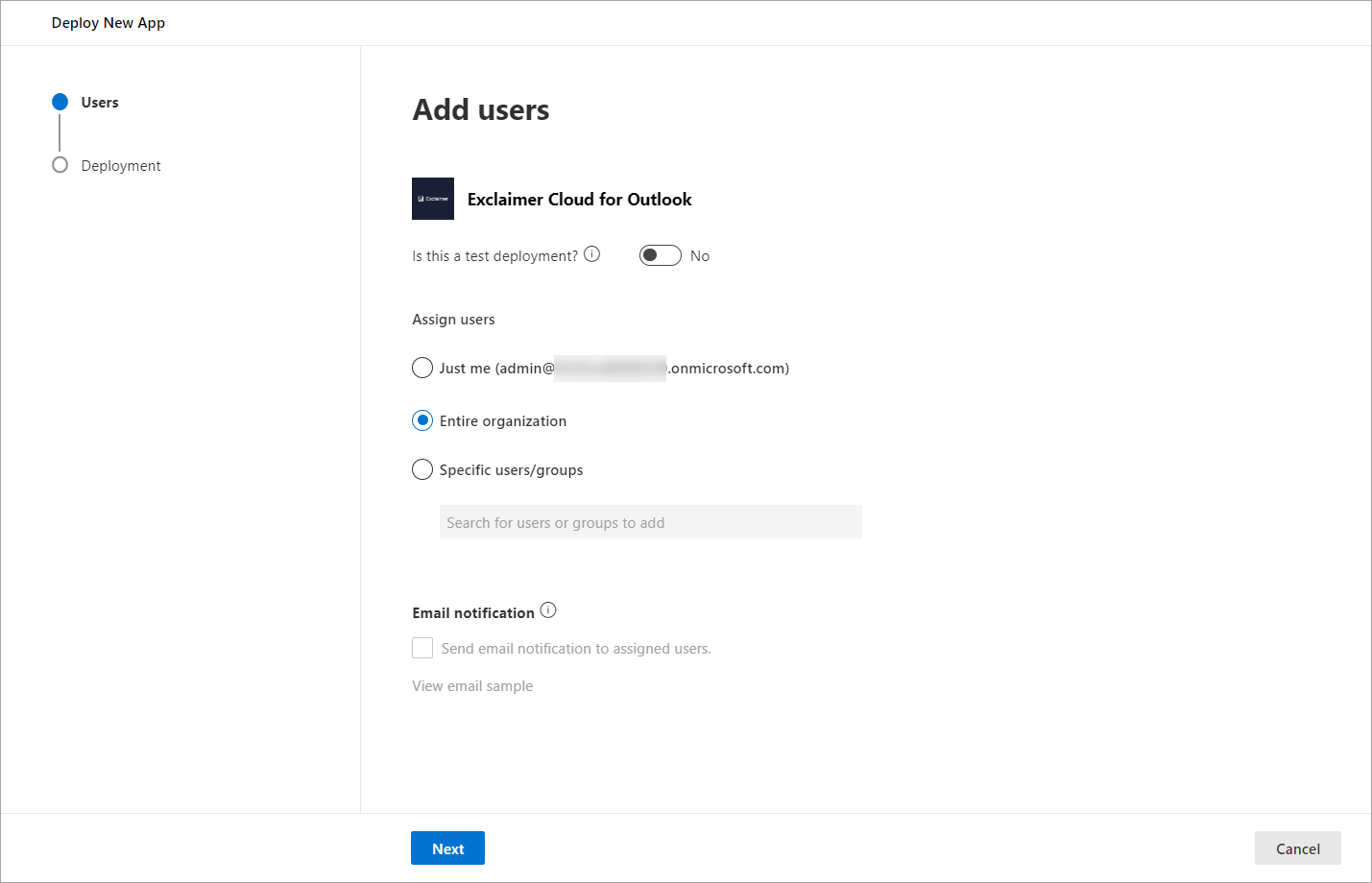
Изберете кои назначени потребители трябва да имат достъп до Добавката Exclaimer за Outlook. В този пример е избрана опцията Цялата организация.
- Изберете Напред, за да продължите.
- Изберете Приеми разрешенията за новото приложение.
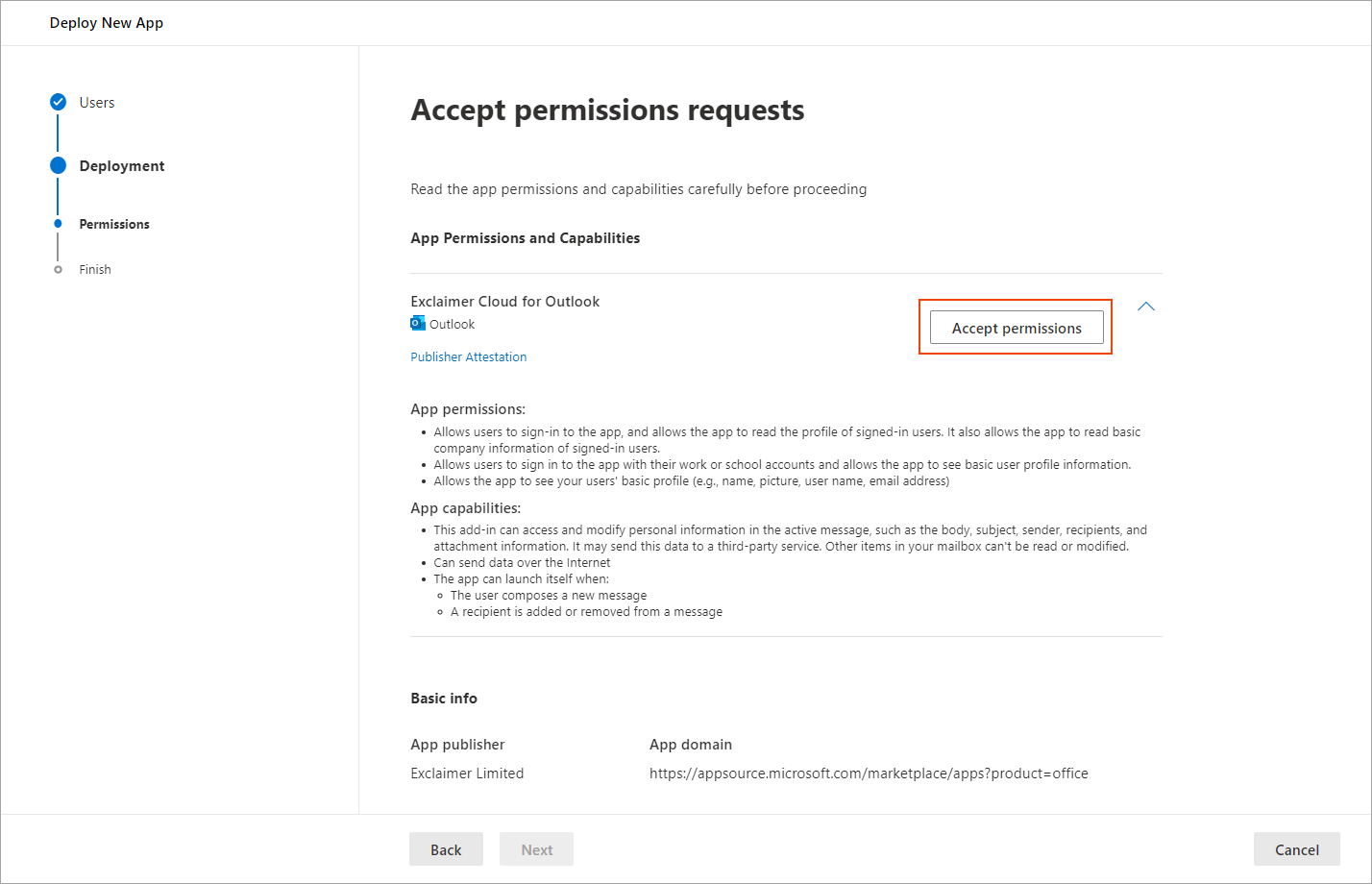
Изберете Приеми разрешенията.
- Ще бъдете подканени да влезете в Microsoft 365 като Глобален администратор (уверете се, че въвеждате данните за правилния Microsoft 365 клиент).

Влезте в своя Microsoft 365 акаунт като Глобален администратор.
След влизане ще бъдете подканени да приемете заявка за разрешения за Exclaimer - Подписи за Outlook. Това ще позволи на добавката да провери дали потребителят е упълномощен да изтегля подписите.
- Изберете Приемам.
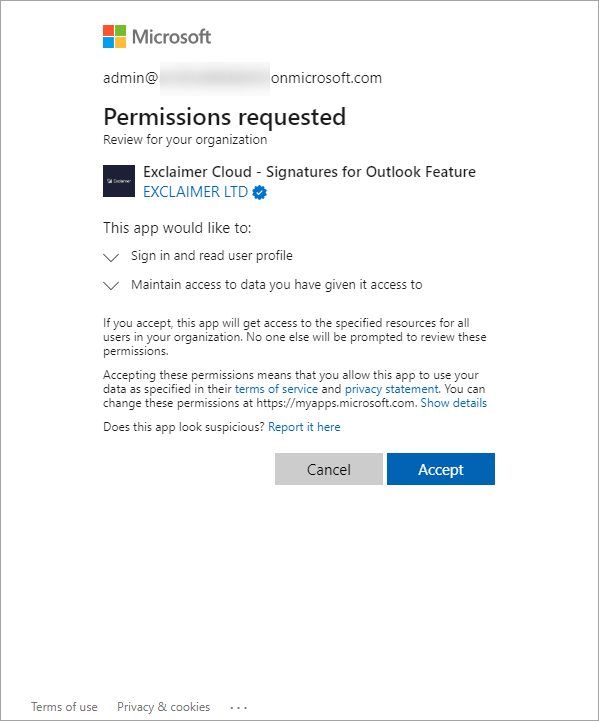
Изберете Приемам.
- След като приемете разрешенията, изберете Напред, за да продължите.
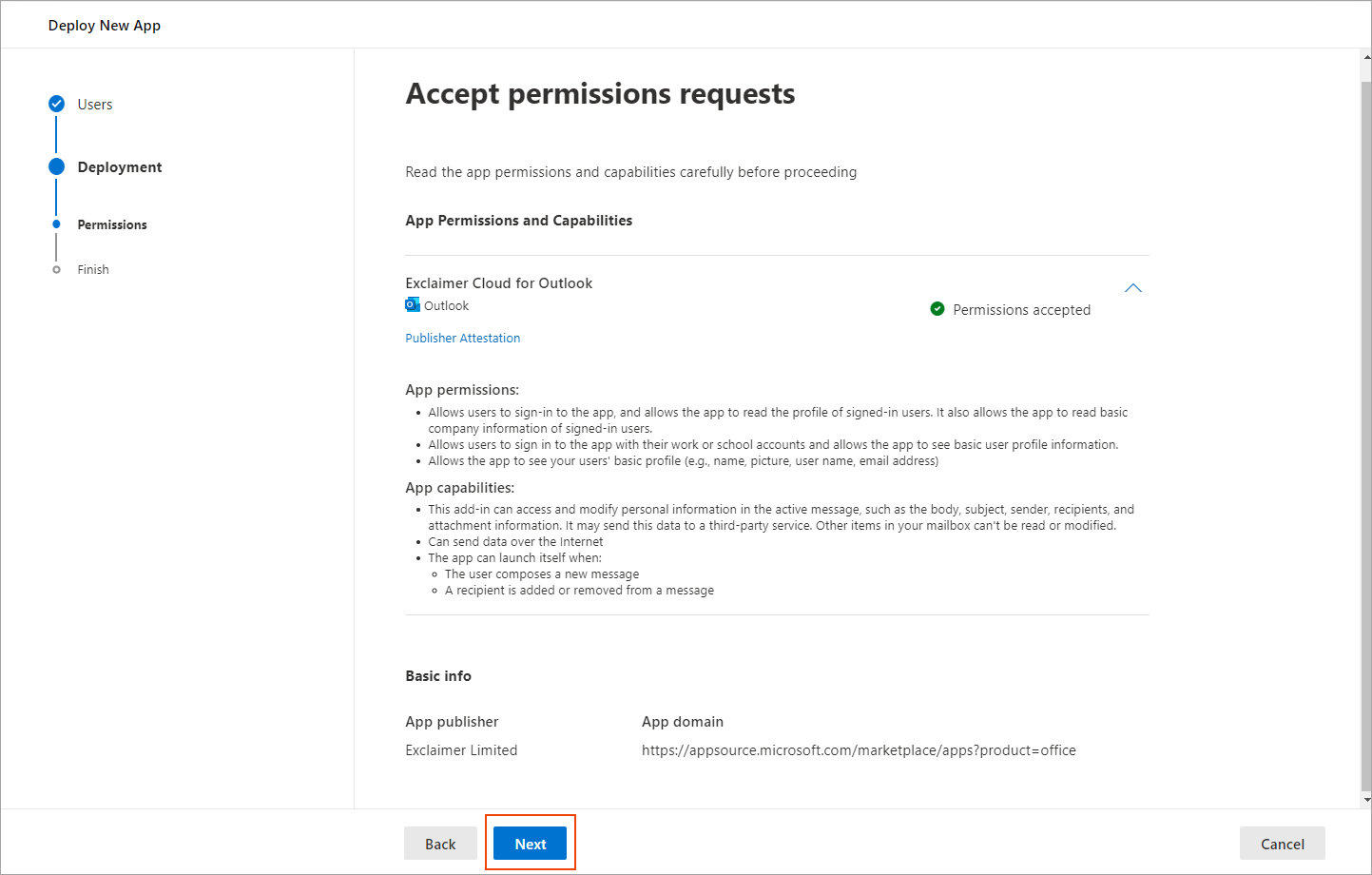
Изберете Напред, за да прегледате настройките за внедряване.
- Прегледайте настройките за внедряване.
- След като прегледате и сте доволни от избраните опции, изберете Завърши внедряването, за да завършите процеса на внедряване.
Показва се съобщението Внедряването е в процес... .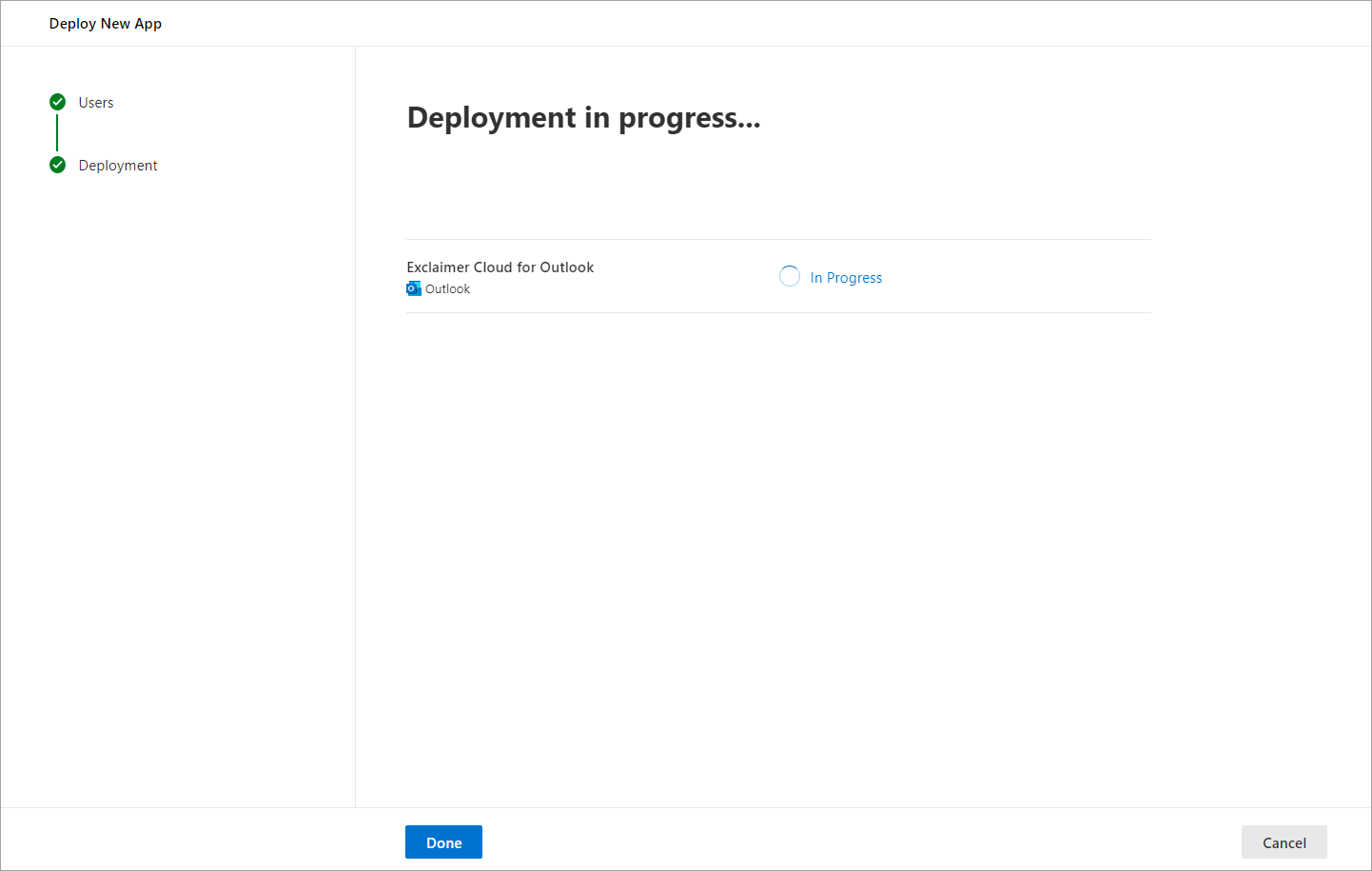
Внедряване в процес.
След като внедряването приключи, ще видите екран, подобен на този.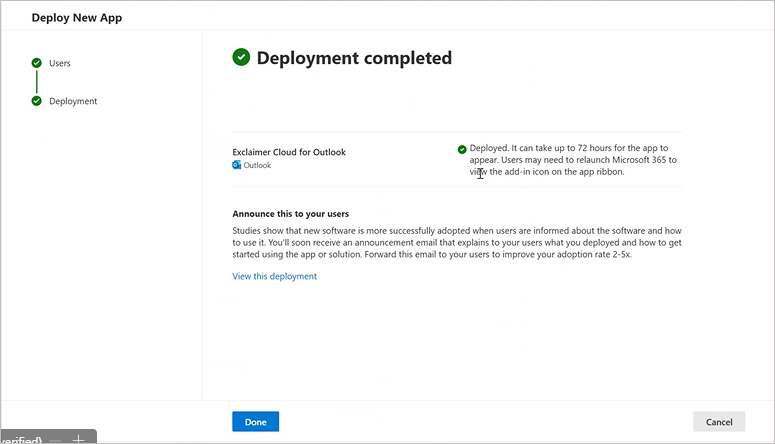
Внедряването е завършено.
-
Изберете Готово, за да продължите.
Показва се екранът Интегрирани приложения, който изброява приложението Exclaimer за Outlook.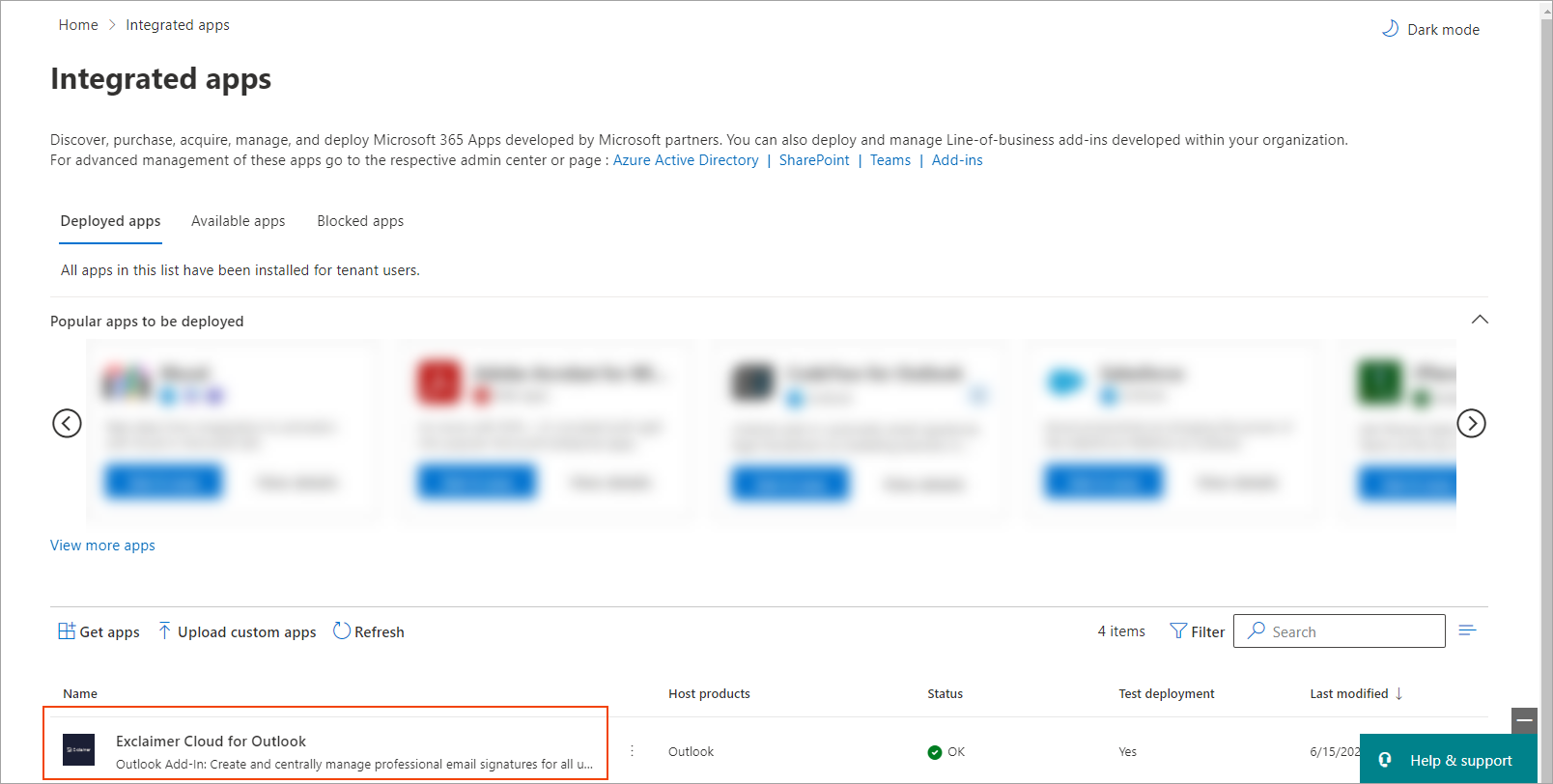
Екранът Интегрирани приложения с приложението Exclaimer за Outlook.ЗАБЕЛЕЖКА: Може да отнеме известно време, докато приложението Exclaimer за Outlook се появи в списъка с Интегрирани приложения. Изберете Обнови, за да обновите списъка. - Изберете приложението Exclaimer за Outlook. Отдясно се показва панел с описание, който изброява всички избрани опции.

Изберете приложението Exclaimer за Outlook. Показва се панел с описание.
- Изберете Редактирай потребители, ако желаете да редактирате назначените потребители.
- Изберете Премахни приложението, за да премахнете приложението Exclaimer за Outlook Add-in.
След като Exclaimer Outlook добавката бъде успешно разположена, потребителите могат да започнат да изпълняват клиентски имейл подписи. Потребителите могат да намерят иконата на Exclaimer в долната лента с инструменти или като опция в многоточията в техния Outlook Web App.
За повече информация вижте как да използвате Exclaimer Outlook добавката.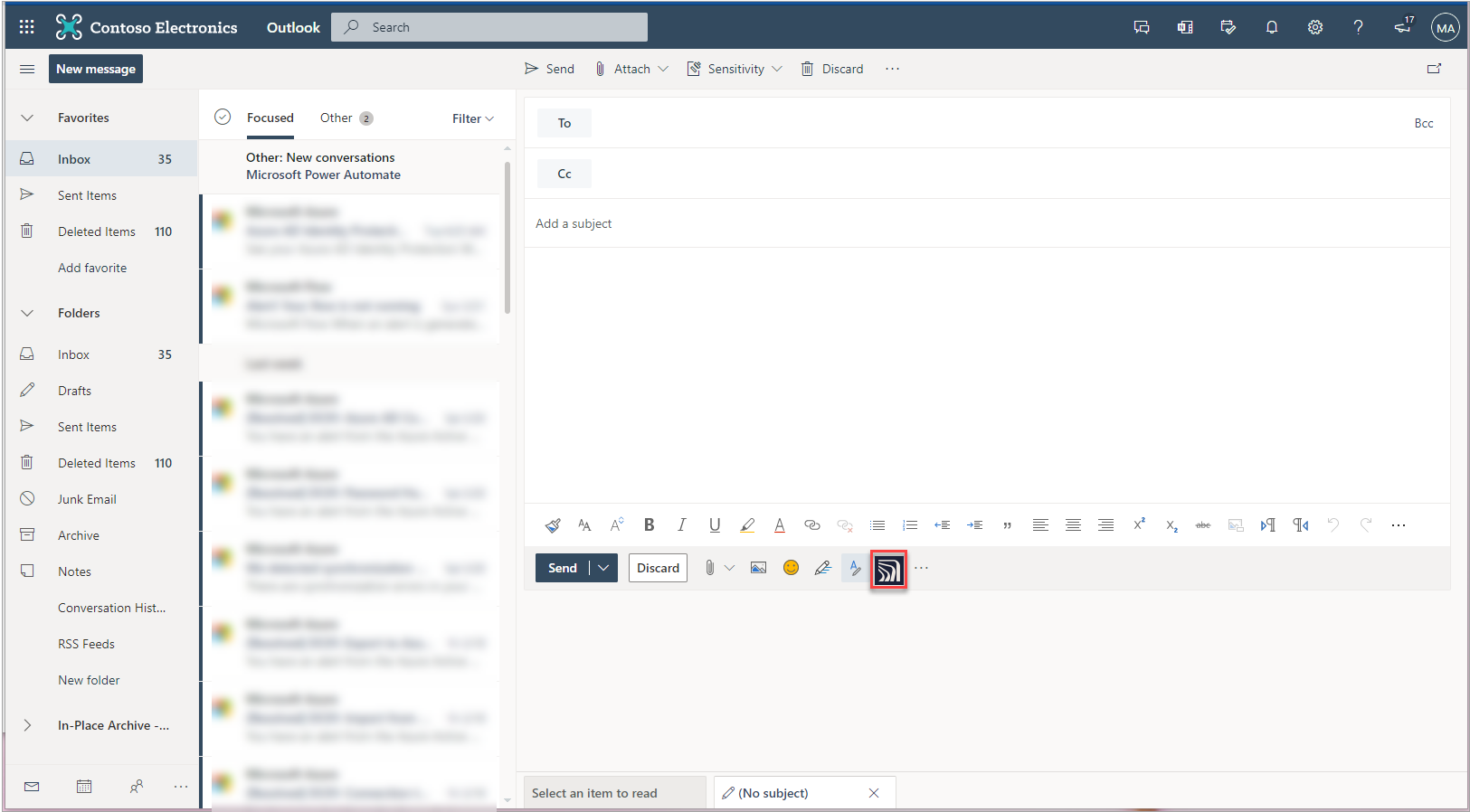
Пример за иконата на Exclaimer добавката в Outlook Web.
ВНИМАНИЕ! Има случаи, в които разполагането на добавката и създаването на група са се провалили, въпреки че са налични права на Глобален администратор. Microsoft е уведомила, че добавките за персонализирани приложения са известен проблем.
Решение:
- Влезте в административния портал на Exchange Online като администратор.
- От страничното меню изберете Роли, след това изберете Управление на организацията.
-
Уверете се, че Персонализирани приложения на организацията и Приложения от Marketplace на организацията са активирани.
Изчакайте няколко часа, за да се разпространят промените в разрешенията, преди да опитате отново разполагането.