
Описание
В някои случаи може да искате да направите допълнителни атрибути във вашия локален Active Directory (AD) достъпни за Exclaimer, за да ги използва във вашите подписи.
ЗАБЕЛЕЖКА: Ако вече сте завършили конфигурацията на Допълнителни AD атрибути на Exclaimer, атрибутите ще са налични като полета в дизайнера на подписи. Но ако все още не сте завършили конфигурацията на Допълнителни AD атрибути, ще трябва да го направите.
Стартиране на инструмента Microsoft Entra Connect
За да конфигурирате Directory Extensions:
Задължително! Ще трябва да използвате вашите идентификационни данни на Глобален администратор на Microsoft 365, за да завършите следващите стъпки.
- Отворете Microsoft Entra Connect, изберете Задачи, за да се покаже списък с всички налични задачи.
- От списъка с Допълнителни задачи изберете Персонализиране на опциите за синхронизация.
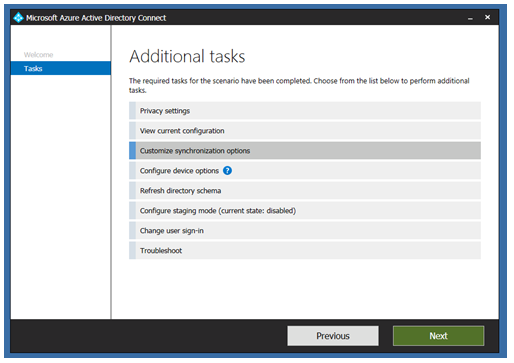
- Изберете Напред.
- Когато бъдете подканени, влезте с вашия акаунт на Глобален администратор на Office 365.
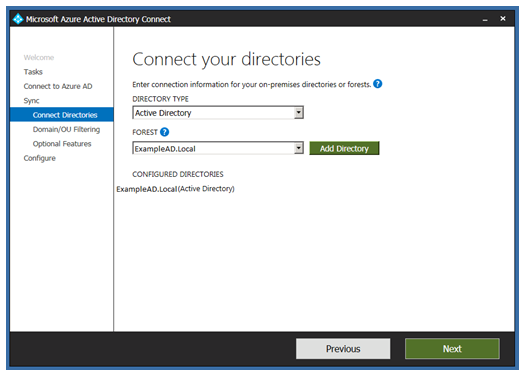
- Ще видите опциите за избор на приложимия указател. Уверете се, че са правилни, след което изберете Напред.
- Ще видите опциите за Филтриране на домейни и OU. При необходимост можете да изберете опции за синхронизиране само на избраните домейни или OU, или на всички AD домейни и OU.
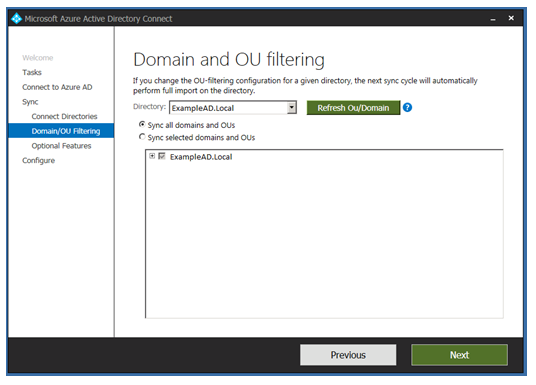
- Изберете Напред, за да се покажат Допълнителни функции.
- Уверете се, че опцията Синхронизиране на директни разширителни атрибути е избрана:
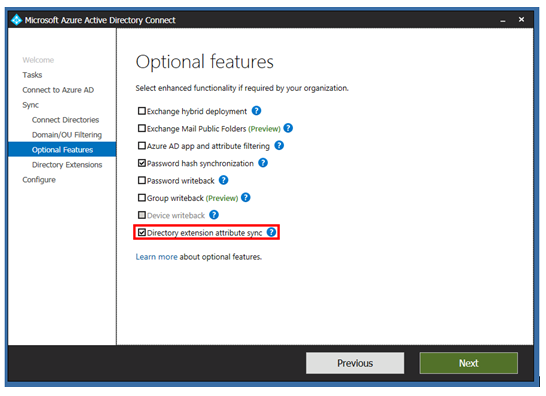
-
Изберете Напред, за да се покажат Разширения на указателя.
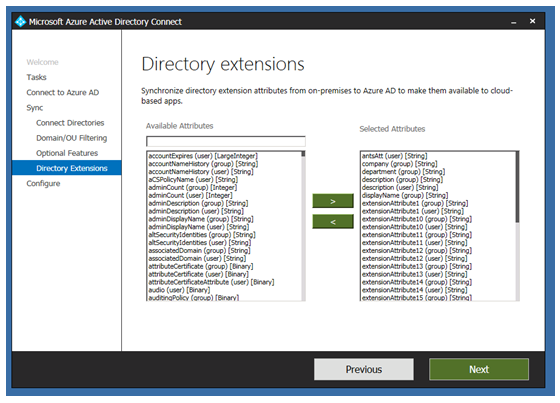
Изберете кои атрибути да се добавят за синхронизация в Entra Connect и къде след това могат да се синхронизират с Exclaimer.
ЗАБЕЛЕЖКА:
Когато изберете опцията Синхронизиране на избрани допълнителни атрибути от локален AD чрез Microsoft Entra ID, всички избрани едновалентни разширения на указателя във вашия Entra Sync ще бъдат синхронизирани с Exclaimer.
• Exclaimer може да използва тези атрибути след синхронизация: (Потребител) [Стринг].
• Exclaimer не може да синхронизира атрибути, които са полета с „множество стойности“ (като Описание).
За повече информация вижте Кои полета са с множество стойности и не могат да се синхронизират с Exclaimer? - След като изберете всички необходими атрибути, кликнете Напред.
Показва се страницата Готови за конфигуриране:
- Кликнете Конфигурирай, за да започнете конфигурацията.
По подразбиране е избрана отметката за стартиране на синхронизацията, така че Entra Connect трябва да започне синхронизация веднага.
- След като конфигурацията е завършена, се показва страницата Конфигурацията е завършена:
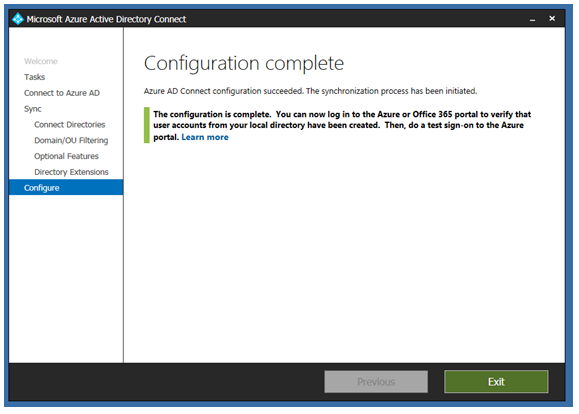
- Щракнете върху Изход.
- Влезте в портала на Exclaimer (portal.exclaimer.com) и извършете ръчна синхронизация на данните, за да се уверите, че данните са синхронизирани с Exclaimer.
ЗАБЕЛЕЖКИ:
• Празните или нулеви полета не се синхронизират.
• Максимум 100 полета от AD могат да се синхронизират (това включва „по подразбиране“ полета, като Показвано име, собствено име, фамилия и т.н.)
• Атрибути, създадени чрез PowerShell, не се синхронизират.
• Празните или нулеви полета не се синхронизират.
• Максимум 100 полета от AD могат да се синхронизират (това включва „по подразбиране“ полета, като Показвано име, собствено име, фамилия и т.н.)
• Атрибути, създадени чрез PowerShell, не се синхронизират.