
Описание
Ако срещнете технически проблем при използване на Exclaimer и имате нужда от помощ от нашия екип за поддръжка, или трябва да говорите с член на екипа за обслужване на клиенти, можете да подадете заявка чрез нашия формуляр за поддръжка.
Как да получите достъп
За да получите достъп до формуляра за заявка за поддръжка в Exclaimer:
- От лентата с менюта изберете иконата с въпросителен знак, за да отворите менюто Помощ.
- Изберете Подайте заявка за поддръжка. Това отваря формуляра за заявка за поддръжка.
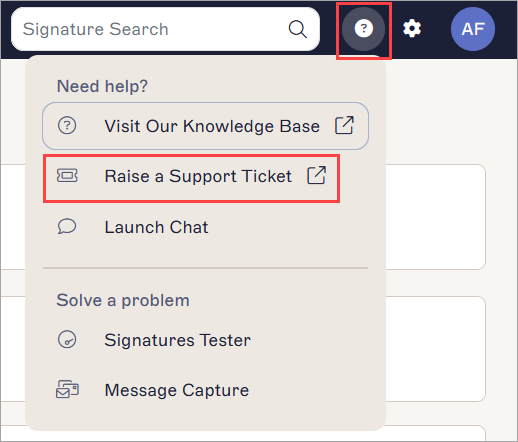
Менюто Помощ се намира под иконата с въпросителен знак.
За да получите достъп до формуляра за заявка за поддръжка без влизане в системата:
- ИЛИ:
От всяка страница на тази база знания изберете Подайте заявка от горната част на страницата. Това отваря формуляра за заявка за поддръжка.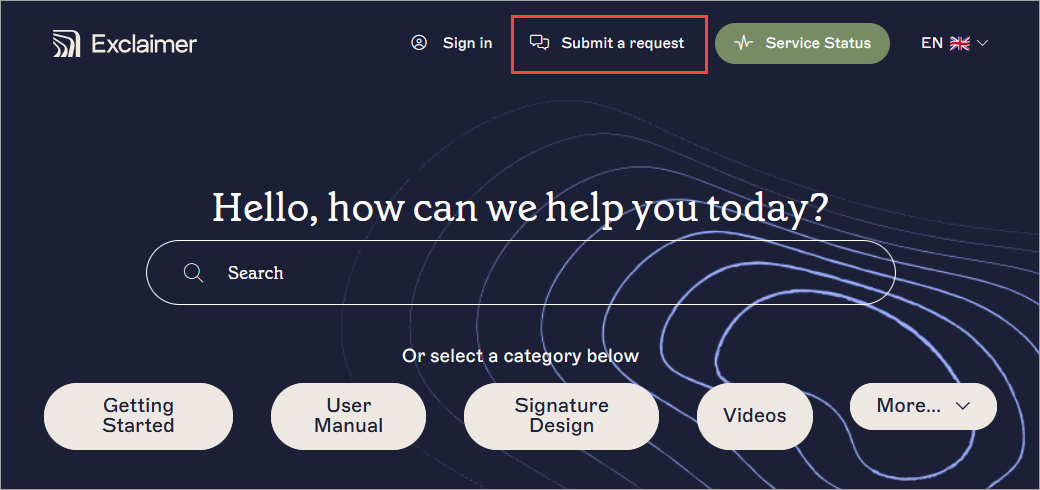
Изберете Подайте заявка от горната част на всяка страница в базата знания.
ИЛИ
От всяка статия в тази база знания изберете бутона Подайте заявка под Все още имате нужда от помощ? в долната част след съдържанието на статията.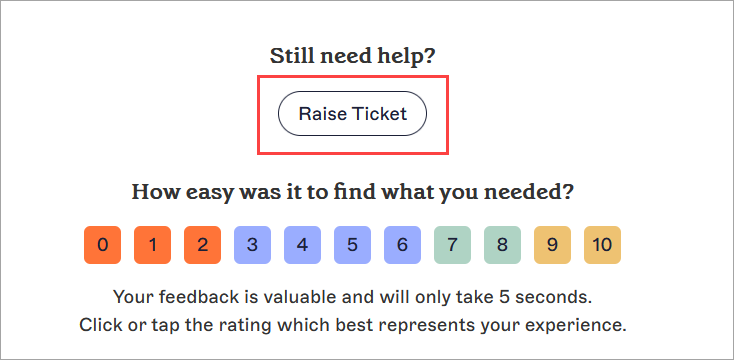
Бутонът Подайте заявка се намира след съдържанието на всяка статия.
Подаване на заявка за поддръжка
За да подадете заявка за поддръжка:
-
Под Подайте заявка изберете Техническа поддръжка или Услуги по акаунта.
ЗАБЕЛЕЖКА:
Изберете Техническа поддръжка за: Докладване на грешки, техническа помощ или проблеми с функции.
Изберете Услуги по акаунта за: Подновявания, плащания и фактуриране, проблеми с акаунта, въпроси от партньори/дистрибутори или продажби.
Това отваря съответната форма за заявка.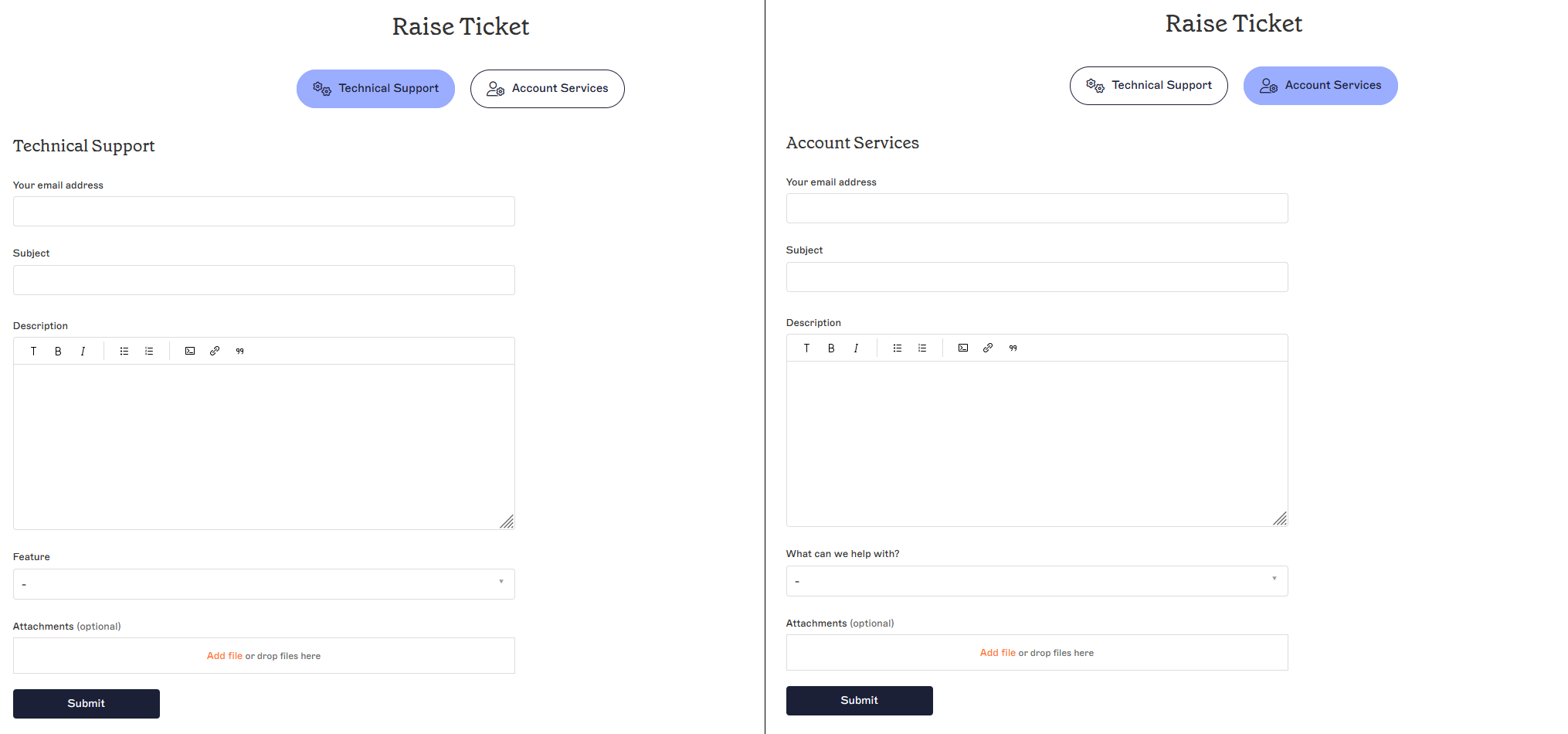
Формите за заявки за Техническа поддръжка и Услуги по акаунта.
- Под Вашият имейл адрес въведете имейл за контакт, на който нашият екип да се свърже с вас.
- Под Тема въведете тема на вашето запитване.
- Под Описание въведете вашето запитване или опишете проблема си.
- За Техническа поддръжка изберете съответната функция от падащото меню Функция.
- За Услуги по акаунта изберете типа на вашето запитване от падащото меню С какво можем да помогнем?.
- [По избор] Под Прикачени файлове плъзнете и пуснете или изберете, за да качите файлове, които желаете да прикачите, като например екранни снимки.
-
Изберете Изпрати.
След изпращане, член на екипа на Exclaimer Support или Услуги по акаунта ще се свърже с вас възможно най-скоро.ЗАБЕЛЕЖКА: Нашият екип за поддръжка може да поиска вашия ИД на абонамента, за да намери вашия абонамент. За повече информация вижте как да намерите ИД на абонамента си в портала на Exclaimer.
Изпълнете нашия диагностичен PowerShell скрипт, за да помогнете на екипа за поддръжка да провери настройките на вашия Outlook и Exclaimer Add-In. Скриптът безопасно събира технически детайли, като версия на Outlook, статус на Add-In и свързаност, без да има достъп до лични данни или имейли, което позволява по-бързо отстраняване на проблеми.
За да стартирате скрипта:
- Стартирайте Windows PowerShell. Администраторски права са по избор, но препоръчителни.
-
Копирайте и поставете следната команда в PowerShell:
Set-ExecutionPolicy -Scope Process -ExecutionPolicy Bypass; Invoke-WebRequest -Uri "https://raw.githubusercontent.com/exclaimerltd/Internal-Support-Scripts/master/AddInChecks.ps1" -OutFile "$env:TEMP\AddInChecks.ps1"; & "$env:TEMP\AddInChecks.ps1" - Следвайте инструкциите на екрана.
-
Когато приключи, ще бъде генериран отчет с име AddInChecks.html .
ЗАБЕЛЕЖКА: Местоположение на отчета:
По подразбиране: C:\Users\<ВашиятПотребител>\Downloads\AddInChecks.html
Алтернативно (ако папката Downloads не е достъпна): C:\Temp\AddInChecks.html
Прикачете генерирания файл към вашия билет за поддръжка, за да позволите на екипа за поддръжка да прегледа вашата конфигурация.