
Описание
Функцията Синхронизиране на допълнителни потребителски атрибути се използва, за да ви позволи да синхронизирате допълнителни (известни още като персонализирани) атрибути от Microsoft 365 или Entra ID (преди Azure AD). Когато създавате или използвате персонализирани атрибути, трябва да ги активирате за използване с Exclaimer чрез тази функция. Това може да се направи преди или след създаването на атрибутите, но трябва да бъде направено преди атрибутите да могат да се използват във вашия подпис.
ЗАБЕЛЕЖКА: Персонализираните атрибути за Google Workspace не е необходимо да се активират.
Как да получите достъп
ЗАБЕЛЕЖКА: Трябва да сте собственик на абонамента или да имате роля на администратор, за да получите достъп до тази функция. За повече информация относно потребителските роли и разрешения вижте Управление на потребители.
За да получите достъп до Синхронизиране на допълнителни потребителски атрибути:
- От лентата с инструменти изберете иконата на зъбно колело, след което изберете Управление на податели.

- Навигирайте до секцията Синхронизиране на допълнителни потребителски атрибути.

Секция Активиране на допълнителни атрибути.
Синхронизиране на допълнителните атрибути
За да синхронизирате допълнителните атрибути:
- Изберете ИЛИ:
Не е активирано: Няма да има налични допълнителни атрибути за използване. Единствените атрибути, които ще са налични за използване във вашия подпис, ще бъдат стандартните атрибути.
ИЛИ
Синхронизиране на избрани допълнителни атрибути от локален AD чрез Microsoft Entra ID: До 100 едно-стойностни атрибути от локален AD ще бъдат синхронизирани за използване в Exclaimer. Това изисква промени в конфигурацията на Microsoft Entra Connect. Това НЕ синхронизира 15-те персонализирани атрибута от Exchange Online.
ИЛИ
Синхронизиране на персонализирани атрибути 1-15 от Microsoft Exchange Online: 15-те персонализирани атрибути, налични от Exchange Online, ще бъдат синхронизирани за използване в Exclaimer.
- Изберете Запазване на промените.
- Извършете ръчна синхронизация на данни, за да синхронизирате новите атрибути.
Намиране на допълнителните атрибути във вашата среда
За да намерите допълнителни атрибути в администраторския портал на Exchange Online:
- Влезте в администраторския портал на Exchange Online (https://admin.exchange.microsoft.com) като администратор.
Това отваря центъра за администриране на Exchange.
- От навигационното меню изберете Получатели, след това изберете Пощенски кутии.
- Изберете съответната пощенска кутия. Това отваря панела на пощенската кутия.
- Изберете раздела Други, след това изберете Потребителски атрибути.
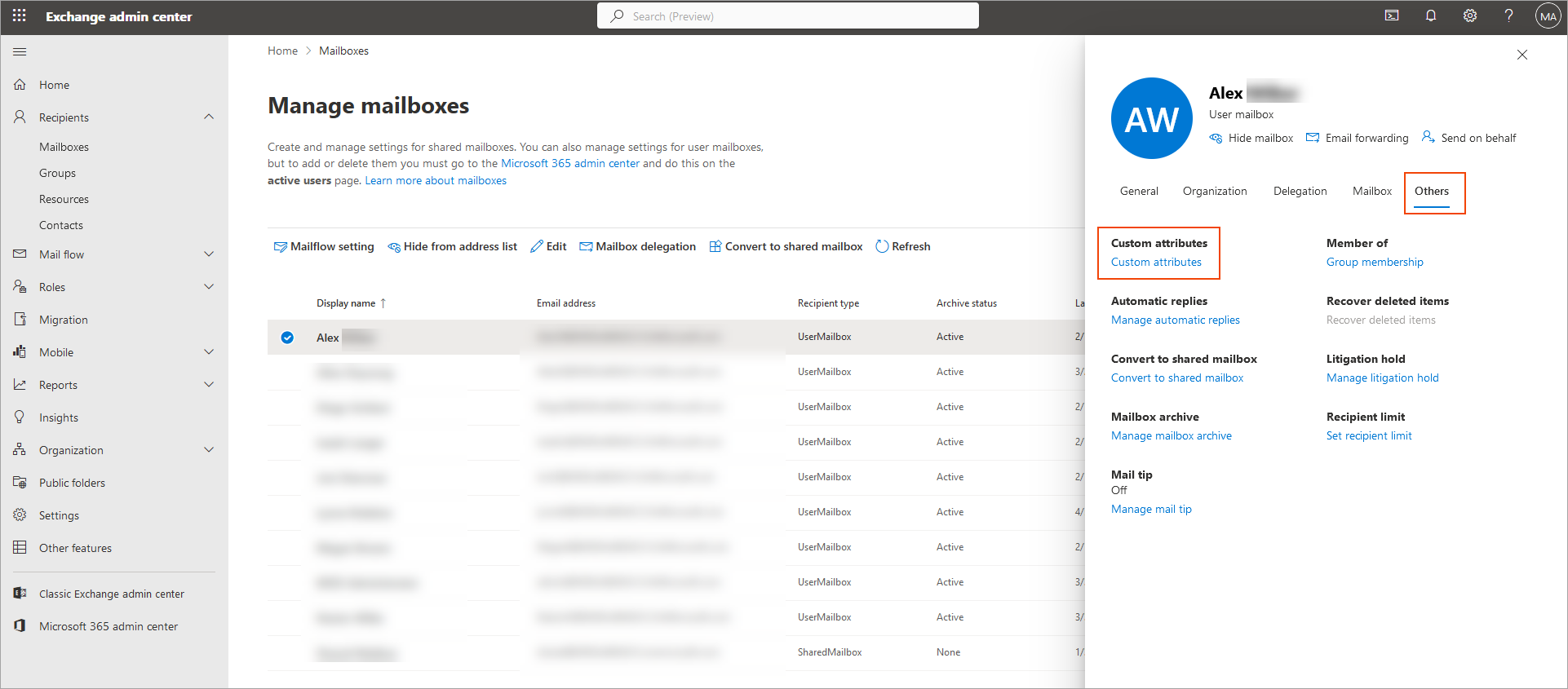
Изберете Потребителски атрибути от раздела Други.
Показва се прозорецът Управление на потребителски атрибути, който изброява всички налични потребителски атрибути.
За да намерите допълнителни атрибути в Active Directory:
Предварителни изисквания: Трябва да активирате разширените функции, за да видите Редактора на атрибути. Отворете менюто Преглед и изберете Разширени функции.
- Отворете Потребители и компютри на Active Directory.
- Отидете на Преглед и изберете Разширени функции.
- Навигирайте до организационната единица, която съдържа съответния потребител.
-
Щракнете двукратно върху потребителя, за да отворите свойствата на акаунта, след това отворете раздела Редактор на атрибути.
ЗАБЕЛЕЖКА: Можете да синхронизирате до 100 допълнителни едновалентни атрибута към Exclaimer от Active Directory, включително разширените атрибути 1-15 (известни още като потребителски атрибути 1-15). За повече информация относно избора на едновалентни атрибути вижте Кои полета са многовалентни и не могат да се синхронизират с Exclaimer?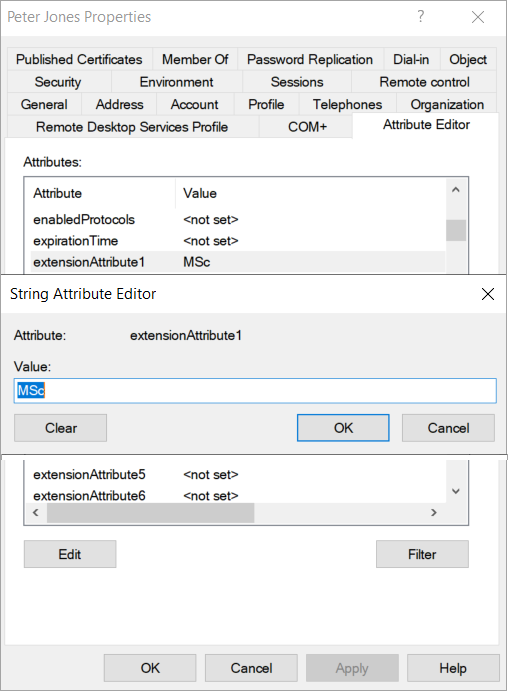
Пример за потребителски атрибут в Редактора на атрибути.
Следващи стъпки: Ако все още не сте създали и попълнили вашите персонализирани атрибути, вижте нашето ръководство в базата знания за Как да създадете и добавите данни към персонализирани атрибути. Ако вече сте създали и попълнили вашите персонализирани атрибути, сега можете да използвате тези данни в шаблона на вашия подпис. За повече информация относно използването на данни от атрибути в подписа ви, вижте нашите ресурси в базата знания за използване на елементите Всички, Адрес, Контакт и Лични {Полетата}.
Имате ли въпрос? Вижте нашата страница с Често задавани въпроси.