
Сценарий
Когато активирате достъп до Google Workspace по време на въвеждането, се изисква да инсталирате Exclaimer за всички потребители във вашата организация. Въпреки това, по време на процеса на синхронизация, вие синхронизирахте само група от конкретни потребители. Сега искате да разширите Exclaimer, за да се прилага за повече или за всички хора във вашата организация. Например, доволни сте от фазата на тестване и искате да разширите Exclaimer за повече от вашите тестови потребители.
Решение
За да разпределите подписи в цялата организация, трябва да повторно синхронизирате данните на потребителите, за да включите новите потребители. Също така препоръчваме да проверите правилата за податели на вашите подписи след завършване на този процес, за да се уверите, че новите потребители са включени във всички специфични правила за податели, които може да сте добавили.
Предварителни изисквания: За да завършите този процес, трябва:
- Да сте собственик или администратор. За повече информация относно ролите на потребителите в Exclaimer, вижте Управление на потребителите.
За да стартирате синхронизация на данни:
- Влезте в абонамента си за Exclaimer като собственик или администратор.
- От лентата с инструменти изберете иконата на зъбно колело, за да отворите менюто Настройки, след което изберете Управление на податели.

Менюто Настройки се намира под иконата на зъбно колело.
-
В секцията Стартиране на синхронизация, ИЛИ:
Изберете квадратчето Синхронизирай всички потребители, за да синхронизирате контактните данни на всички членове на вашата организация с Exclaimer.
ИЛИ
В полето за въвеждане Група въведете група, съдържаща всички съответни потребители, които искате да синхронизирате.ВНИМАНИЕ! Ако е избрана опцията Група, всички данни за потребители извън тази група ще бъдат премахнати от базата данни.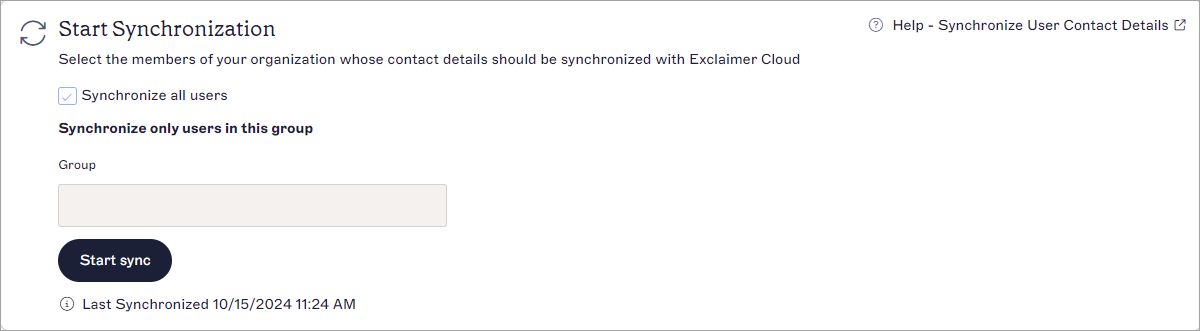
Секцията Стартиране на синхронизация.
- Изберете Стартирай синхронизация. Позволете до три часа за завършване на синхронизацията. За повече информация относно вашата синхронизация вижте Синхронизиране на потребителски данни.
Ако сте конфигурирали конкретни правила за податели за вашия(ите) подпис(и), новите ви потребители може да нямат приложени тези подписи, тъй като не са включени в посочените от вас податели.
За да проверите правилата за податели:
- От страничното меню изберете Подписи. Това отваря списъка Всички подписи.
- Намерете вашия подпис и изберете Управление.

Бутонът Управление се намира заедно с бутона Редактиране на картата на подписа.
- Изберете раздела Податели.

Разделът Податели показва какви опции може да сте конфигурирали за разрешените податели на този подпис.
- Ако е избран Радио бутонът Всеки в моята организация, новите ви потребители автоматично са налични като податели за този подпис. Ако е избран Радио бутонът Конкретни податели или групи в моята организация, проверете дали новите ви потребители са включени в Групата, Подателя или Разширената заявка, зададени за този подпис. Може да се наложи да промените или добавите подробности в зависимост от това какво сте конфигурирали. За ръководства за конфигуриране на опциите за податели вижте Податели на подпис.
- Повторете за всички други приложими подписи.