
Описание
След като вие или вашият администратор зададете активите на темата за Брандиране на срещи в нашата функция за брандиране, трябва да приложите вашето брандиране към софтуера за срещи, за да се появи в срещите ви.
За потребителите на Microsoft Teams или Google Meet, трябва да изтеглите брандирането от Редактора на потребителски данни и да го зададете като фон на изображение.
Прилагане на вашето брандиране на срещи
Потребителите трябва да инсталират и приложат своето брандиране на срещи на устройствата си. Това не може да бъде направено дистанционно от портала на Exclaimer.
Изберете опция по-долу, за да видите свързаните инструкции:
Видеоурок
За да настроите и приложите брандирането на срещи в Microsoft Teams:
-
Използвайте връзката, намерена в таба Как да приложите теми на екрана за брандиране на срещи, или отворете Редактора на потребителски данни.
Съвет! Използвайте иконата Копирай, за да копирате връзката. Тя може да бъде използвана за споделяне на връзката с други участници.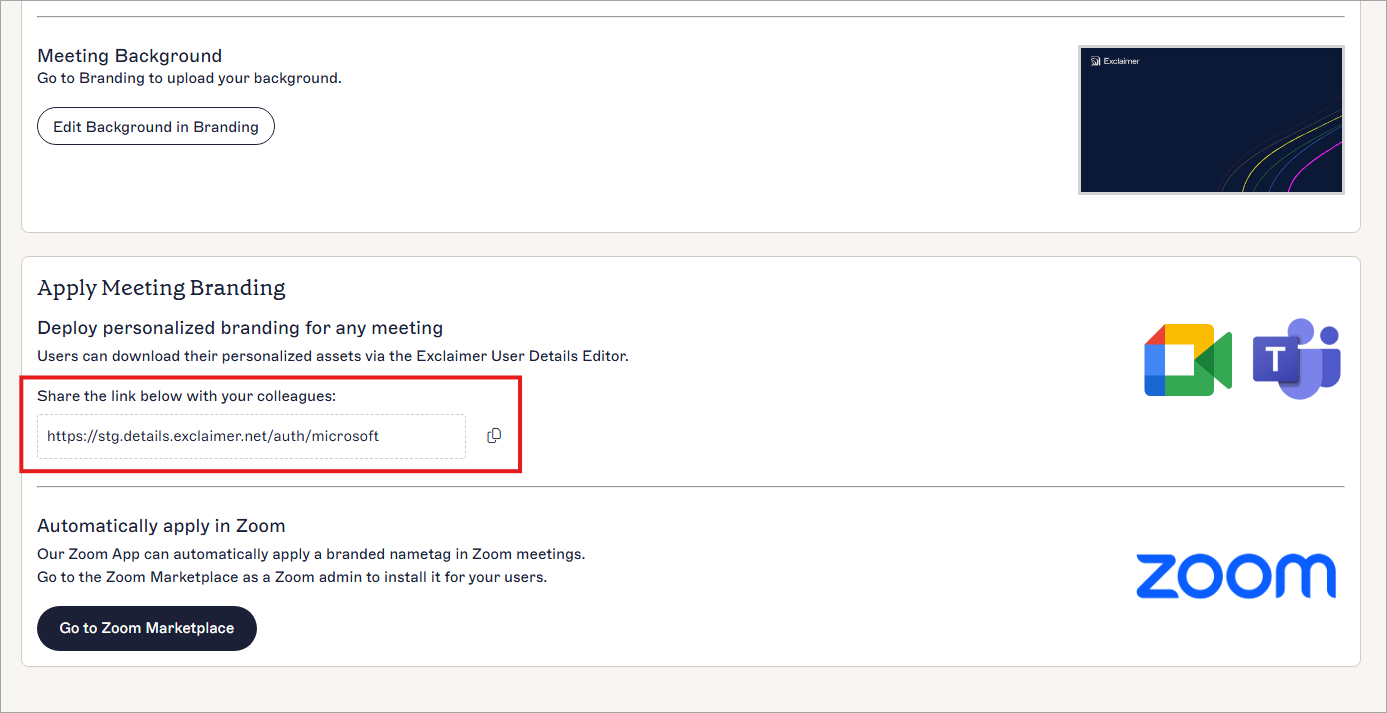
Връзката към Редактора на потребителски данни се намира в секцията Разгърнете персонализирано брандиране за всяка среща. Използвайте иконата за копиране, за да копирате връзката и да я споделите с колеги.
-
В секцията Брандиране на срещи на Редактора на потребителски данни, изберете Изтеглете фон. Това изтегля
брандирания фон на вашето устройство. Ако са създадени множество теми в Брандиране на срещи, можете да изберете от всички налични фонове.
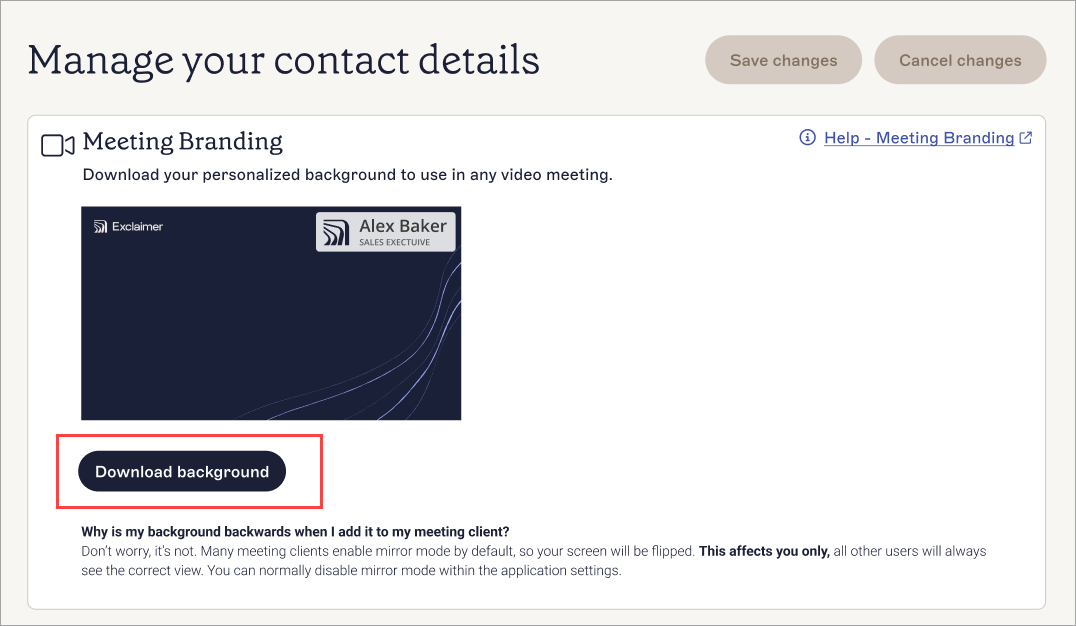
Изберете Изтеглете фон, за да запазите брандирането.
-
Отворете Microsoft Teams и се присъединете към среща. Това отваря екрана с личните настройки преди да ви добави към срещата.
Съвет! Можете да изберете Среща от менюто в страничната лента, след това Среща сега > Започнете среща, за да отворите среща само с вас като участник. Това ви дава възможност да подготвите фона си преди да се присъедините към срещи с други. -
Изберете Ефекти и аватари, след това
Повече видео ефекти. Това отваря
панела с видео ефекти.
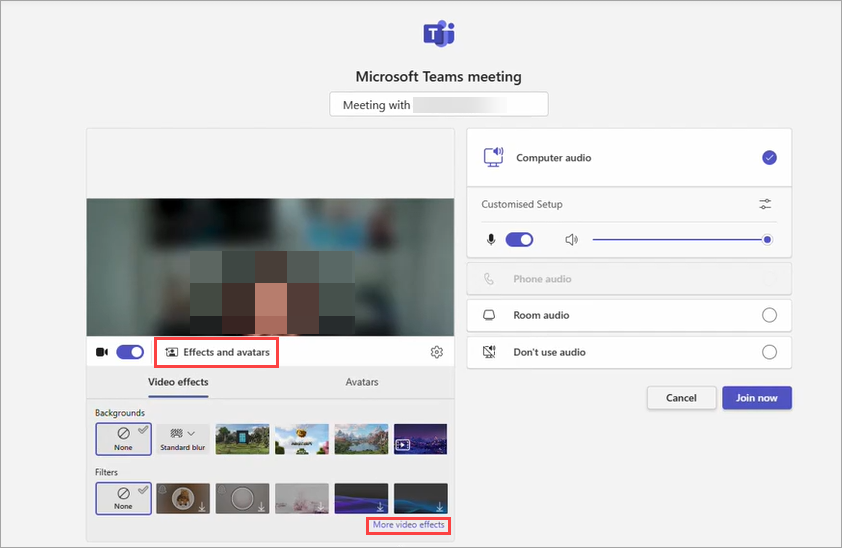
Отворете панела с видео ефекти.
-
От секцията Фонове, изберете Добави нов.
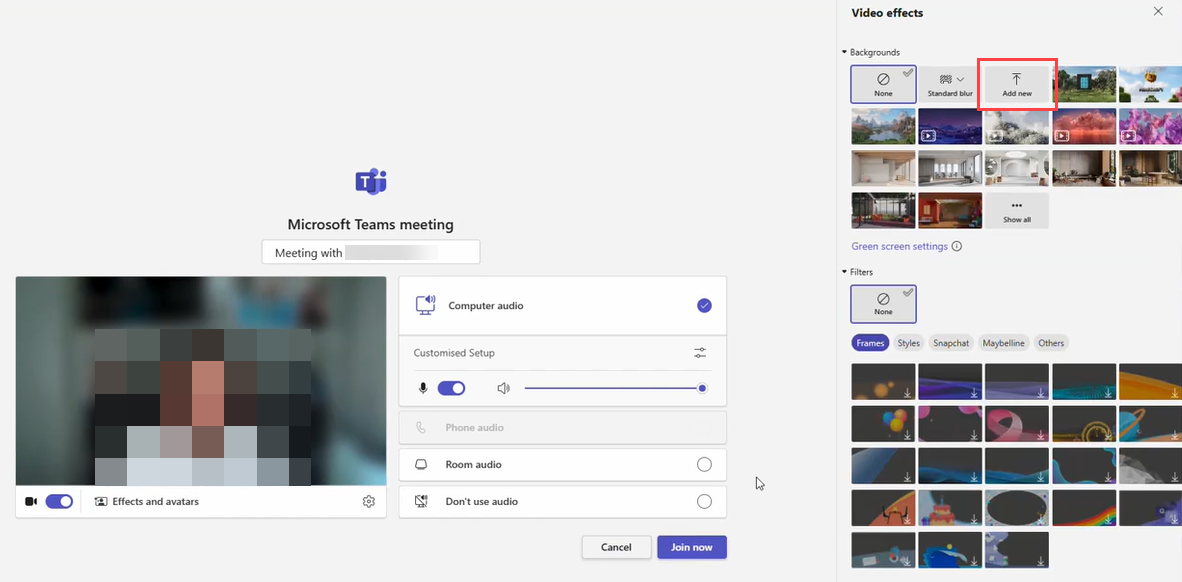
Изберете Добави нов, за да качите фон.
-
Намерете файла с брандирания фон, който изтеглихте в Стъпка 2 и изберете Отвори.
Това добавя вашия брандиран фон като фон на Microsoft Teams.
Сега можете да изберете този фон в срещите на Microsoft Teams.
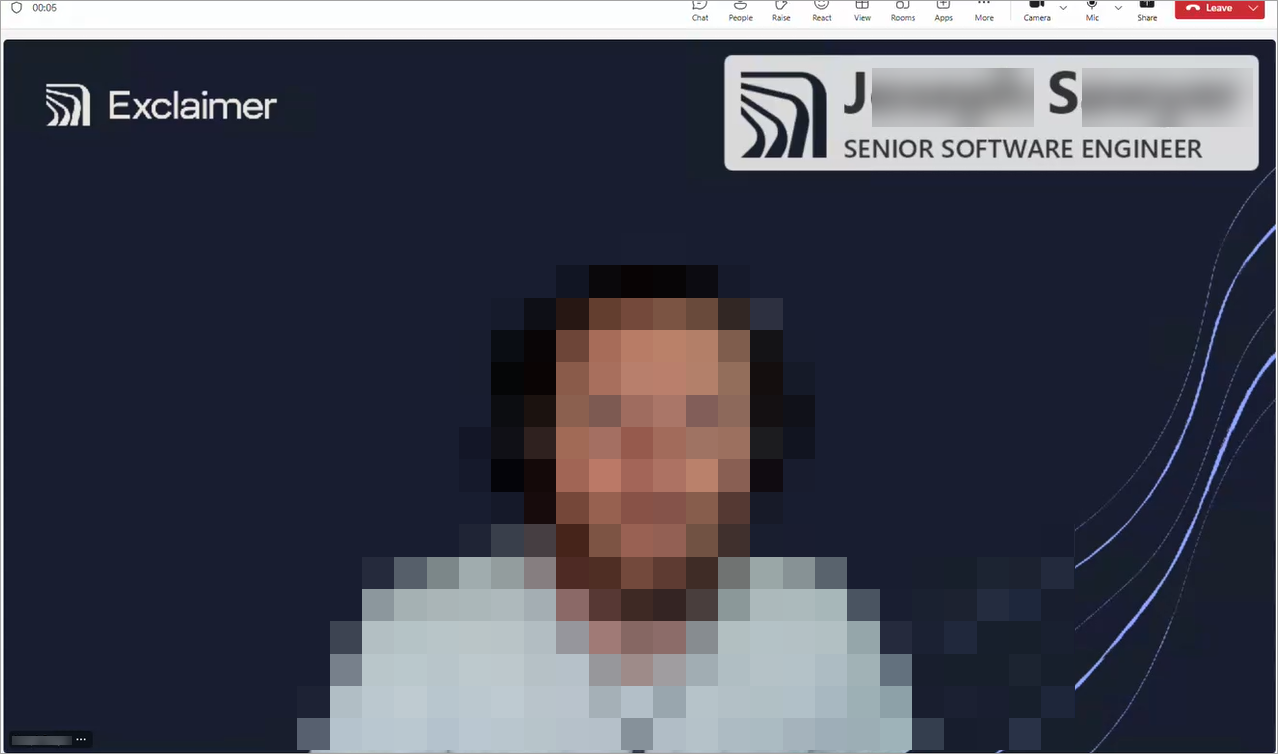
Пример за брандиран фон в Microsoft Teams.
Видеоурок
Как да настроите и приложите брандиране на срещи в Google Meet:
-
Използвайте връзката, намерена в таба Как да приложите теми на екрана за брандиране на срещи, или отворете Редактора на потребителски данни.
Съвет! Използвайте иконата Копирай, за да копирате връзката. Тя може да се използва за споделяне на връзката с други участници.
Връзката към Редактора на потребителски данни се намира в секцията Разгърнете персонализирано брандиране за всяка среща. Използвайте иконата за копиране, за да копирате връзката и да я споделите с колеги.
-
В секцията Брандиране на срещи на Редактора на потребителски данни, изберете Изтеглете фон. Това ще изтегли
брандирания фон на вашето устройство. Ако са създадени множество теми в Брандиране на срещи, можете да изберете от всички налични фонове.
Изберете Изтеглете фон, за да запазите брандирането.
-
Отворете Google Meet и се присъединете към среща.
Съвет! Можете да изберете Започнете незабавна среща, за да отворите среща с само вас като участник. Това ви дава възможност да подготвите фона си преди да се присъедините към срещи с други. -
От или от балонния слой с иконки или от менюто с многоточие,
изберете Фонове и ефекти, за да отворите
панела Фонове и ефекти.
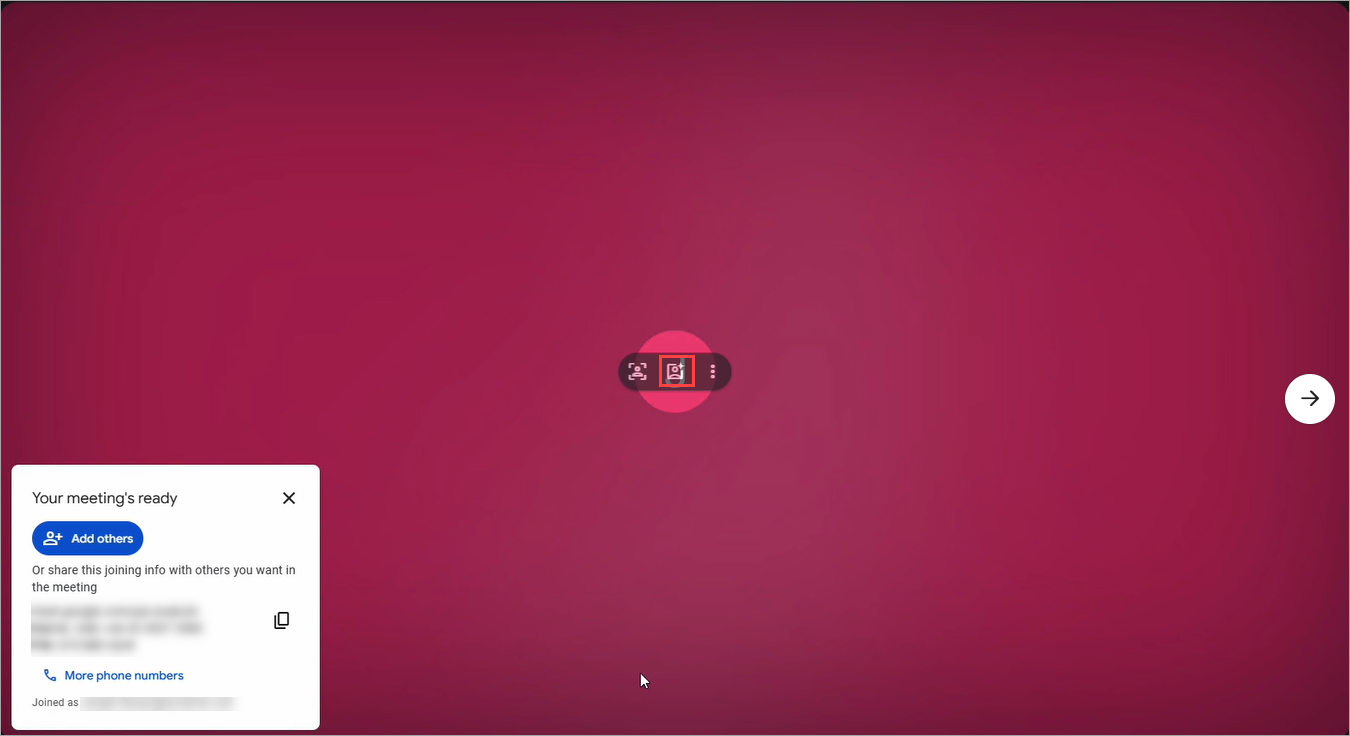
Иконата за фонове и ефекти в балонния слой. Тя може да бъде намерена и в менюто.
-
В секцията Размазан и личен фон изберете
иконата Качете изображение.

Изберете, за да качите фон.
-
Намерете файла с брандирания фон, който изтеглихте в Стъпка 2, и изберете
Отвори. Това добавя вашия брандиран фон като фон в
Google Meet. Сега можете да изберете този фон в срещите в Google Meet.
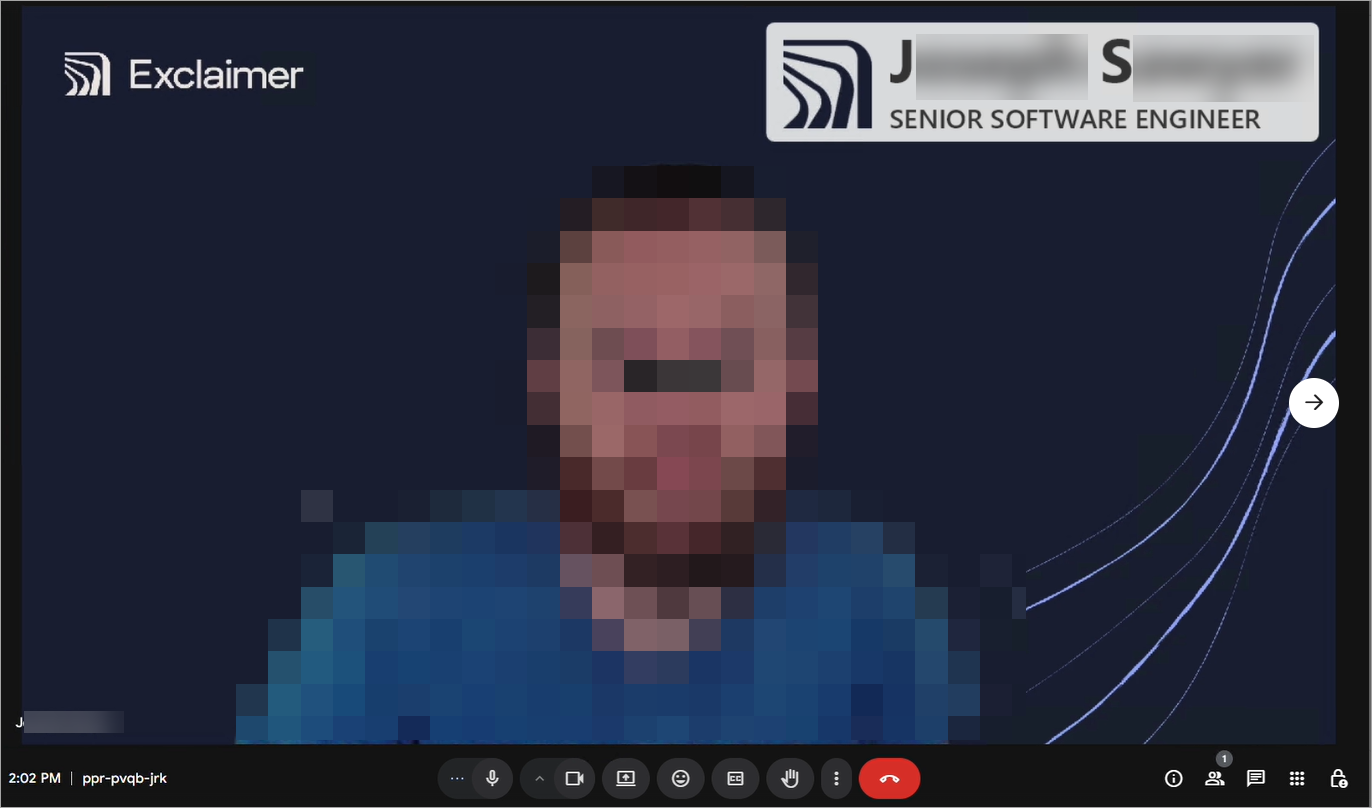
Пример за брандиран фон в Google Meet.