
Описание
Тази опция ви позволява да конфигурирате Сървърни подписи за Microsoft 365 след първоначалното въвеждане.
При сървърния метод, подписите се прилагат към всички имейл съобщения чрез облачната услуга на Exclaimer, независимо кой браузър/устройство/имейл клиент се използва.
Изберете опция по-долу, за да видите свързаните инструкции:
За да получите достъп до Connect to Microsoft 365 (сървърно):
-
От лентата с инструменти изберете иконата на зъбно колело, за да отворите менюто Настройки, след което изберете Поток на пощата.
-
Намерете секцията Connect to Microsoft 365.
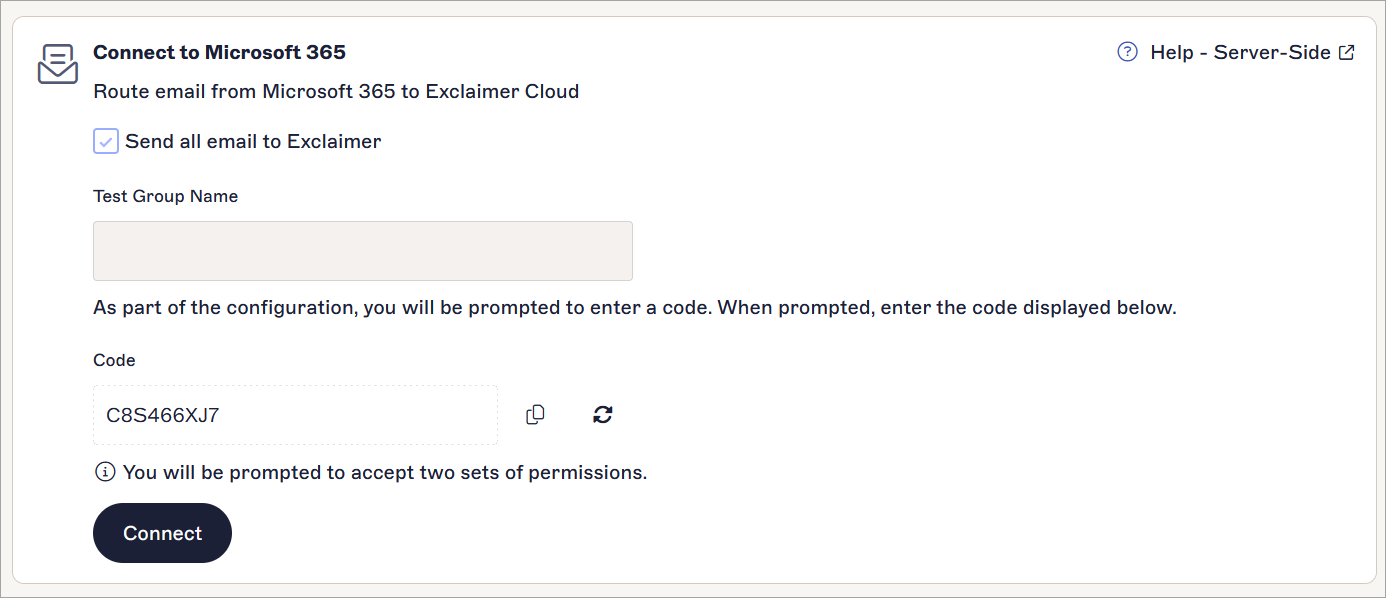
Секцията Connect to Microsoft 365
За подписите от страна на сървъра е важно да актуализирате записа на Sender Policy Framework (SPF) за всеки домейн, от който изпращате имейли. Без това съобщенията могат да бъдат маркирани като спам от получателите.
За повече информация вижте:
Списък с хостове за Simple Mail Transfer Protocol (SMTP) на Exclaimer и бяла листа с IP адреси
Как да актуализирате Sender Policy Framework (SPF)
За да конфигурирате подписи от страна на сървъра:
-
Изберете квадратчето Изпращане на всички имейли към Exclaimer, за да изпращате всички имейли на вашата компания към Exclaimer за обработка.
Премахнете отметката, за да изпращате само имейли от определени групи към Exclaimer.
-
Ако изпращате имейли само от определени групи, в Test Group Name въведете името на групата с активиран имейл, чиито потребителски имейли трябва да бъдат обработени от Exclaimer. Изберете групата от списъка с предсказващ текст.
ЗАБЕЛЕЖКА: Ако въведете име на група, която все още не съществува във вашия Microsoft 365 абонамент, ще бъде създадена нова група с активиран имейл. Въпреки това, ще трябва да добавите членове към тази група в Microsoft 365 след като настройката на Exclaimer приключи. За повече информация относно създаването на групи вижте Как да създадете група с активиран имейл. - Изберете Свързване.
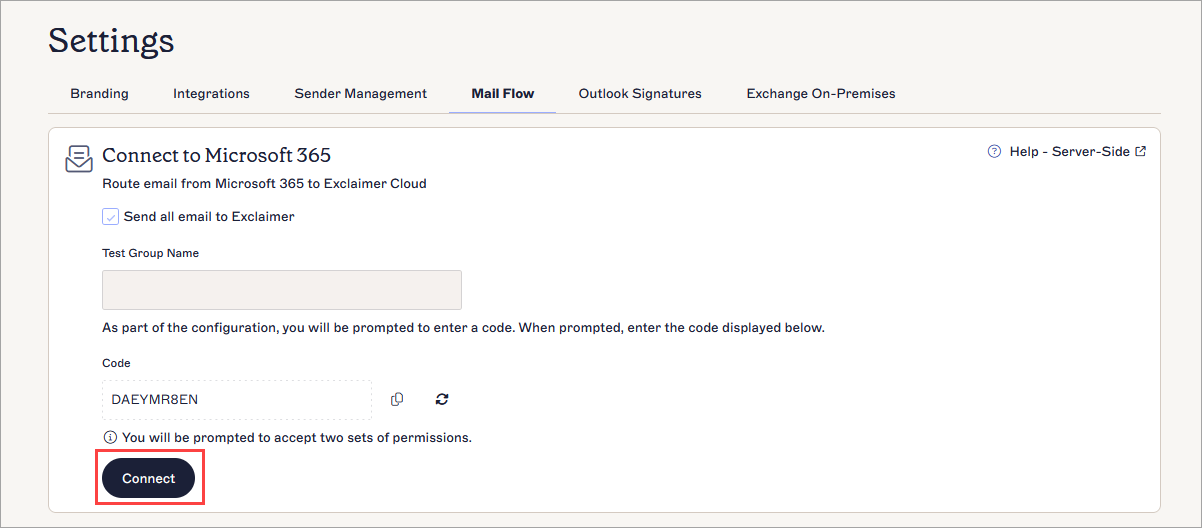
Изберете Свързване.
- Влезте като Глобален администратор. Изберете желания Microsoft акаунт.
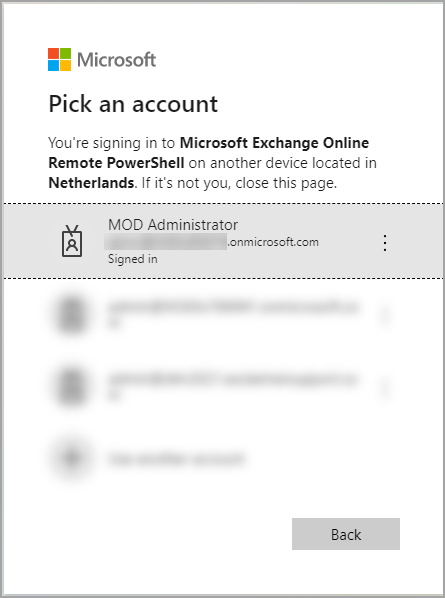
Изберете Microsoft акаунт.
-
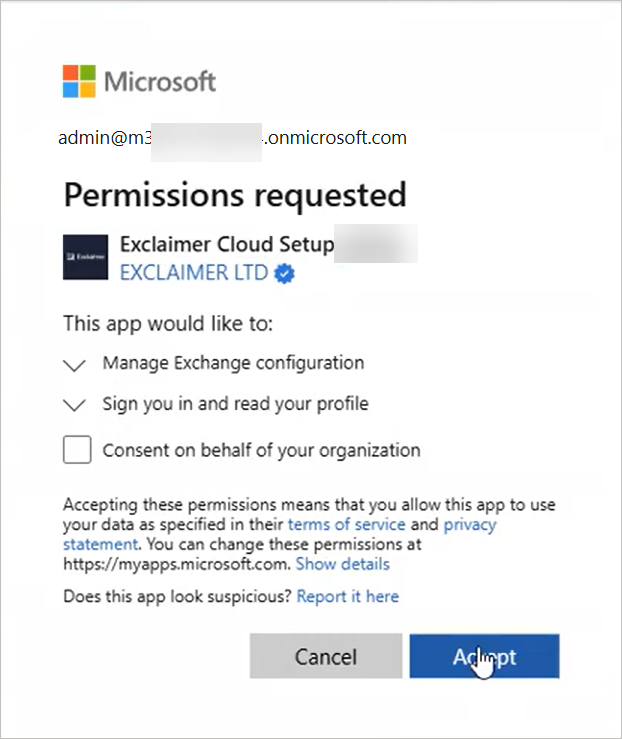
Това отваря прозореца Искани разрешения. Изберете Приемам. За повече информация относно използваните разрешения вижте Разрешения за приложението Exclaimer Microsoft 365.
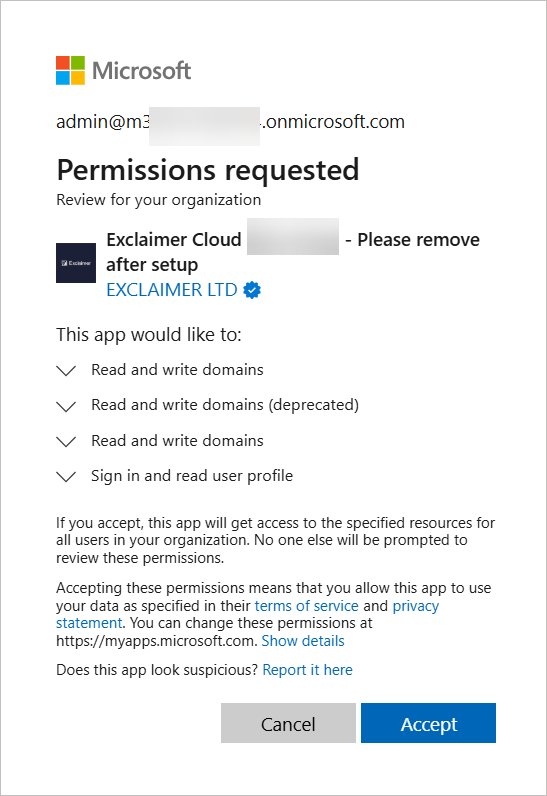
Приемане на заявката за разрешения.Показва се още един прозорец с Искани разрешения. За повече информация относно използваните разрешения вижте Разрешения за приложението Exclaimer Microsoft 365.
- Изберете Приемам.
-
Изчакайте процесът на конфигуриране да завърши. Напредъкът се показва чрез въртящ се индикатор.
ВНИМАНИЕ! Вашата организация може да се нуждае от хидратиране, за да позволи стартирането на настройката на конектора. Този процес се задейства автоматично и може да отнеме до 1 час в Microsoft 365.
За подробна информация относно хидратирането вижте: Конфигурацията не успя: [Вашата организация не беше хидратирана. Хидратирането е в процес. Моля, опитайте отново по-късно] и статията в Microsoft TechNet.След като конфигурацията за пренасочване на имейлите към Exclaimer приключи, се показва съобщение Конфигурацията е успешна.