
Описание
Елементът LinkedIn Feed позволява да свържете LinkedIn фийд към вашия подпис. Елементът показва предварителен преглед на трите най-нови публикации от свързания LinkedIn акаунт, включително изображения, в подписа и позволява на потребителите да получат достъп до публикациите директно чрез хипервръзки.
Как да получите достъп до него
За да получите достъп до елемента LinkedIn Feed в подписа:
- Отворете подписа си в Дизайнера на подписи.
За повече информация, вижте как да изберете подпис за редактиране.
- От инструменти, разширете Социални фийдове и изберете елемента LinkedIn Feed .
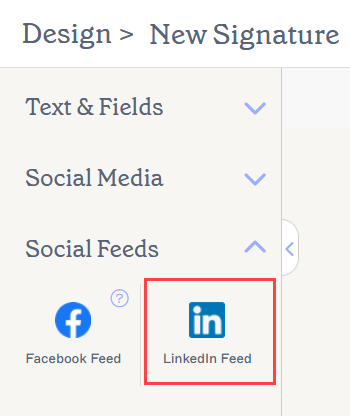
Елементът LinkedIn Feed се намира в секцията Социални фийдове на Инструментите.
Изберете опция по-долу, за да видите свързаните инструкции:
За да добавите елемент LinkedIn Feed към подписа:
- Плъзнете и пуснете елемента LinkedIn Feed върху вашето платно.
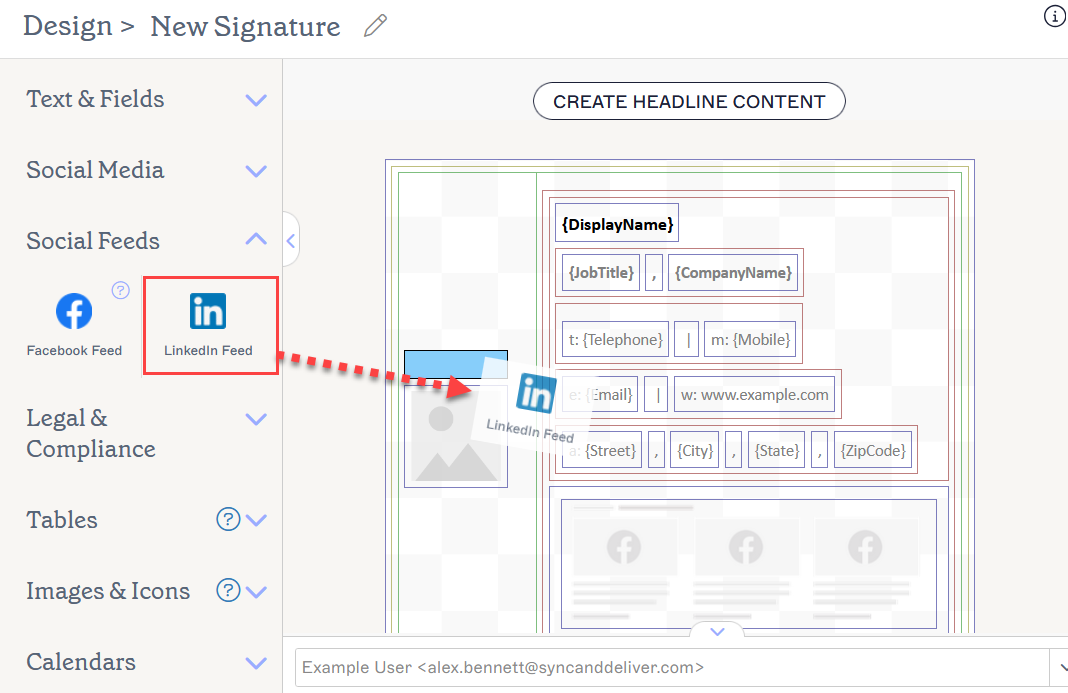
Плъзнете и пуснете елемента на мястото, където искате да бъде на платното.
-
Ако не сте свързали LinkedIn акаунт на екрана за интеграции, прозорецът LinkedIn Social Feed ще се покаже.
ИЛИ:
Изберете Промяна на LinkedIn настройки , за да свържете LinkedIn страница с вашия Exclaimer акаунт. Това ще ви пренасочи към секцията Интеграции на Exclaimer и промените в шаблона на подписа ви няма да бъдат запазени.
ИЛИ
Изберете Продължете без свързване, за да добавите елемент за запълване и свържете акаунт по-късно. Никакво съдържание няма да се показва, докато не свържете акаунт.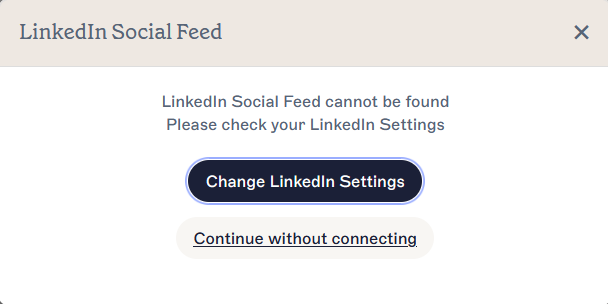
Прозорецът LinkedIn Social Feed.
Свързаният LinkedIn Feed показва и линкове към последните три публикации от избраната LinkedIn страница, в зависимост от броя на наличните публикации.ЗАБЕЛЕЖКА: Ако нямате изображения или видеа в публикация, те няма да се появят в подписа ви. -
За да промените свързания LinkedIn акаунт, разширете секцията LinkedIn Social Feed в панела Свойства и изберете ПРОМЯНА НА LINKEDIN НАСТРОЙКИ.
ПРЕДУПРЕЖДЕНИЕ! Изборът на ПРОМЯНА НА LINKEDIN НАСТРОЙКИ ще ви пренасочи към страницата за интеграции БЕЗ да запазите шаблона си.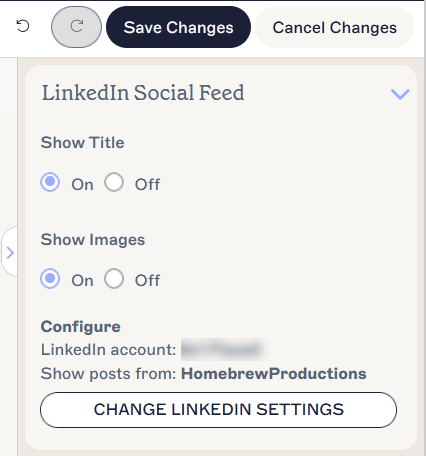
Изберете ПРОМЯНА НА LINKEDIN НАСТРОЙКИ, за да се пренасочите към страницата за интеграции.
За да изтриете LinkedIn Feed от подписа си
- Изберете елемента на платното.
- Изберете Изтриване от панела Свойства.
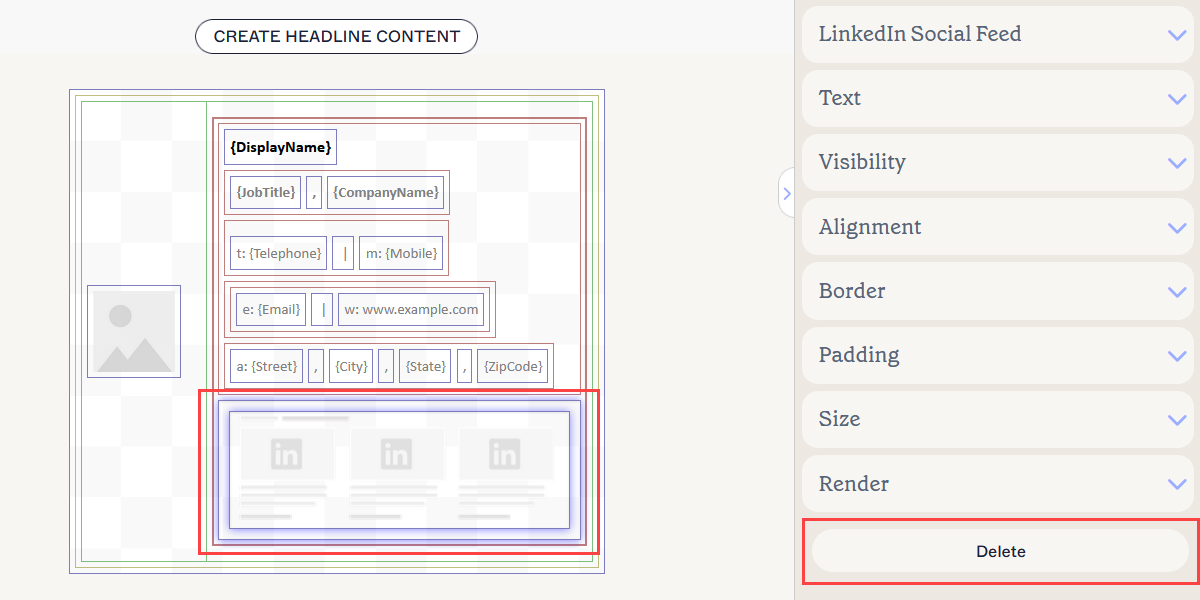
Бутона Изтриване се намира в панела Свойства. Може да се наложи да затворите секции на Свойства, за да го видите.
Можете да редактирате следните свойства в панела с свойства:
Свойства на социалния фийд на LinkedIn
Свойствата на социалния фийд на LinkedIn се използват, за да определите дали искате да показвате изображенията в подписа си.
| Покажи заглавие | Изберете Включено или Изключено, за да превключите видимостта на заглавията на публикации в свързани публикации в LinkedIn. |
|---|---|
| Покажи изображения | Изберете Включено или Изключено, за да превключите видимостта на изображенията в свързани публикации в LinkedIn. |
| Конфигуриране |
LinkedIn акаунт: Изберете кой LinkedIn акаунт е свързан с елемента.
|
| ПРОМЕНИ НАСТРОЙКИ ЗА LINKEDIN | Изберете, за да добавите или премахнете избраните LinkedIn страници, или влезте в друг акаунт. |
Свойства на текста
Свойствата на текста се използват, за да определят външния вид на текста в социалния ви фийд.
| Семейство шрифтове | Изберете шрифт от падащото меню. Разделът за шрифтове на Бранд комплекта в падащото меню съдържа избор на шрифтове, зададени на екрана на Бранд комплекти. Ако промените шрифтовете, зададени като Бранд шрифт 1 или Бранд шрифт 2 на екрана за брандиране, вашите елементи, зададени на шрифтове от Бранд комплекта, автоматично ще се актуализират с новия избор на шрифт. Стилът на шрифта по подразбиране е Наследи - изберете този стил на шрифта, за да позволите на текста ви да наследи стил на шрифта от родителския елемент. |
|---|---|
| Размер на шрифта | Изберете или въведете размер на шрифта в пиксели (px) или точки (pt). Размерът на шрифта по подразбиране е Наследи - изберете този размер на шрифта, за да позволите на текста ви да наследи размер на шрифта от родителския елемент. |
| Цвят на текста |
Въведете или изберете цвета на текста. Цвят на бранда 1 и Цвят на бранда 2 се появяват в селектора на цветове и съдържат цветови избори, зададени на екрана на Бранд комплекти. Ако промените тези цветове на екрана на Бранд комплектите, вашите елементи, зададени на цветове от Бранд комплекта, автоматично ще се актуализират с новия избор на цвят. |
Свойства на видимостта
Свойствата на видимостта се използват, за да се регулира кога елементът се появява.
| Винаги видим | Изберете, за да осигурите, че елементът винаги е видим в подписа. |
|---|---|
| Виден когато | Изберете, за да зададете условия, при които елементът става видим. |
Свойства на подравняването
Свойствата на подравняването се използват, за да определят хоризонталното и вертикалното подравняване на елемента.
| Хоризонтално | Изберете Ляво, Център или Дясно, за да зададете хоризонталното подравняване. |
|---|---|
| Вертикално | Изберете Горе, Център или Долу, за да зададете вертикалното подравняване. |
Свойства на границата
Свойствата на границата се използват, за да зададете граници на елемента.
| Всички |
Отметнете Всички еднакви, за да активирате свойствата на границата Всички. Изберете стил на линия, ширина на линия и цвят на линия, които да се приложат към всички страни на елемента. Цвят на марката 1 и Цвят на марката 2 се появяват в селектора за цветове и съдържат цветови опции, зададени на екрана Комплекти за брандиране. Ако промените тези цветове на екрана за Комплекти за брандиране, вашите елементи, зададени на Цветове на комплекти за брандиране, автоматично ще се актуализират с новия избор на цвят. |
|---|---|
| Ляво / Дясно / Горна / Долна | Снемете отметката от Всички еднакви, за да активирате индивидуалните свойства на границата за Ляво, Дясно, Горна и Долна. Изберете стил на линия, ширина на линия и цвят на линия, които да се приложат към всяка страна на елемента. |
Свойства на отстъпите
Отстъп свойствата се използват за определяне на разстоянието за елемента.
| Всички | Отметнете Всички еднакви, за да активирате свойствата на отстъпите Всички. Въведете стойност в пиксели или точки, за да приложите отстъп към всички страни на елемента. |
|---|---|
| Ляво / Дясно / Горна / Долна | Снемете отметката от Всички еднакви, за да активирате индивидуалните стойности на отстъпите за Ляво, Дясно, Горна и Долна. Въведете стойност в пиксели или точки, за да приложите отстъп към всяка страна на елемента. |
Свойства на рендериране
Рендериране свойствата се използват, за да определят как подписът се рендерира в съобщенията.
| Нормален | Изберете, за да рендерирате подписа в HTML. |
|---|---|
| Битмап | Изберете, за да рендерирате подписа като битмап изображение. ЗАБЕЛЕЖКА: В битмап подписите, всякакви външно свързани изображения ще бъдат вградени в подписа, и текстът няма да се пренася, ако размерът на полето е зададен на автоматичен. |